Ekran panelu
Plany
Tu układasz treningi, publikujesz je zawodnikom i poprawiasz. Plan otwiera się w edytorze na całej stronie, „Zaplanuj blok” układa z szablonów kilka tygodni naraz, zakładka Sezon rozpisuje fazy i mezocykle, a karty treningowe wydrukujesz dla zawodników, którzy trenują bez telefonu.
Gdzie to jest Szyna › Plany; na telefonie pasek na dole › Plany. Nowy plan: Zaplanuj trening.
Na tej stronie
Pracujesz z kilkoma zespołami lub indywidualnie? Zobacz Indywidualni: Zawodnicy i Moje plany: wspólną listę podopiecznych i prywatne rozpiski do kopiowania między współpracami.
Strona w skrócie
Pod tytułem widać zakres strony, w widoku Tydzień np. „12 paź – 18 paź · Wszyscy zawodnicy”. Grupę zmieniasz w przełączniku zespołu w górnym pasku; strona pokazuje wtedy tylko plany tej grupy. W nagłówku są przyciski Obecność (lista obecności na zajęciach, tylko w zespole), Zaplanuj blok i Zaplanuj trening. Pod nimi są cztery zakładki: Tydzień, Sezon, Lista i Szablony.

- Wiersz pod tytułem — tydzień i wybrana grupa.
- Tydzień · Sezon · Lista · Szablony — zakładki strony.
- Zaplanuj blok — kilka tygodni treningów z szablonów.
- Zaplanuj trening — nowy plan w edytorze.
- Poprzedni tydzień i Następny tydzień — zmiana tygodnia.
- Drukuj tydzień — karty treningowe wszystkich planów tygodnia.
- „Szkic” albo „Opublikowany” — stan planu.
- Pod nazwą planu grupa albo imię i nazwisko zawodnika (plan indywidualny).
- Ikona rodzaju i godzina rozpoczęcia, np. „17:30”.
- ⋯ Więcej opcji — Przenieś na, Inny dzień… i Drukuj kartę.
- Sesje, które zawodnicy dodali po treningu — tylko do odczytu (więcej niżej).
Plan zaczyna się jako szkic, czyli wersja robocza, której zawodnicy nie widzą. Publikacja wysyła go zawodnikom. Plan albo ćwiczenie znajdziesz też wyszukiwarką w górnym pasku (⌘K, w systemie Windows Ctrl K): wpisz fragment nazwy.
- Sezon — plan sezonu: fazy przygotowania, mezocykle, mikrocykle, mecze, testy i cele tygodni na jednej osi. Opis: Sezon: plan periodyzacji.
- Szablony — zapisane treningi zespołu do ponownego użycia. Opis: Szablony planów. Na górze zakładki jest przełącznik Szablony zespołu · Moje plany.
- Moje plany — druga opcja w zakładce Szablony: Twoja prywatna biblioteka rozpisek, wspólna dla wszystkich Twoich zespołów i podopiecznych. Opis: Prywatna biblioteka trenera. W danych demonstracyjnych przełącznika nie ma.
W treningu indywidualnym strona ma te same cztery zakładki. Sezon rozpisuje sezon tego jednego podopiecznego: fazy, mezocykle, zawody i testy osobno dla każdej osoby (sezon podopiecznego). Edytor ma opcjonalne Cykl i tydzień, które podpowiada miejsce dnia w jego sezonie. Widok Tydzień pokazuje też sesje, które podopieczny sam dodał po treningu (sesje dodane przez zawodników). Szablony tej współpracy nazywają się Szablony podopiecznego. Zapisany trening skopiujesz bezpośrednio do innej osoby przez menu Skopiuj dla innej osoby — instrukcja kopiowania.
Widok Tydzień
Siedem kolumn, od poniedziałku do niedzieli; dzisiejsza ma podpis „dziś” i obrys całej kolumny, tak jak w Plan tygodnia na stronie Dzisiaj. Każdy plan to karta ze stanem, ikoną rodzaju i godziną rozpoczęcia w osobnej linii (np. „17:00”), nazwą, odbiorcą (grupa albo zawodnik) oraz rodzajem i liczbą ćwiczeń, np. „Siłownia · 2 ćwiczenia”. Ikona stoi na tle w odcieniu rodzaju: fioletowym dla siłowni i testów, limonkowym dla hali, meczu, szybkości i kondycji, a dla regeneracji i innych — bez koloru. Jednostka bez ćwiczeń pokazuje zamiast nich planowany czas, np. „Hala / boisko · 90 min”. Kliknij kartę, żeby otworzyć plan w edytorze.
Jednostki dnia stoją według godziny rozpoczęcia, a jednostki bez godziny — na końcu. Przy tej samej godzinie decyduje nazwa, w polskim porządku alfabetycznym. Ta sama kolejność obowiązuje na stronie Dzisiaj, na kartach do druku i u zawodników.
W prawym górnym rogu karty są dwa przyciski: Więcej opcji (⋯) z menu Przenieś na, Inny dzień…, Drukuj kartę, przy opublikowanej jednostce grupy z dziś albo minionego dnia — Sprawdź obecność, a przy jednostce grupy rodzaju Testy — Wpisz wyniki testów (dzień testów z planu) oraz × (Usuń). × nigdy nie usuwa od razu: zawsze otwiera potwierdzenie (albo okno „Nie można usunąć”). Jednostka z oznaczeniami ma w opisie np. „obecność 12/14”. Nie otwierają edytora. Usuwać i przenosić jednostki może każdy ze sztabu, tak jak je edytować i publikować.
- Strzałki Poprzedni tydzień i Następny tydzień zmieniają tydzień. Ten tydzień wraca do bieżącego.
- Drukuj tydzień obok strzałek otwiera karty treningowe wszystkich planów pokazanego tygodnia (Karty treningowe do druku). Przycisk jest widoczny, gdy tydzień ma plany.
- Dzień bez planów od dziś ma przy nazwie dnia jasny przycisk + (czytnik ekranu: „Zaplanuj trening: poniedziałek 26 października”), także gdy stoi w nim sesja dodana przez zawodnika. Otwiera nowy plan w edytorze z datą tego dnia. Minione dni go nie mają.
- Tydzień bez planów i bez sesji zawodników pokazuje „Brak planów w tym tygodniu” i podpowiedź „Zaplanuj pojedynczy trening albo cały blok.” Tydzień z samymi sesjami zawodników pokazuje swoje dni.
- Od 768 do 1199 px dni układają się w wiersze jeden pod drugim. Na telefonie zostają tylko dni z planami i dzisiejszy dzień.
Sesje dodane przez zawodników
Pod planami dnia stoją sesje, które zawodnicy dodali sami po treningu w swoim Dzienniku (Dodatkowa sesja) — tak samo jak w Plan tygodnia na stronie Dzisiaj. W treningu indywidualnym każda sesja ma kafelek ze znacznikiem „Od podopiecznego”, nazwą i linią „Kondycja · 45 min · RPE 5 · 225 AU”. W zespole jedna sesja dnia ma kafelek „Od zawodnika” z imieniem i nazwiskiem, a dwie i więcej zwijają się w linię, np. „9 dodatkowych sesji zawodników”, którą rozwiniesz kliknięciem. Nazwa i wiersze listy otwierają Dziennik zawodnika na ten dzień.
- Sesje są tylko do odczytu: nie przeciągniesz ich, nie przeniesiesz ani nie usuniesz — nie mają ⋯ ani ×. Poprawia je zawodnik w swoim Dzienniku.
- Nie liczą się jako plany: nie trafiają do Drukuj tydzień, widoku Lista, obecności ani wyników testów, a oś Sezon liczy tylko plany treningów.
- Zawodnik dodaje sesję po treningu, na dziś albo wstecz. Z wyprzedzeniem treningi planuje sztab.
Usuwanie jednostki
Dwa takie same treningi tego samego dnia, np. po dwukrotnym zapisaniu bloku? Zbędną jednostkę usuniesz prosto z widoku Tydzień.
Wybierz × na karcie
Przycisk nazywa jednostkę i dzień, np. „Usuń: Siła A, poniedziałek 5 października”.
Sprawdź okno „Usunąć jednostkę…?”
Np. „Usunąć jednostkę „Siła A” z poniedziałku 5 paź?” i „Zniknie z planu 10 zawodników.” Przy szkicu okno mówi „To szkic, więc zawodnicy go nie widzą.”
Wybierz Usuń jednostkę
Komunikat potwierdzi, np. „Usunięto: Siła A · pon 5 paź.” Anuluj zostawia jednostkę.
- Usuniesz szkic i opublikowany plan. Nierozpoczęte treningi i treningi oznaczone przez zawodnika jako niewykonane znikają wtedy zawodnikom z Dzisiaj i z tygodnia, razem z komentarzami sztabu do nich. Usunięcia nie da się cofnąć; po pomyłce zaplanuj trening ponownie, np. z szablonu.
- Jednostki, którą choć jeden zawodnik zaczął albo wykonał (także uzupełnił później), nie usuniesz, bo jego zapis zostaje w historii. Zawodnik, który oznaczył trening jako niewykonany, nie blokuje usunięcia. × otwiera wtedy okno „Nie można usunąć jednostki „Siła A””, a Otwórz plan prowadzi do edytora. Gdy zawodnik zacznie trening, kiedy okno usuwania jest już otwarte, zobaczysz „Co najmniej jeden zawodnik zaczął już ten trening albo go wykonał, więc nie można go usunąć. Jego zapis zostaje w historii.”
- Gdy ktoś zapisał plan w tym samym czasie: „Plan został zmieniony. Odśwież widok i sprawdź go przed usunięciem.” Widok odświeży się sam. Sprawdź jednostkę i usuń ją ponownie.
- Jednostki z zapisaną obecnością nie usuniesz: „Ta jednostka ma zapisaną obecność, więc nie można jej usunąć. Najpierw wyczyść obecność.” Obecność to historia zajęć — Wyczyść obecność, jeśli jednostka powstała przez pomyłkę.
Przenoszenie na inny dzień
Jednostkę przeniesiesz na inny dzień na trzy sposoby. Każdy daje ten sam wynik:
- Przeciągnij kartę na inny dzień tygodnia. Dzień pod kartą ma obrys i napis „Przenieś tutaj”, a dzień, który minął, napis „Ten dzień minął”. Na tablecie i telefonie przytrzymaj kartę palcem, aż się uniesie, i dopiero wtedy ją przesuń. Esc odkłada kartę na miejsce.
- Z menu: wybierz Więcej opcji (⋯) na karcie, a w części Przenieś na dzień pokazanego tygodnia. Miniony dzień jest nieaktywny i ma dopisek „minął”. Menu działa też z klawiatury: Tab do ⋯, Enter, strzałki i Enter.
- Do innego tygodnia: ⋯ › Inny dzień… i dzień w kalendarzu, od dziś do roku naprzód.
Komunikat potwierdzi, np. „Przeniesiono „Siła A” na śr 7 paź.”, i ma przycisk Cofnij. Ostatnie przeniesienie cofniesz też w menu ⋯ tej jednostki: Cofnij przeniesienie. Jednostka nie wróci na dzień, który już minął.
- Przenosisz cały plan: szkic albo opublikowany trening razem z treningami wszystkich zawodników. Zawodnicy od razu widzą go na nowym dniu i nie trzeba go publikować ponownie. Trening oznaczony jako niewykonany wraca do wykonania w nowym dniu. Godzina rozpoczęcia się nie zmienia.
- Dzień tygodnia, który Zaplanuj blok wpisał w polu „Dzień / jednostka” (np. „Poniedziałek”), zmienia się razem z datą. Własny opis, np. „D1 · FBW A”, zostaje.
- Nie przeniesiesz jednostki na miniony dzień: „Nie można przenieść treningu na miniony dzień. Wybierz dzisiaj albo późniejszy dzień.” Dalej niż rok naprzód też nie: „Wybierz datę od dzisiaj do roku naprzód.”
- Nie przeniesiesz jednostki, którą choć jeden zawodnik zaczął albo wykonał: „Co najmniej jeden zawodnik zaczął już ten trening albo go wykonał, więc nie można go przenieść. Jego zapis zostaje w historii.” Trening oznaczony przez zawodnika jako niewykonany się tu nie liczy.
- Gdy ktoś zapisał plan w tym samym czasie: „Plan został zmieniony. Odśwież widok i przenieś go ponownie.”
- Jednostki z zapisaną obecnością nie przeniesiesz: „Ta jednostka ma zapisaną obecność, więc nie można jej przenieść. Najpierw wyczyść obecność.”
Inną grupę albo innego odbiorcę dostanie tylko nowy plan: Zmień grupę albo odbiorcę.
Widok Lista
Lista pokazuje wszystkie plany wybranej grupy, także z minionych dni, w kolumnach Data, Nazwa, Odbiorca, Rodzaj, Ćwiczenia i Stan. Kolumna Data ma po dacie godzinę rozpoczęcia, np. „pt, 16 paź, 17:00”. Domyślnie najnowsze są na górze. Kliknij nagłówek Data, żeby odwrócić kolejność; jednostki jednego dnia zawsze stoją według godziny. Nazwa albo dowolne miejsce wiersza otwiera plan.

- Data z godziną — kliknięcie zmienia kolejność: od najnowszych albo od najstarszych.
- Odbiorca — grupa albo zawodnik.
- Stan — „Szkic” albo „Opublikowany”.
Na telefonie tabela zamienia się w listę: pod nazwą planu jest data z godziną, odbiorca i rodzaj, a po prawej stan. W treningu indywidualnym kolumny Odbiorca nie ma, bo plany trafiają do jednej osoby. Bez żadnego planu zobaczysz „Nie masz jeszcze planów” i „Utwórz pierwszy plan albo zaimportuj ćwiczenia z biblioteki trenera.”
Obecność na zajęciach
Przy jednostce grupy zaznaczysz, kto był na zajęciach. Są cztery stany: Obecny, Spóźniony, Usprawiedliwiony i Nieobecny. Nie wpisujesz powodu ani notatki — przyczyna nieobecności bywa informacją o zdrowiu, więc Tempo o nią nie pyta. Obecność sprawdza każdy ze sztabu, także bez uprawnienia Zdrowie.
- Nieobecny albo usprawiedliwiony — nierozpoczęty trening tej osoby z tej jednostki zmienia się na „Nie wykonano”. Dzień ma znane obciążenie 0 i nie trafia do „Brak danych o obciążeniu”.
- Obecny albo spóźniony — trening zostaje do raportu. Zawodnik podaje tylko wysiłek, bo czas zajęć wpisujesz raz dla całej grupy.
- Trening, który zawodnik zaczął, zapisał albo sam oznaczył jako niewykonany, zostaje bez zmian. Gdy zawodnik zapisze trening w tej samej chwili, w której zapisujesz nieobecność, wygrywa jego raport, a Ty zobaczysz „Dane zmieniły się w międzyczasie”.
Strona Obecność
Do obecności prowadzą: przycisk Obecność w nagłówku strony Plany, link Sprawdź obecność albo „Obecność 12/14” na kafelku jednostki w Plan tygodnia na stronie Dzisiaj, pozycja Sprawdź obecność w menu ⋯ karty w widoku Tydzień oraz Więcej działań › Obecność w edytorze opublikowanego planu. Strona ma dwie zakładki: Zajęcia i Zestawienie.

- Dodaj zajęcia — zajęcia spoza planu, z ostatnich 30 dni.
- Zajęcia · Zestawienie — zakładki strony.
- Strzałki tygodnia; Wróć do dziś pojawia się w innym tygodniu.
- „7/10 · 1 nieob.” — obecni i spóźnieni z listy osób oraz nieobecni.
W zakładce Zajęcia widzisz jednostki grup z wybranego tygodnia, od najnowszego dnia. Wiersz ma ikonę rodzaju, godzinę we własnej kolumnie (bez godziny kolumna zostaje pusta, więc nazwy zaczynają się w jednym miejscu), nazwę, rodzaj i czas, a po prawej stan w chipie: liczby obecności (zielony), „Do sprawdzenia” (bez oznaczeń), „Zamknięte” (minęło ponad 30 dni) albo „Zaplanowane” (jednostka dopiero będzie). Na telefonie chip stoi pod nazwą. Grupę zmieniasz w przełączniku zespołu w górnym pasku. Pusty tydzień pokazuje „Brak zajęć w tym tygodniu”.
Arkusz obecności
Otwórz jednostkę
Kliknij wiersz w zakładce Zajęcia albo link na kafelku w Dzisiaj. Lista osób to zawodnicy grupy, którzy byli w zespole w dniu zajęć, oraz każdy, kto dostał tę jednostkę albo ma już oznaczenie.
Wybierz Wszyscy obecni
Wszyscy bez stanu dostają Obecny. Komunikat „Oznaczono jako obecnych: 14 zawodników” ma przycisk Cofnij.
Popraw wyjątki
Przy osobie wybierz Spóźn., Uspr. albo Nieob.; × czyści stan. Licznik nad tabelą podaje np. „12 obecnych · 1 spóźn. · 1 uspr. · 1 nieob.”.
Wpisz Czas zajęć (min)
Od 1 do 600 minut, raz dla całej grupy. Zawodnicy zobaczą ten czas w formularzu „Uzupełnij trening”.
Wybierz Zapisz obecność
Przycisk liczy zmiany, np. „Zapisz obecność · 3 zmiany”. Gdy nie ma czego zapisać, obok jest powód. Komunikat potwierdzi „Obecność zapisana”.

- Wszyscy obecni — obecny każdy bez stanu.
- Więcej działań — Wyczyść obecność.
- Czas zajęć (min) — jeden czas dla grupy.
- Liczniki stanów z niezapisanymi zmianami.
- Stan osoby: Obecny · Spóźn. · Uspr. · Nieob.
- Raport zawodnika, np. „90 min · RPE 6 · 540 AU”, i kto oznaczył.
- Zapisz obecność — jedno zapisanie wszystkich zmian.
- Kolumna Raport pokazuje, co zrobił zawodnik: „90 min · RPE 6 · 540 AU”, „Czeka na raport”, „Zawodnik: niewykonany” albo „Nie wykonano (nieobecność)”. Gdy raport nie zgadza się ze stanem, pod spodem jest np. „Zawodnik zapisał trening” albo „Zawodnik oznaczył trening jako niewykonany”.
- Kolumnę Etap z etapem urazu, np. „Rehabilitacja · 40 %”, widzi tylko osoba z uprawnieniem Zdrowie, i tylko przy zawodnikach ze zgodą na dane o zdrowiu. Od 768 do 1023 px etap stoi pod nazwiskiem.
- Osoba, która odeszła z zespołu, ma podpis „Nie należy już do zespołu”; jej oznaczenie zostaje, ale nie zmienisz go.
- Obecność zmienisz w dniu zajęć i do 30 dni po nich. Starsze zajęcia są tylko do odczytu, a przyszłe sprawdzisz w ich dniu.
- Zmiany są szkicem: wyjście z niezapisanymi zmianami pyta „Masz niezapisane zmiany obecności. Wyjść bez zapisu?”.
- Gdy ktoś inny zapisał w tym czasie stan tej samej osoby: „Obecność zmieniła się w innym oknie. Odśwież listę i zapisz jeszcze raz.” Arkusz pobierze aktualną listę, a Twoje zmiany przy pozostałych osobach zostaną.

- Menu stanu: Obecny, Spóźniony, Usprawiedliwiony, Nieobecny i Wyczyść.
Poniżej 768 px arkusz jest listą: przy nazwisku jest raport i etap, a na końcu przycisk stanu (Oznacz, Obecny…), który otwiera menu. Zapisz obecność zajmuje całą szerokość na dole ekranu.
Dodaj zajęcia
Zajęcia, które odbyły się bez planu w Tempo — halę, mecz albo siłownię bez rozpiski — dodasz przyciskiem Dodaj zajęcia na stronie Obecność. Wybierz grupę (gdy jest ich kilka), datę z dziś albo ostatnich 30 dni, rodzaj, nazwę, godzinę i czas zajęć, a potem Dodaj i sprawdź obecność. Powstaje opublikowana jednostka bez ćwiczeń i od razu otwiera się jej arkusz.

- Data — dziś albo do 30 dni wstecz.
- Rodzaj — np. Hala / boisko albo Mecz; nazwa podpowiada się z rodzaju.
- Dodaj i sprawdź obecność — zapis i przejście do arkusza.
- Trening dostają tylko osoby oznaczone na liście, więc nieobecni nie dostają zaległości. Wyczyszczenie oznaczenia usuwa taki trening, jeśli nikt go nie zaczął.
- Zespół doda najwyżej 30 zajęć w ciągu doby: „Zespół dodał już 30 zajęć w ciągu doby. Spróbuj ponownie jutro.”
- Nazwa ma do 120 znaków i przechodzi przez filtr treści, jak ogłoszenia.
Zestawienie
Zakładka Zestawienie pokazuje miesiąc tygodnia, który oglądasz w zakładce Zajęcia (na przełomie miesięcy: miesiąc wybranego dnia, np. 1 listopada tydzień z 31 października otwiera październik), a bez wybranego tygodnia bieżący miesiąc; strzałki zmieniają miesiąc. Dla każdego zawodnika liczby w kolumnach Obecny, Spóźniony, Uspr., Nieob. i Frekwencja. Frekwencja to obecni i spóźnieni wobec wszystkich oznaczeń bez usprawiedliwionych, np. 11 z 13 = „85 %”. Bez oznaczeń jest „—”, nigdy 0. Sortuj po frekwencji zmienia kolejność; domyślnie lista idzie po nazwisku. Kliknij nazwisko, żeby otworzyć profil zawodnika.

- Miesiąc i strzałki.
- Sortuj po frekwencji albo po nazwisku.
- Frekwencja — bez usprawiedliwionych.
Na telefonie każda osoba ma wiersz „85 % · 11/13” z podpisem „1 spóźnienie · 1 uspr. · 1 nieob.”. Zestawienie widzi tylko sztab. Ten sam miesiąc jednej osoby pokazuje Przegląd profilu: „Obecność w październiku: 11 z 13 (85 %)”.
Wyczyść obecność
Więcej działań › Wyczyść obecność usuwa wszystkie oznaczenia jednostki po potwierdzeniu „Wyczyścić obecność?”. Treningi pominięte przez nieobecność wracają do zawodników, a dodane przez obecność znikają, jeśli nikt ich nie zaczął. Dopiero potem przeniesiesz albo usuniesz jednostkę. Jak każda zmiana obecności działa to w dniu zajęć i do 30 dni po nich — starsza jednostka z obecnością zostaje w historii i nie da się jej wyczyścić ani usunąć.
Nowy plan w edytorze
Każdy plan to jeden trening na jeden dzień. Nowy plan otworzysz tak:
- Zaplanuj trening w nagłówku strony Plany;
- Zaplanuj trening w górnym pasku na innych stronach zespołu albo podopiecznego (od 768 do 1199 px to sam przycisk z plusem). Na stronie Dzisiaj, dopóki karta „Pierwsze kroki” proponuje pierwszy trening, przycisk jest tylko w tej karcie;
- na telefonie: w nagłówku strony Plany albo w karcie Plan tygodnia na stronie Dzisiaj, gdy tydzień nie ma planów;
- Użyj szablonu w zakładce Szablony (szablony).
Istniejący plan otwiera karta w widoku Tydzień, wiersz listy, kafelek w Plan tygodnia na stronie Dzisiaj, wynik wyszukiwarki albo przycisk Otwórz szkic przy szkicu w kolejce Wymaga uwagi.
Edytor zajmuje całą stronę i ma własny adres, więc działa przycisk Wstecz przeglądarki. Ścieżka nad tytułem, np. „Plany › Nowy plan”, prowadzi z powrotem do planów. Po publikacji albo skopiowaniu planu panel wraca na stronę, z której otworzyłeś edytor.

- Ścieżka „Plany › Nowy plan” — powrót do planów.
- Więcej działań (⋯) — Skopiuj na kolejne tygodnie…, Zapisz jako szablon… i Drukuj kartę.
- Szukaj ćwiczenia… i kategorie — zawężają bibliotekę.
- Dodawaj do sekcji — sekcja dla dodawanych ćwiczeń.
- Dodaj — dodaje ćwiczenie do planu.
- Szczegóły — nazwa, grupa, odbiorca, data, godzina, czas i rodzaj.
- Ćwiczenia — lista w sekcjach.
- Stan planu, np. „Nowy plan · jeszcze niezapisany”.
- Zapisz szkic.
- Opublikuj.
Od 1200 px karta Biblioteka jest po lewej, a reszta planu po prawej. Na węższym ekranie Biblioteka jest pod listą ćwiczeń. Stopka z przyciskami zawsze zostaje na dole ekranu, a na telefonie nad paskiem nawigacji.
Nowy plan przejmuje grupę wybraną w przełączniku zespołu, a przy „Wszyscy zawodnicy” pierwszą grupę zespołu. Datą jest oglądany dzień, jeśli wypada w przyszłości (w widoku Tydzień przyszłego tygodnia to jego poniedziałek), a w innym wypadku dzisiejszy dzień. Sprawdź oba pola przed publikacją. W treningu indywidualnym nie wybierasz grupy ani odbiorcy: plan trafia do podopiecznego.
Karta Szczegóły
Na początek wystarczą nazwa, grupa, data i rodzaj. Pola oznaczone „opcjonalnie” możesz zostawić puste. Pytajnik przy polu krótko je wyjaśnia. Od 768 px pola stoją w dwóch kolumnach: Odbiorca obok Data, a Godzina obok Planowany czas.

- Z szablonu i Wypełnij — tylko w nowym planie.
- Nazwa.
- Grupa.
- Odbiorca — cała grupa albo jeden zawodnik.
- Data.
- Godzina — godzina rozpoczęcia, opcjonalnie.
- Planowany czas — opcjonalnie.
- Rodzaj — ćwiczenia są opcjonalne w każdym rodzaju.
- Cykl, tydzień i sezon — miejsce dnia w planie sezonu.
- Podpowiedzi sezonu w pustych polach — nie zapisują się w planie.
| Pole | Zasady |
|---|---|
| Z szablonu | Tylko w nowym, jeszcze niezapisanym planie, gdy zespół ma szablony. Wybierz szablon i Wypełnij (szablony). |
| Nazwa | Wymagana, do 120 znaków, np. „Siła A · przygotowanie”. |
| Grupa | Odbiorcy planu. Do 7 grup wybierasz przyciskiem, przy większej liczbie z listy. Zmiana grupy czyści pole Odbiorca. W treningu indywidualnym tego pola nie ma. |
| Odbiorca | „Cała grupa” albo jedna osoba z grupy (plan indywidualny). W treningu indywidualnym tego pola nie ma. |
| Data | Od dziś do roku naprzód; ikona kalendarza otwiera wybór dnia. Możesz też wpisać datę. Pustą, nieistniejącą albo niedozwoloną datę popraw przed zapisaniem lub publikacją — Tempo nie użyje zamiast niej poprzednio wybranego dnia. Zawodnik rozpocznie trening tylko w tym dniu, a zapisze go przyciskiem „Uzupełnij trening” także później, do 30 dni po tym dniu. |
| Godzina | Opcjonalnie: godzina rozpoczęcia, np. 17:30, w czasie zespołu — każdy widzi tę samą godzinę. Wpisz ją, jak Ci wygodnie: „17” to 17:00, a „1730”, „17.30”, „17,30” i „17 30” to 17:30. Strzałki w górę i w dół zmieniają godzinę o 15 minut, a z klawiszem Shift — o godzinę. Puste pole oznacza jednostkę bez godziny: stoi na końcu dnia. Tekstu, który nie jest godziną, pole nie przyjmie („Wpisz godzinę, np. 17:30.”), a zapis zatrzyma się na „Godzina: wpisz godzinę, np. 17:30, albo wyczyść pole.” Tempo nie ma godziny zakończenia ani przypomnień o godzinie. |
| Planowany czas | Opcjonalnie, 1–600 minut; przyciski − i + zmieniają go o 5. Nie liczy się do obciążenia: AU liczy się z rzeczywistego czasu i RPE zawodnika (AU). |
| Rodzaj | Siłownia, Hala / boisko, Mecz, Szybkość, Kondycja, Regeneracja, Testy albo Inne. Testy to np. pomiary na platformie albo testy sprawności. Każdy rodzaj ma ikonę na kartach planu, np. hantlę dla siłowni i kolbę dla testów. Ćwiczenia są opcjonalne w każdym rodzaju, także w siłowni: „Ćwiczenia są opcjonalne. Bez nich wystarczy czas i opis, a zawodnik zapisze czas i RPE.” |
| Cykl, tydzień i sezon | Zwinięte i opcjonalne: Cykl / blok (np. „Przygotowanie · blok A”), Tydzień cyklu (1–52), Dzień / jednostka (np. „D1 · FBW A”) i Sezon (np. „2026/27”). Zwinięty nagłówek pokazuje wpisane wartości. Gdy dzień planu leży w sezonie, a pola są puste, nagłówek pokazuje miejsce w sezonie, np. „z planu sezonu: SPP · Przygotowanie specjalne · M4 · Moc i szybkość · Mikrocykl 3 z 5” (dzień mezocyklu bez mikrocyklu: „Poza mikrocyklem”, dzień poza mezocyklami: tydzień sezonu, np. „tydzień 16 z 53”). Rozwinięta sekcja ma wtedy zdanie „Puste pola podpowiadają plan sezonu na ten dzień. Podpowiedzi nie zapisują się w planie.”, a puste pola — podpowiedzi, np. „SPP · M4 · Moc i szybkość” i „Sezon 2026/2027”. To tylko podpowiedzi: plan zapisuje to, co wpiszesz. |
| Wiadomość dla zawodników | Pod ćwiczeniami, opcjonalnie, do 2000 znaków. Zawodnik widzi ją przy treningu jako „Uwagi do treningu”. W treningu indywidualnym pole nazywa się Wiadomość dla podopiecznego. |
Ćwiczenia i parametry
Ćwiczenia dodajesz z karty Biblioteka w edytorze. To ćwiczenia z biblioteki zespołu.
Znajdź ćwiczenie
Wpisz fragment nazwy w polu Szukaj ćwiczenia… albo wybierz kategorię, np. Siła. Ćwiczenie, które już jest w planie, ma dopisek „w planie”. Gdy biblioteka nie ma ćwiczenia, pod wynikami szukaj grupy Z atlasu Tempo (niżej).
Wybierz sekcję w Dodawaj do sekcji
Przygotowanie, Część główna (domyślnie), Akcesoria albo Wyciszenie.
Wybierz Dodaj przy ćwiczeniu
Nowe ćwiczenie dostaje 3 serie po 8 powtórzeń i przerwę 90 s. Jeśli ma w bibliotece film, link trafia do pola Film instruktażowy.
Gdy wpiszesz w wyszukiwarkę co najmniej 2 litery, a kategoria to Wszystkie, pod ćwiczeniami biblioteki pojawia się grupa Z atlasu Tempo: do 8 ćwiczeń z Atlasu ćwiczeń, których biblioteka zespołu jeszcze nie ma. Wiersz ma polską nazwę i opis, np. „Atlas Tempo · Przód uda · Sztanga”. Gdy nic nie pasuje ani w bibliotece, ani w atlasie, karta pokazuje „Nic nie pasuje do wyszukiwania.”
- Dodaj przy ćwiczeniu z atlasu najpierw dodaje je do biblioteki zespołu (z polską nazwą i animacją), a potem do planu — w wybranej sekcji, jak każde inne ćwiczenie.
- Ćwiczenie zostaje w bibliotece także wtedy, gdy usuniesz je z planu albo nie zapiszesz planu.
- W danych demonstracyjnych grupę zobaczysz, ale ćwiczenia z atlasu nie dodasz.
Plan mieści najwyżej 30 ćwiczeń; potem biblioteka pokazuje „Plan ma już 30 ćwiczeń, więcej się nie zmieści.” Gdy biblioteka zespołu jest pusta, karta pokazuje „Biblioteka jest pusta”, „Dodaj ćwiczenia w Bibliotece, a potem wróć do planu.” i przycisk Otwórz bibliotekę.
W karcie Ćwiczenia pozycje są pogrupowane w sekcje, z liczbą ćwiczeń przy nazwie sekcji. Numer przed nazwą, np. 01, to miejsce w całym planie, a oznaczenie przed numerem, np. A1, to superseria. Plan bez ćwiczeń pokazuje „Plan nie ma jeszcze ćwiczeń” i „Dodaj je z biblioteki albo zostaw sam czas i opis.” Taki plan zapiszesz i opublikujesz w każdym rodzaju, także w siłowni, np. „Siłownia · obwód ogólnorozwojowy” z samym czasem i opisem w wiadomości dla zawodników.
Każde ćwiczenie edytujesz w miejscu, w treści planu. Najczęstsze parametry widać od razu i ustawiasz je kliknięciem: notatki i film, tryb wykonania, stronę, serie, powtórzenia, obciążenie, RIR i przerwę. Rzadziej używane pola są zwinięte w Więcej parametrów i Dodatkowe opcje. Ćwiczenie, które ma animację z atlasu, ma w nagłówku przycisk z ikoną odtwarzania (Zobacz ruch): otwiera okno z animacją, mięśniami, sprzętem i poziomem. Tę samą animację zawodnik zobaczy pod przyciskiem „Zobacz ruch” w trakcie treningu.

- Oznaczenie superserii, numer w planie i nazwa ćwiczenia.
- Zobacz ruch (ikona odtwarzania; tylko przy ćwiczeniu z animacją z atlasu), Zmień ćwiczenie (wybór z biblioteki) i Kopiuj.
- Menu ⋯ — Przenieś do sekcji… i Usuń.
- Notatki do ćwiczenia i Film instruktażowy z przyciskiem odtwarzania.
- Tryb wykonania — Powtórzenia, Czas albo AMRAP.
- Strona wykonania.
- Obciążenie w kg albo w %1RM.
- Tempo wykonania w czterech polach z podglądem.
- Superseria / grupa ćwiczeń — Brak, A1…C3 albo Inne….
- Dodatkowe opcje — cel serii, opisy obciążenia i przerwy, prośba o nagranie.
| Pole | Zasady |
|---|---|
| Notatki do ćwiczenia | Opcjonalnie, do 500 znaków, np. „Kolana nad stopami, plecy neutralnie.”; zawodnik widzi je przy ćwiczeniu. |
| Film instruktażowy | Opcjonalnie, tylko link zaczynający się od https://. Przycisk odtwarzania obok pola otwiera film w nowej karcie, żebyś sprawdził, czy link działa. |
| Tryb wykonania | Powtórzenia — liczba powtórzeń w serii. Czas — zamiast powtórzeń pole Czas pracy (5–3600 s, co 5 s); zawodnik widzi np. „3 × 45 s” i wpisuje czas serii. AMRAP — tyle powtórzeń, ile się da (AMRAP); w miejscu powtórzeń jest Cel serii / zakres z tekstem „AMRAP”, który możesz uzupełnić, np. „AMRAP 8 min”. Edytor pamięta wartości poprzedniego trybu: gdy do niego wrócisz, zanim wyjdziesz z edytora, wrócą na miejsce. |
| Strona wykonania | Obustronnie (domyślnie), Lewa, Prawa albo Na każdą stronę. |
| Serie | 1–12. |
| Powtórzenia | 0–100. Zero tylko razem z polem Cel serii / zakres w Dodatkowych opcjach. |
| Obciążenie | Opcjonalnie. Przełącznik kg | %1RM wybiera jednostkę jednego pola: 0–1000 kg co 2,5 kg albo 1–150 % 1RM (%1RM). Po zmianie jednostki wartość drugiej jednostki znika z planu, ale wraca, gdy przełączysz z powrotem, zanim wyjdziesz z edytora. Starszy plan, który ma i kilogramy, i %1RM, pokazuje oba pola z ostrzeżeniem „Plan ma ciężar w kg i w %1RM, a zawodnik zobaczy kg. Wybierz jedną jednostkę.” — nic nie znika, dopóki nie wybierzesz. |
| %1RM liczony od | Przy %1RM: tego ćwiczenia (domyślnie) albo inne ćwiczenie, które zespół śledzi w Siła zespołu, np. wariant „Back Squat [Chains]” liczony od 1RM „Back Squat”. Plan pokazuje wtedy np. „70 % 1RM (Back Squat)”. Zawodnik z wpisanym 1RM (zakładka Siła) widzi ciężar w kilogramach, np. „80 % 1RM = 65 kg”, a pole kg serii zaczyna od tej wartości; bez 1RM widzi sam procent. Przeliczenie działa, gdy Obciążenie opisowe / serie nie podaje ciężaru każdej serii. |
| Docelowe RIR | Opcjonalnie, 0–10 co 0,5; RIR to powtórzenia w zapasie, zawodnik czyta je jako „zapas powtórzeń” (RIR). |
| Przerwa | 0–900 sekund; przyciski zmieniają ją o 15 s. |
Więcej parametrów jest zwinięte i opcjonalne. Nagłówek pokazuje „opcjonalnie” albo liczbę wypełnionych pól, np. „2 ustawione”. W środku są:
- Tempo wykonania — przełącznik W fazach | Opisowo. W fazach wpisujesz cztery pola: Ekscentryczna, Pauza na dole, Koncentryczna i Pauza na górze (0–60 s; w fazie ruchu także X, czyli dynamicznie), a Podgląd tempa pokazuje zapis, np. „3-1-X-0” (tempo i licznik tempa). Opisowo to jedno pole Tempo / intencja na słowa, np. „izometria” albo „krótki kontakt”;
- Superseria / grupa ćwiczeń — Brak, A1, A2, A3, B1, B2, B3, C1, C2, C3 albo Inne… z polem Własne oznaczenie (do 16 znaków, np. „D1” albo „Obwód 1”). Ćwiczenia z tą samą literą, np. A1 i A2, zawodnik robi w jednej superserii, a karta do druku łączy je klamrą (seria łączona).
Dodatkowe opcje też są zwinięte i opcjonalne:
- Cel serii / zakres — w trybie Powtórzenia, np. 8–10, 30–45 s albo 20 m (cel serii). Zawodnik zobaczy cel zamiast liczby powtórzeń;
- Obciążenie opisowe / serie — np. „60 / 65 / 70 kg; lekko; guma”;
- Przerwa opisowa — np. „60–90 s / po całym obwodzie”;
- Poproś zawodnika o nagranie wykonania — zawodnik może dołączyć link do nagrania.
Tempo i licznik tempa zawodnika
W Więcej parametrów wpisz w Tempo wykonania czasy czterech faz w sekundach: opuszczanie (Ekscentryczna), pauza na dole, podnoszenie (Koncentryczna) i pauza na górze. Puste pole między wypełnionymi oznacza 0. Plan zapisuje tempo jako np. 3-1-X-0; starsze zapisy, np. 3110 albo 31X0, pola rozkładają na fazy i zostawiają bez zmian, dopóki czegoś nie poprawisz. Zawodnik zobaczy wtedy w trwającym treningu na iPhonie przycisk Włącz licznik tempa. Licznik odlicza każdą fazę i oznacza ją dźwiękiem, więc zawodnik nie musi patrzeć na ekran (co widzi zawodnik). W przeglądarce zawodnik widzi samo tempo, bez licznika.
Pod polami stoi „Sekundy od 0 do 60. W fazie ruchu X oznacza dynamicznie.” i podpowiedź, jak licznik odczyta wpis:
- puste pola — „Zapis faz w sekundach, np. 3-1-X-0, włącza zawodnikowi licznik tempa w aplikacji na iPhone’a.”;
- tempo, które licznik odczyta — fazy słowami, np. dla 3-1-X-0 „Licznik tempa: 3 s w dół · 1 s pauzy na dole · dynamicznie w górę · bez pauzy na górze · ok. 5 s na powtórzenie.”;
- tekst bez tempa w Opisowo, np. „krótki kontakt” — „Bez licznika tempa — zawodnik zobaczy ten tekst jako wskazówkę. Licznik działa z zapisem w sekundach, np. 3-1-X-0.” Plan z takim tekstem otwiera się od razu w Opisowo, więc tekst nie znika.
X albo 0 w miejscu ruchu oznacza ruch dynamiczny — licznik daje mu 1 s. 0 w miejscu pauzy oznacza brak pauzy. Pierwsza cyfra to zawsze opuszczanie, także w podciąganiu, wiosłowaniu i martwym ciągu z podłogi; zawodnik sam ustawi w liczniku, że takie ćwiczenie zaczyna od podnoszenia. Licznik nie zapisuje serii i nie zmienia wyniku zawodnika. Wszystkie zasady zapisu: tempo ruchu.
Kopiuj i Zmień ćwiczenie
Kopiuj w nagłówku ćwiczenia wstawia pod nim kopię z tymi samymi parametrami, np. żeby to samo ćwiczenie zrobić drugi raz z innym ciężarem. Gdy plan ma 30 ćwiczeń, przycisk jest nieaktywny.
Zmień ćwiczenie podmienia ćwiczenie na inne z biblioteki i zachowuje wszystkie parametry: serie, tryb, obciążenie, tempo, superserię i notatki.
Wybierz Zmień ćwiczenie przy ćwiczeniu
Ćwiczenie dostaje niebieską ramkę, a karta Biblioteka pokazuje „Zmieniasz ćwiczenie: Back Squat” i ustawia kursor w wyszukiwarce. Na węższym ekranie strona przewija się do biblioteki.
W bibliotece kliknij Wybierz przy nowym ćwiczeniu
Może to być też ćwiczenie z grupy Z atlasu Tempo — najpierw trafi do biblioteki zespołu. Panel potwierdzi np. „Zmieniono: Back Squat na Front Squat.” i wróci do ćwiczenia. Film, który wpisałeś sam w pole Film instruktażowy, zostaje. Gdy pole jest puste albo ma film poprzedniego ćwiczenia z biblioteki, trafi do niego film nowego ćwiczenia, więc zawodnik nie zobaczy filmu innego ćwiczenia.
Anuluj zmianę albo klawisz Escape zostawia ćwiczenie bez zmian.
Kolejność i sekcje
Kolejność zmieniasz w obrębie sekcji. Każdy sposób daje ten sam wynik:
- przeciągnij ćwiczenie za uchwyt z kropkami po lewej stronie numeru; miejsce upuszczenia pokazuje linia;
- wybierz przycisk ze strzałkami w górę i w dół (Przenieś: Back Squat), a w menu Przenieś wyżej, Przenieś niżej, Przenieś na początek albo Przenieś na koniec. Gdy sekcja ma jedno ćwiczenie, przycisk jest nieaktywny;
- z klawiatury: Alt (na Macu Option) i strzałka w górę albo w dół, gdy fokus jest na ćwiczeniu, np. na przycisku ze strzałkami, a nie w polu. Z klawiszem Shift ćwiczenie przechodzi na początek albo na koniec sekcji. Czytnik ekranu ogłasza np. „Przeniesiono: Back Squat · pozycja 2 z 4.”
Do innej sekcji przeniesiesz ćwiczenie z menu ⋯: Przenieś do sekcji…, wybór w polu Sekcja i Przenieś. Ćwiczenie trafia na koniec nowej sekcji. Usuń w tym samym menu usuwa ćwiczenie od razu, bez pytania. Pomyłkę poprawisz, dodając ćwiczenie ponownie z biblioteki.
Szkic i publikacja
Zapisz szkic zachowuje pracę na później; zawodnicy nie widzą szkicu. Po zapisie panel pokaże „Szkic zapisany. Możesz go teraz opublikować.” Pierwszy zapis nadaje nowemu planowi własny adres, więc odświeżenie strony otworzy zapisany plan.
Nie musisz zapisywać szkicu przed publikacją:
Wybierz Opublikuj w stopce
Panel sprawdzi pola i zapisze bieżące zmiany. Jeśli czegoś brakuje, zobaczysz listę pól do poprawy (Gdy czegoś brakuje).
Sprawdź okno „Opublikować plan?”
Okno podaje nazwę, grupę (przy planie dla jednej osoby także zawodnika), datę i godzinę, np. „Siła A · przygotowanie · Siatkówka · seniorzy · sob, 17 paź, 17:30.”, a pod nimi „Zawodnicy zobaczą trening na swoim koncie. Rozpoczęte sesje zachowają wcześniejszą wersję.”
Wybierz Opublikuj w oknie
Dopiero teraz każdy odbiorca dostaje trening. Panel wróci na stronę, z której otworzyłeś plan, i pokaże komunikat.
Anuluj zamyka okno bez publikacji. Zmiany są już zapisane jako szkic.

- Plan, grupa, data i godzina.
- Opublikuj — udostępnia plan zawodnikom.

Gdy część zawodników zaczęła już trening, komunikat to dopisuje, np. „Plan opublikowany. Plan trafił do 5 zawodników. Rozpoczęte treningi bez zmian: 5.” Gdy nikt nie dostał nowej wersji, brzmi „Plan opublikowany. Żaden trening nie został zmieniony.” Po pierwszej publikacji w zespole dodaje „Poproś zawodników o ankietę i RPE po każdym treningu.”
Stopka edytora
Stopka mówi, w jakim stanie jest plan:
- „Nowy plan · jeszcze niezapisany” — plan jeszcze nie ma wersji;
- „Wersja 2 · niezapisane zmiany” — coś zmieniłeś od ostatniego zapisu;
- „Wersja 2 · szkic. Wprowadź zmiany, żeby zapisać szkic.” — szkic jest zapisany; Zapisz szkic jest nieaktywne, a Opublikuj działa;
- „Wersja 3 · opublikowano. Wprowadź zmiany, żeby zapisać albo opublikować plan ponownie.” — plan jest u zawodników; oba przyciski są nieaktywne, dopóki czegoś nie zmienisz.
Czytnik ekranu odczytuje to zdanie razem z każdym z przycisków. Na czas zapisu drugi przycisk też jest nieaktywny.
Gdy czegoś brakuje
Zapis i publikacja zatrzymują się na liście „Sprawdź przed zapisaniem:” nad kartą Szczegóły. Każda pozycja jest odnośnikiem do pola, które trzeba poprawić:
- „Nazwa: wpisz nazwę treningu.”
- „Grupa: wybierz grupę.”
- „Data: wybierz dzień od dziś.”
- „Godzina: wpisz godzinę, np. 17:30, albo wyczyść pole.”
- „Back Squat: podaj liczbę powtórzeń albo cel serii, np. 30 sekund.”
- „Back Squat: link do filmu musi zaczynać się od https://.”
Gdy zapis nie dojdzie do skutku, nad stopką pojawi się ostrzeżenie z przyczyną i przyciskiem Spróbuj ponownie. Wpisane dane zostają w edytorze.
| Komunikat | Co zrobić |
|---|---|
| „Ta grupa nie ma jeszcze zawodników.” | Zaproś zawodników (Jak zaprosić) albo wybierz inną grupę. Szkic może poczekać. |
| „Data: wybierz dzień od dziś.” | Dzień planu minął. W szkicu ustaw nową datę i opublikuj go. Opublikowany plan z minionego dnia zostaje w historii; daty nie zmienisz. |
| „Wybierz datę od dzisiaj do roku naprzód.” | Data jest dalsza niż rok. Wybierz wcześniejszy dzień. |
| „Ten zawodnik nie należy już do zespołu.” | Odbiorca planu indywidualnego odszedł z zespołu. Wybierz innego odbiorcę. |
| „Zawodnik nie należy do wybranej grupy.” | Odbiorca zmienił grupę. Zobacz Nowi zawodnicy i zmiana grupy. |
| „Aby zmienić datę lub grupę opublikowanego treningu, utwórz nowy plan.” | Przywróć w edytorze poprzednią datę i grupę. Dzień zmienisz w widoku Tydzień: Przenoszenie na inny dzień. Inną grupę dostanie nowy plan: Zmień grupę albo odbiorcę. |
| „Plan został zmieniony. Odśwież go przed zapisaniem.” | Ktoś zapisał plan w tym samym czasie: Gdy dwie osoby edytują plan. |
Wyjście bez zapisu
Gdy opuszczasz edytor z niezapisanymi zmianami — szyną, ścieżką albo przyciskiem Wstecz — panel pyta „Masz niezapisane zmiany. Wyjść bez zapisu?”. Przy odświeżeniu albo zamknięciu karty pyta przeglądarka. Planer bloku pyta tak samo.
Zmiana opublikowanego planu
Opublikowany plan możesz poprawić, także godzinę. Zmiana trafi tylko do treningów, których zawodnicy jeszcze nie rozpoczęli albo oznaczyli jako niewykonane.
Otwórz plan i wprowadź zmiany
Stopka pokaże np. „Wersja 3 · niezapisane zmiany”.
Wybierz Opublikuj, sprawdź okno „Opublikować plan?” i wybierz Opublikuj
Do tego momentu zawodnicy mają poprzednią wersję. Komunikat poda, ile rozpoczętych treningów zostało bez zmian.
- Rozpoczęte i zakończone treningi zachowują wersję, na której pracował zawodnik. Zapisane serie zawsze pasują do tego, co widział.
- Zapisz szkic w opublikowanym planie zmienia jego stan na „Szkic”. Zawodnicy mają poprzednią wersję, dopóki nie opublikujesz planu ponownie. Tak samo działa Skopiuj na kolejne tygodnie… i Zapisz jako szablon…, gdy w planie są niezapisane zmiany: panel najpierw je zapisuje.
- W edytorze nie zmienisz daty ani odbiorców opublikowanego planu, a w planie grupowym także grupy. Zobaczysz wtedy „Aby zmienić datę lub grupę opublikowanego treningu, utwórz nowy plan.” Dzień zmienisz w widoku Tydzień (Przenoszenie na inny dzień), dopóki nikt nie zaczął treningu.
- Szkic na oglądany albo następny dzień jest w kolejce Wymaga uwagi, np. „Szkic na jutro nie jest opublikowany: Siła B · moc”, dopóki go nie opublikujesz.
- Treningi osób, które przeszły do innej grupy albo odeszły, zostają bez zmian.
Przeniesienie albo odwołanie treningu opisuje Jak poprawić opublikowany plan.
Nowi zawodnicy i zmiana grupy
Nie musisz publikować planów ponownie, gdy ktoś dołącza albo zmienia grupę. Tempo dopisuje treningi samo, także gdy dołączenie lub zmiana grupy następuje w trakcie publikacji.
- Dołączenie. Zawodnik, który przyjmie zaproszenie, dostaje opublikowane plany grupowe swojej grupy z datą od dziś. Minionych treningów i cudzych planów indywidualnych nie dostaje.
- Zmiana grupy. Grupę zmienia osoba zarządzająca na stronie Zespół (grupy). Zawodnik dostaje opublikowane plany nowej grupy od dziś. Jego nierozpoczęte treningi dawnej grupy od dziś znikają, także te, które oznaczył jako niewykonane. Rozpoczęte, zakończone i minione zostają w historii.
- Plan indywidualny po zmianie grupy. Trening zostaje u zawodnika, a plan przy starej grupie. Zapis z dawną grupą kończy się błędem „Zawodnik nie należy do wybranej grupy.” W polu Grupa wybierz nową grupę, a w polu Odbiorca ponownie tego zawodnika.
- Usunięcie grupy. Przed usunięciem panel pokazuje podgląd (Usuń grupę). Plany grupowe usuniętej grupy z datą od dziś, których nikt nie zaczął — szkice i opublikowane — znikają razem z treningami. Plany, które ktoś zaczął, i plany z minionych dni zostają; przy nich, na kartach do druku i w profilu zawodnika grupa ma dopisek „(usunięta)”. Planu takiej grupy nie opublikujesz ponownie ani nie skopiujesz dla niej: „Ta grupa została usunięta. Wybierz inną grupę.” Plany indywidualne z datą od dziś przechodzą do obecnej grupy zawodnika.
- Grupa w liście wyboru. Pola Grupa w edytorze planu, w planerze bloku, przy kopiowaniu z Moje plany i w ogłoszeniu pokazują tylko istniejące grupy.
Zaplanuj blok
Zaplanuj blok w nagłówku strony Plany otwiera planer na osobnej stronie, ze ścieżką „Plany › Zaplanuj blok”. Planer tworzy z szablonów wiele treningów naraz: dla grupy, jednego zawodnika albo podopiecznego w treningu indywidualnym. Bez szablonów zobaczysz „Najpierw zapisz szablon” i przycisk Utwórz trening: zapisz szablon z edytora planu.
Uzupełnij „Dla kogo i od kiedy”
Wybierz Grupa i Odbiorca: „Wszyscy w grupie” (z liczbą zawodników) albo jedna osoba. W treningu indywidualnym zamiast tych pól jest „Podopieczny”. Początek bloku wybierasz od dziś do roku naprzód. Nazwa bloku jest opcjonalna (do 120 znaków): trafia do pola „Cykl / blok” każdego planu, a nazwy treningów się nie zmieniają.
Ułóż „Układ tygodnia”
Każdy wiersz to jednostka: dzień tygodnia (pon … nd), szablon i godzina, np. „Siła A” we wtorek i „Siła B” w czwartek o 17:30. Wybór szablonu wpisuje jego godzinę; puste pole Godzina jednostki oznacza godzinę z szablonu, którą widać w polu jako podpowiedź. Dodaj jednostkę dodaje wiersz na kolejny dzień, a X na końcu wiersza go usuwa. Jednostkę przeniesiesz na inny dzień mikrocyklu, wybierając inny dzień w jej wierszu (z klawiatury: strzałki). W tygodniu może być najwyżej 7 jednostek. Tego samego dnia może być kilka treningów, także ten sam szablon o różnych godzinach, np. rano i wieczorem. Szablon z usuniętymi ćwiczeniami ma dopisek „Zawiera usunięte ćwiczenia”.
Ustaw „Powtarzanie”
Powtarzaj co: Tydzień, 2 tyg., 3 tyg. albo 4 tyg. Liczba powtórzeń: 1–12, „Razem z pierwszym tygodniem.” Przykład: dwie jednostki powtórzone 3 razy co 2 tygodnie dają 6 treningów. Blok mieści najwyżej 60 treningów.
Sprawdź „Podgląd”
Podgląd pokazuje liczbę treningów oraz odbiorcę, liczbę zawodników i zakres dat, np. „Siatkówka · seniorzy · 10 zawodników · 6 paź – 5 lis”. „Pierwszy tydzień” to siedem dni od początku bloku. Rozwiń „Wszystkie daty (6)”: każda data ma numer tygodnia bloku i jednostki z godziną, np. „17:30 · Siła A”, a dopisek „jest już plan”, gdy odbiorcy mają tego dnia inny plan. Porównaj daty z meczami i wyjazdami.
Wybierz Zapisz szkice albo Opublikuj wszystkie
Szkice zobaczy tylko sztab; dopasujesz je potem osobno. Opublikuj wszystkie pyta „Opublikować cały blok?”, np. „6 treningów dla: Siatkówka · seniorzy (10 zawodników). Zawodnicy od razu zobaczą je w swoim planie.” Wybierz Opublikuj blok albo Wróć do edycji. Komunikat potwierdzi „Blok opublikowany: 6 treningów.” albo „Szkice bloku zapisane: 6 treningów.”

- Dla kogo i od kiedy — grupa, odbiorca, początek i nazwa bloku.
- Układ tygodnia — dzień, szablon i godzina każdej jednostki.
- Godzina jednostki — puste pole oznacza godzinę z szablonu.
- Dodaj jednostkę.
- Powtarzanie — co ile tygodni i ile razy.
- Podgląd — liczba treningów, daty i ostrzeżenia.
- Zapisz szkice.
- Opublikuj wszystkie.
Gdy czegoś brakuje, nad stopką pojawi się lista „Popraw przed zapisaniem:”, np. „Jednostka 2: wybierz szablon.”, „Jednostka 2: ten szablon jest już wybrany na ten sam dzień i godzinę. Usuń powtórzenie albo zmień godzinę.”, „Jednostka 2: wpisz godzinę, np. 17:30, albo wyczyść pole.” albo „W bloku może być najwyżej 60 treningów. Zmniejsz liczbę jednostek albo powtórzeń.” Gdy publikacja jest niemożliwa, stopka mówi dlaczego: „W tej grupie nie ma jeszcze zawodników. Możesz zapisać szkice.” albo, w treningu indywidualnym, „Podopieczny musi najpierw przyjąć zaproszenie. Możesz zapisać szkice.”
Każdy plan z bloku dostaje w polu „Tydzień cyklu” numer tygodnia bloku (przy powtarzaniu co 2 tygodnie: 1, 3, 5…), a w polu „Dzień / jednostka” wartość z szablonu albo nazwę dnia tygodnia.
Krok po kroku: ułóż kilka tygodni z szablonów. Aby powtórzyć tylko jeden zapisany trening, użyj kopiowania opisanego niżej.
Kopiowanie na kolejne tygodnie
Kopiowanie powtarza jeden zapisany plan w ten sam dzień tygodnia przez 1–5 kolejnych tygodni. Dla kilku różnych jednostek albo odstępów dłuższych niż tydzień użyj Zaplanuj blok.
Otwórz plan
Kopiowanie jest dostępne od pierwszego zapisu planu.
Wybierz Więcej działań (⋯) › Skopiuj na kolejne tygodnie…
Przycisk ⋯ jest w prawym górnym rogu edytora.
Wybierz Liczba tygodni i Skopiuj
Od 1 do 5, domyślnie 4. Okno przypomina: „Powstaną szkice. Ciężary i RIR ustawisz osobno w każdym tygodniu.” Panel wróci na stronę, z której otworzyłeś plan, i pokaże np. „Skopiowano na 4 tygodnie. Kopie są szkicami — sprawdź je przed publikacją.”

- Liczba tygodni — od 1 do 5.
- Skopiuj — tworzy szkice.
Kopie powstają co 7 dni, z tą samą nazwą, godziną, odbiorcą, ćwiczeniami i wiadomością oraz z numerem tygodnia cyklu większym o 1, 2 i tak dalej. Tempo nie zmienia ciężarów ani RIR, więc progresję ustawiasz w każdym szkicu przed publikacją. Kopia planu indywidualnego też jest indywidualna. Gdy w planie są niezapisane zmiany, panel najpierw je zapisuje (opublikowany plan staje się wtedy szkicem).
Tydzień cyklu nie może przekroczyć 52 („Numer tygodnia przekracza 52.”). Kopie muszą przypadać od dziś do roku naprzód („Kopie muszą przypadać od dzisiaj do roku naprzód.”). Inne sposoby kopiowania: Jak skopiować plan.
Plan indywidualny
Ta sekcja dotyczy planu dla jednej osoby z wybranego zespołu. Osobę bez drużyny prowadzisz w treningu indywidualnym: w przełączniku zespołu wybierz Indywidualni i otwórz podopiecznego. Nie trzeba zakładać dla niej zespołu.
Plan indywidualny trafia do jednej osoby, np. do Oskara Wróbla po urazie. W polu Odbiorca wybierz tego zawodnika zamiast „Cała grupa”. Lista ma tylko zawodników grupy z pola Grupa.
W widokach Tydzień i Lista w miejscu grupy widać imię i nazwisko. Okno „Opublikować plan?” mówi wtedy „Zawodnik zobaczy trening na swoim koncie.” Nowi zawodnicy grupy takiego planu nie dostają. Plan grupy nadal trafia do tej osoby. Jak dopasować trening po urazie: Dopasuj trening.
Szablony planów
Szablon to zapisana treść planu do wielokrotnego użycia. Zapamiętuje nazwę, ćwiczenia z parametrami, wiadomość i ustawienia jednostki (rodzaj, godzinę, czas, cykl, tydzień, dzień, sezon). Nie zapamiętuje daty, grupy ani odbiorcy.
W edytorze wybierz Więcej działań (⋯) › Zapisz jako szablon…
Pole Nazwa szablonu ma już nazwę planu; możesz ją zmienić (do 120 znaków).
Wybierz Zapisz szablon
Panel najpierw sprawdzi i zapisze plan, jeśli jest nowy albo ma niezapisane zmiany. Komunikat: „Szablon zapisany. Jest dostępny w nowym planie pod „Z szablonu”.” Zapis szablonu nie publikuje treningu.

- Nazwa szablonu.
- Zapisz szablon.
Wszystkie szablony zespołu są w zakładce Szablony, w karcie „Szablony planów”. Na górze zakładki przełącznik Szablony zespołu · Moje plany zmienia listę: najpierw widać szablony zespołu, a Moje plany to Twoja prywatna biblioteka. W danych demonstracyjnych przełącznika nie ma.

- Szablony zespołu · Moje plany — przełącznik listy.
- Szablon — nazwa, liczba ćwiczeń, rodzaj, godzina, czas i data zapisu, np. „2 ćwiczenia · Siłownia · 10:00 · 55 min”.
- Użyj szablonu — otwiera nowy plan z treścią szablonu.
- Menu ⋯ — Zmień nazwę i Usuń szablon.
| Sposób | Gdzie | Co robi |
|---|---|---|
| Użyj szablonu | Zakładka Szablony | Otwiera nowy plan z treścią szablonu. Grupę i dzień bierze z panelu, tak jak Zaplanuj trening. Nad kartą Szczegóły jest informacja „Plan wypełniony z szablonu” i „Wybierz datę i grupę, a potem zapisz szkic.” |
| Wypełnij | Pole Z szablonu w nowym, niezapisanym planie | Zachowuje wybraną grupę, datę i odbiorcę. Nadpisuje nazwę, wiadomość, ćwiczenia i ustawienia jednostki. |
- Zmiana nazwy: ⋯ › Zmień nazwę, okno „Zmień nazwę szablonu”, pole Nazwa szablonu i Zapisz nazwę.
- Usunięcie: ⋯ › Usuń szablon. Okno pyta „Usuniesz szablon „Siła A”. Plany utworzone z niego zostają bez zmian.” Potwierdź przyciskiem Usuń szablon.
- Ćwiczenia, których nie ma już w bibliotece, są opisane „Poza biblioteką (zostaną pominięte): …”. Nowy plan powstaje bez nich, a edytor pokazuje np. „Pominięto 1 ćwiczenie spoza biblioteki: Box Jump.”
- Bez szablonów zakładka pokazuje „Nie ma jeszcze szablonów” i „Otwórz plan i wybierz „Zapisz jako szablon”.”
Sezon: plan periodyzacji
Zakładka Sezon rozpisuje cały okres przygotowań i sezon na jednej osi dni: fazy przygotowania, mezocykle, mikrocykle, mecze i testy, cele fizyczne i główne jednostki. Plany treningów, które już masz w zakładce Tydzień, pojawiają się na osi same. Sezon rozpisuje i zmienia każdy ze sztabu, a w treningu indywidualnym trener — tak jak plany. Zawodnicy i podopieczni go nie widzą.
Gdzie to jest Szyna › Plany › zakładka Sezon
- Faza przygotowania (makrocykl) — GPP · Przygotowanie ogólne, SPP · Przygotowanie specjalne, SE · Okres startowy albo OFF · Roztrenowanie. Własna nazwa fazy, np. „Obóz”, zastępuje opis rodzaju: „SPP · Obóz”.
- Mezocykl — blok kilku tygodni z numerem i nazwą, np. „M4 · Moc i szybkość”, i opcjonalnym celem.
- Mikrocykl — od 1 do 28 dni w jednym mezocyklu, zwykle tydzień od poniedziałku do niedzieli, ale np. także poniedziałek–środa przed meczem w czwartek. Tempo numeruje mikrocykle w każdym mezocyklu samo: T1, T2…, a w opisach „Mikrocykl 3 z 5”.
Pierwszy sezon rozpiszesz w kilka minut:
Wybierz Rozpisz sezon
Bez sezonu zakładka pokazuje „Brak rozpisanego sezonu” i „Rozpisz fazy przygotowania, mezocykle, mecze i testy. Plany treningów pojawią się na osi same.” Kolejny sezon dodasz przyciskiem Nowy sezon obok wyboru sezonu.
Wpisz nazwę i daty
Panel Nowy sezon podpowiada nazwę najbliższego wolnego sezonu od lipca do czerwca, np. „Sezon 2026/2027”. Ustaw Data rozpoczęcia i Data zakończenia, a potem wybierz Utwórz sezon. Komunikat: „Utworzono sezon „Sezon 2026/2027”.”
Dodaj fazy przygotowania
Wybierz + Dodaj fazę przy wierszu Fazy przygotowania. Faza powstaje od zaznaczonego tygodnia na 4 tygodnie i od razu otwiera swoje szczegóły: rodzaj, nazwa, daty Od i Do (panel szczegółów).
Podziel sezon na mezocykle
W Ustawienia periodyzacji ustaw Liczba mezocykli i wybierz Podziel sezon równo. Potem nazwij mezocykle: kliknij pasek na osi i wpisz nazwę w panelu szczegółów.
Uzupełnij mikrocykle
Otwórz mezocykl (dwuklik na pasku) i kliknij mikrocykl: ustaw cele fizyczne, planowane jednostki i notatkę. „Cele i jednostki wszystkich mikrocykli” w szczegółach mezocyklu oszczędza powtarzania, a „Podziel w dniu” zrobi z tygodnia np. poniedziałek–środa i czwartek–niedziela.
Poprawiaj na osi
Przeciągnij pasek, żeby go przesunąć, a jego krawędź, żeby zmienić długość. Przeciągnięcie po pustym miejscu wiersza tworzy nowy element. Każda zmiana zapisuje się sama, a Cofnij w nagłówku karty (albo Ctrl+Z) ją wycofuje (przesuwanie i zmiany na osi).
Oś sezonu
Nad osią jest wybór sezonu: ‹ Poprzedni sezon, lista Sezon, Następny sezon › i Nowy sezon. Zakładka otwiera sezon, w którym leży oglądany dzień, a gdy takiego nie ma — najbliższy następny albo ostatni.

- Tydzień · Sezon · Lista · Szablony — zakładki strony.
- Wybór sezonu (‹ Sezon ›) i Nowy sezon.
- Periodyzacja: nazwa sezonu, daty, liczba tygodni i „Teraz: …”.
- Cofnij i Ponów ze stanem zapisu („Zapisano 12:41”), Ustawienia periodyzacji, Pełny ekran i Eksportuj / Drukuj.
- Skala osi: Oddal oś, Przybliż oś i Dopasuj (także Ctrl + kółko myszy albo gest szczypania).
- Miesiące i tygodnie — tydzień zaznacza swój mikrocykl.
- Fazy przygotowania: GPP, SPP, SE, OFF — pełne paski w kolorze fazy.
- Mezocykle i Mikrocykle T1… — w odcieniu swojej fazy.
- + przy wierszu dodaje fazę, mezocykl, mikrocykl, mecz albo test.
- Mecze i testy.
- Cele fizyczne: im mocniejszy kolor, tym wyższy poziom.
- Główne jednostki: plany, szkice i plan sezonu.
- Bieżący tydzień — obrys i lekkie podświetlenie przez wszystkie wiersze, numer tygodnia na znaczniku.
- Panel szczegółów — pokazuje to, co zaznaczysz.
- Legenda i Widok tabeli.
Karta sezonu ma nagłówek Periodyzacja, pod nim nazwę sezonu, zakres dat z liczbą tygodni, np. „1 lip 2026 – 30 cze 2027 · 53 tygodnie”, a w trakcie sezonu linię „Teraz: tydzień 16 z 53 · SPP · Przygotowanie specjalne · M4 · Moc i szybkość · Mikrocykl 3 z 5”. „Mikrocykl 3 z 5” to trzeci z pięciu mikrocykli bieżącego mezocyklu, z nazwą mikrocyklu, gdy ją ma, np. „Mikrocykl 3 z 5 · Przed meczem”; dzień mezocyklu bez mikrocyklu to „Poza mikrocyklem”. Sezon obejmuje całe tygodnie: od poniedziałku tygodnia, w którym się zaczyna, do niedzieli tygodnia, w którym się kończy.
Oś pokazuje dni: każdy pasek zaczyna się i kończy w swoim dniu. Etykiety wierszy stoją po lewej, a dni przewijasz w poziomie wewnątrz karty. Domyślne wiersze osi opisuje tabela poniżej; nazwy, kolejność, widoczność i własne pozycje dopasujesz w Edytuj kategorie.
| Wiersz | Co pokazuje |
|---|---|
| Fazy przygotowania | Pełne paski faz w kolorach: GPP zielony, SPP niebieski, SE pomarańczowy, OFF szary. ⓘ przy nazwie wiersza objaśnia skróty faz. |
| Mezocykle | Paski mezocykli, np. „M1 · Wprowadzenie”, w jaśniejszym odcieniu fazy, w której leży większość ich dni (z kreską w kolorze tej fazy z lewej). Mezocykl poza fazami jest szary. |
| Mikrocykle | T1, T2… — mikrocykle każdego mezocyklu po kolei, z nazwą, gdy ją mają, np. „T1 · Przed meczem”. Każdy ma odcień fazy, w której leży większość jego dni; poza fazami jest szary. Dzień mezocyklu bez mikrocyklu jest pusty. |
| Mecze i testy | Wiersze Mecze (puchar) i Testy (kolba): mecze i testy sezonu oraz plany treningów rodzaju Mecz i Testy. Plan zastępuje wpis sezonu z tego samego dnia i rodzaju. Szkic ma jaśniejszą ikonę. Gdy dni są wąskie, oś zbiera mecze i testy tygodnia w jedną ikonę z liczbą; po przybliżeniu każdy dzień ma swoją. |
| Cele fizyczne | Wiersze Siła, Moc, Szybkość, Kondycja i Regeneracja jako mapa ciepła: każdy mikrocykl to kratka w jednym fioletowym kolorze, a im mocniejszy kolor, tym wyższy poziom (Niska, Średnia, Wysoka). Szara kratka to brak celu. Kratka zaznacza swój mikrocykl. |
| Główne jednostki | Jeden wiersz na rodzaj: Siłownia, Hala / boisko, Szybkość, Kondycja, Regeneracja (Inne — gdy są takie plany). Na wąskich dniach liczba planów tygodnia, po przybliżeniu — dnia: na szarym tle, gdy któryś jest opublikowany, w obrysie — same szkice; kratka otwiera listę tych planów. Gdy nie ma jeszcze planów danego rodzaju, kreskowany znacznik pokazuje liczbę zaplanowaną w sezonie. |
Zaznaczenie. Kliknięcie paska, kratki albo ikony zaznacza ją (obrys w środku) i pokazuje nad nią pasek szybkiej edycji: przy fazie, mezocyklu, mikrocyklu, meczu i teście przesuwanie, skracanie i wydłużanie, Zmień nazwę i Więcej działań (przesuwanie i zmiany na osi), a dalej Szczegóły i — przy fazie, mezocyklu i mikrocyklu — Przybliż. Pasek stoi zawsze nad dniami osi, więc nie zasłania panelu szczegółów, i znika, gdy klikniesz gdzie indziej albo przejdziesz klawiaturą poza oś (Tab, F6); zaznaczenie zostaje. Szczegóły zaznaczenia pokazuje panel szczegółów. Tydzień w nagłówku zaznacza swój mikrocykl.
Wąskie kratki. Każdy pasek i kratka osi ma co najmniej 24 px wysokości, a kratki nigdy na siebie nie nachodzą. Kratka pojedynczego meczu, testu albo dnia z planami rośnie do 24 px szerokości, jeśli obok ma wolne dni. Kratki, które stoją jedna przy drugiej tydzień po tygodniu — cele, jednostki, cotygodniowe mecze — są tak szerokie jak ich tydzień, a na skali całego sezonu tydzień ma tylko kilka do kilkunastu pikseli. Wtedy wygodniej przybliż oś albo otwórz widok tabeli — ma każdy element z przyciskiem Szczegóły, a szczegóły mikrocyklu wymieniają jego plany z Otwórz edytor i Drukuj kartę.
Poziomy. Dwuklik, Enter albo Przybliż otwiera wybrany poziom. Faza i mezocykl pokazują oś: faza z tygodniem przed i po niej, mezocykl ze swoimi tygodniami. Mikrocykl otwiera rozpiskę dokładnie swoich dni i jednostek, bez dodatkowych dni tygodnia. Na poziomie karta pokazuje jego nazwę, daty i długość, a nad stroną jest ścieżka, np. „Plany › Sezon 2026/2027 › SPP · Przygotowanie specjalne › M4 · Moc i szybkość › Mikrocykl 2 z 4”. Każdy poziom ma własny adres — możesz go wysłać albo dodać do zakładek. Wstecz w przeglądarce albo krok ścieżki wraca poziom wyżej i od razu pokazuje element, z którego wyszedłeś (zaznaczony i widoczny), a nie bieżący tydzień. Gdy element z adresu ktoś usunął, karta pisze „Tego elementu nie ma już w sezonie. Pokazujemy cały sezon.”

- Ścieżka — krok wraca na ten poziom.
- Poziom: rodzaj, nazwa, daty i długość.
- Mapa sezonu: fazy, dziś i obrys pokazanego zakresu; przycisk na mapie otwiera inny mezocykl.
- Dni z nazwami — po przybliżeniu oś ma kolumny dni i szare weekendy.
- Pasek szybkiej edycji: przesuwanie, skracanie i wydłużanie, Zmień nazwę, Szczegóły, Przybliż i Więcej działań.
- Zaznaczony mikrocykl.
- Szczegóły zaznaczenia.
- Skala. Oddal oś i Przybliż oś zmieniają szerokość dnia, a Dopasuj mieści cały poziom na szerokość karty. Tak samo działa Ctrl (na Macu ⌘) z kółkiem myszy, gest szczypania na gładziku i dwa palce na tablecie — dzień pod kursorem albo palcami zostaje w miejscu. Gdy dni są wąskie, nagłówek ma tygodnie, a miesiące krótkie nazwy („Paź”); szersze dni dostają kreskę dnia, a od około 16 punktów na dzień — kolumny dni z nazwami i szare weekendy. Każdy poziom pamięta swoją skalę na tym urządzeniu; bez zapamiętanej skali pasuje do karty.
- Mapa sezonu nad osią faz, mezocykli i mikrocykli: cienki pasek całego sezonu w kolorach faz, z kreską dzisiejszego dnia i obrysem pokazanego zakresu. Kliknięcie w pasek otwiera mezocykl (fazę, mikrocykl) w tym miejscu sezonu — albo najbliższy — w miejsce obecnego; element pod kursorem jest podświetlony. Z klawiatury mapa to jeden przystanek Tab: strzałki ← → przechodzą między elementami poziomu, a Enter otwiera wybrany. Na poziomie sezonu mapy nie ma.
- Bieżący tydzień ma obrys i lekkie podświetlenie przez wszystkie wiersze, a jego numer w nagłówku stoi na znaczniku. Paski faz i mezocykli zostają nad obrysem, żeby ich nazwy były zawsze czytelne.
- Strzałka przy nazwie sekcji (Fazy przygotowania, Mezocykle, Mikrocykle, Mecze i testy, Cele fizyczne, Główne jednostki) zwija ją do samego nagłówka i rozwija z powrotem. Zwinięte sekcje zapamiętuje to urządzenie, tak jak Pokaż na wykresie. Wiersz wyłączony w Pokaż na wykresie znika z osi całkiem, razem z nagłówkiem. Na wydruku wszystkie sekcje są rozwinięte.
- Oś liczy plany tak samo jak widok Tydzień: grupa wybrana w przełączniku zespołu zawęża je do planów tej grupy i planów indywidualnych jej zawodników.
- Legenda pod osią ma trzy rzędy: kolory faz; ikony i nazwy rodzajów jednostek oraz „Mecz” (puchar) i „Testy” (kolba); „Intensywność celu: Niska · Średnia · Wysoka”, „Plany opublikowane”, „Szkice planów”, „Plan sezonu, jeszcze bez planów” i „Bieżący tydzień”.
Z klawiatury (skróty działają, gdy fokus jest na osi; listę pokazuje ? albo przycisk Skróty klawiszowe — lista dostaje fokus, Esc albo ? zamyka ją i wraca tam, skąd ją otwarto, a Tab idzie dalej):
- Każdy wiersz osi to jedna lista i jeden przystanek Tab. ← → przechodzą do poprzedniego i następnego elementu w wierszu, ↑ ↓ do najbliższego elementu w wierszu wyżej albo niżej, Home i End do pierwszego i ostatniego.
- Spacja zaznacza, Enter otwiera fazę, mezocykl albo mikrocykl (przy meczu, teście i planach przenosi do szczegółów), Esc zdejmuje zaznaczenie, F6 przechodzi do panelu szczegółów (zamknięty najpierw otwiera) i z powrotem.
- M przesuwa, R zmienia długość, F2 zmienia nazwę, Delete usuwa, N dodaje element w wierszu, a Shift+F10 otwiera menu elementu (przesuwanie i zmiany na osi). Ctrl+Z (na Macu ⌘+Z) cofa, a Ctrl+Shift+Z albo Ctrl+Y ponawia (zapis i Cofnij).
- + i − przybliżają i oddalają, 0 dopasowuje oś do karty — poza komórką celu na poziomie mezocyklu i mikrocyklu, gdzie 0–3 ustawiają poziom celu.
- Tygodnie w nagłówku to jeden przystanek Tab: strzałki, Home i End przesuwają wybór, Enter zaznacza mikrocykl tygodnia. + przy wierszu dodaje element od wybranego tygodnia albo zaznaczonego elementu.
- Strzałkę sekcji zwiniesz i rozwiniesz klawiszem Enter albo spacją. Wszystkie wartości ma też widok tabeli.

Przesuwanie i zmiany na osi
Fazę, mezocykl, mikrocykl, mecz i test zmienisz bezpośrednio na osi: myszą, palcem, jednym kliknięciem z paska szybkiej edycji albo z klawiatury. Każda zmiana zapisuje się sama i ma swój krok Cofnij (zapis i Cofnij).

- Przeciągany pasek w nowym miejscu.
- Dymek z nowymi datami i liczbą dni.
- Sąsiad, którego zmiana skróci — przerywany obrys (czerwony: usunie).
- Pod osią: co zmiana zrobi z sąsiadami i co jedzie razem z blokiem.
- Cofnij, Ponów i stan zapisu.
- Przesuwanie. Przeciągnij pasek. Faza zabiera mezocykle i mikrocykle, które leżą w niej w całości, a mezocykl swoje mikrocykle z celami i planowanymi jednostkami. Mecze, testy i plany treningów zostają na swoich dniach — jednostki przeniesiesz w widoku Tydzień.
- Długość. Przeciągnij lewą albo prawą krawędź paska — kursor zmienia się wtedy w strzałki. Mecz i test trwają zawsze jeden dzień, więc tylko je przesuwasz.
- Nowy element. Przeciągnij po pustym miejscu wiersza Fazy przygotowania, Mezocykle, Mikrocykle, Mecze albo Testy: element powstaje od dnia naciśnięcia do dnia puszczenia, zaznaczony i z polem nazwy na osi — wpisz nazwę i naciśnij Enter (Esc zostawia bez nazwy). Nowy mezocykl od razu dostaje mikrocykle od poniedziałku do niedzieli.
- Tydzień czy dzień. Gdy dni są wąskie (poniżej około 16 punktów na dzień), fazy i mezocykle przyciągają się do całych tygodni: od poniedziałku do niedzieli. Po przybliżeniu — do dni. Alt (na Macu Option) w trakcie przeciągania wymusza dni, a Shift tygodnie. Mikrocykle, mecze i testy przyciągają się zawsze do dni.
- Podgląd. W trakcie przeciągania pasek idzie za kursorem, dymek nad nim pokazuje daty i długość, np. „pn 7 paź – śr 9 paź · 3 dni”, a sąsiad, którego zmiana skróci, ma przerywany obrys (czerwony — gdy go usunie). Pod osią stoi, co się stanie, np. „Skróci „M3 · Siła”.” Zmiana, która złamałaby zasady sezonu (np. mikrocykl przez granicę mezocyklu), ma czerwony dymek i się nie zapisuje.
- Anulowanie. Esc przerywa przeciąganie i nic się nie zmienia. Przeciąganie przerywa też wyjście z pełnego ekranu, przełączenie okna i drugi palec na ekranie.
- Palcem (tablet od 768 px): przytrzymaj pasek chwilę, aż się uniesie, i przesuń. Krótki ruch palcem przewija oś jak zwykle. Zaznaczony pasek ma uchwyty krawędzi, które przesuwasz od razu, bez przytrzymania. Przytrzymanie bez ruchu otwiera menu paska.
- Jednym kliknięciem. Pasek szybkiej edycji nad zaznaczeniem ma Przesuń o tydzień wcześniej i Przesuń o tydzień później (o dzień — gdy oś przyciąga do dni, i zawsze dla mikrocykli, meczów i testów), Skróć o tydzień i Wydłuż o tydzień (koniec), Zmień nazwę, Szczegóły, Przybliż i Więcej działań: Zmień daty… (pola Od i Do w panelu szczegółów), Podziel w dniu… (mikrocykl), Uzupełnij mikrocykle (mezocykl z dniami bez mikrocyklu) i Usuń. To samo ma menu elementu: prawy klik na pasku, przytrzymanie palcem albo Shift+F10.
- Kliknięcie w puste miejsce wiersza pokazuje Dodaj tutaj. Na skali tygodni mikrocykl, mecz i test dostają nad nim przyciski dni od poniedziałku do niedzieli — wybierz dzień, potem Dodaj tutaj.
- Z klawiatury (fokus na elemencie osi): M włącza przesuwanie, a R zmianę długości. Strzałki ← → zmieniają o dzień, z Shift o tydzień; w zmianie długości Tab przełącza między początkiem a końcem. Każdy krok jest odczytywany, np. „M4 · Siła: 14 paź – 10 lis, 28 dni · 4 tygodnie. Skróci „M5 · Moc”.” Enter zapisuje, Esc anuluje. F2 zmienia nazwę na osi, Delete (albo Backspace) usuwa element i przenosi fokus na sąsiedni, a N dodaje nowy element w tym wierszu przy wybranym dniu.
- Cele na poziomie mezocyklu i mikrocyklu. Kliknięcie komórki celu podnosi poziom o jeden: brak → niska → średnia → wysoka → brak. Z klawiatury cyfry 0–3 ustawiają poziom wprost. Na poziomie całego sezonu kliknięcie tylko zaznacza mikrocykl, a cele zmieniasz w panelu szczegółów.
- Usuwanie z paska, menu albo Delete działa od razu, bez pytania: komunikat „Usunięto „M4 · Moc”.” ma przycisk Cofnij, który przywraca element razem z jego zawartością.
Panel szczegółów
Panel szczegółów pokazuje to, co zaznaczysz na osi albo w widoku tabeli, i od razu zapisuje zmiany: wybór (rodzaj fazy, poziom celu) i dzień z kalendarza — w chwili wyboru, tekst i wpisaną datę — gdy opuścisz pole albo naciśniesz Enter, liczbę — gdy przestanie się zmieniać. Pod polami stoi ten sam stan zapisu co w nagłówku karty: „Zmiany zapisują się same.”, „Zapisywanie…” albo „Zapisano 12:41” (zapis i Cofnij). Panel nie zasłania pracy: oś obok działa dalej.
- Od 1280 px panel stoi z prawej obok osi, także gdy nic nie jest zaznaczone („Zaznacz fazę, mezocykl, mikrocykl, mecz albo test…”). X Zamknij szczegóły chowa go, a Pokaż szczegóły nad osią przywraca.
- Od 768 do 1279 px panel wysuwa się nad prawą częścią osi po Szczegóły na pasku szybkiej edycji, Enter, F6 albo Pokaż szczegóły nad osią; kliknięcie samo tylko zaznacza, a oś przesuwa zaznaczenie tak, żeby panel go nie zasłaniał. Na tablecie (do 1023 px) panel i kolumna nazw wierszy są węższe, żeby obok zostało więcej dni; długie nazwy wierszy kończy wtedy wielokropek.
- Panel nie zasłania niczego, do czego dojdziesz klawiszem Tab: gdy jest otwarty, nagłówek strony, wybór sezonu, przyciski karty, skala osi i legenda z Widok tabeli przesuwają się na lewo od niego, a element osi, do którego przejdziesz klawiaturą (także na samym końcu sezonu), oś przewija obok panelu. Przesunięte przyciski zajmują wtedy więcej wierszy, więc strona przewija się o tyle samo: oś i zaznaczony element zostają w tym samym miejscu ekranu, także po zamknięciu panelu, a zaznaczenie, którego nie było widać, pojawia się obok panelu.
- Na telefonie szczegóły otwierają się jako arkusz od dołu (sezon na telefonie).
- Przejdź do szczegółów nad osią i F6 przenoszą fokus do panelu, a gdy panel jest zamknięty, F6 — tak jak Pokaż szczegóły — najpierw go otwiera; Esc albo F6 w panelu wraca do zaznaczonego elementu, a X Zamknij szczegóły zostawia na nim fokus. W widoku tabeli fokus wraca do przycisku Szczegóły, z którego panel otworzyłeś. Gdy nic nie jest zaznaczone, F6 otwiera pusty panel, a F6 albo Esc w nim wraca do przycisku, na którym F6 nacisnąłeś.

- Nazwa — opcjonalnie, np. „Przed meczem”.
- Od i Do — dowolne dni.
- Liczba dni: 1–28.
- Cele fizyczne: Brak · Niska · Średnia · Wysoka.
- Planowane jednostki i „W planach: …”.
- Notatka.
- Podziel w dniu.
- Mecze, testy i plany w tym zakresie — przy każdym planie Otwórz edytor i Drukuj kartę — oraz Otwórz tydzień w Planach.
- Usuń mikrocykl.
| Zaznaczenie | Co zmienisz w panelu |
|---|---|
| Faza | Rodzaj fazy (GPP · Przygotowanie ogólne, SPP · Przygotowanie specjalne, SE · Okres startowy albo OFF · Roztrenowanie), Nazwa, Od i Do, a pod nimi mezocykle w tej fazie (wiersz pokazuje szczegóły mezocyklu). |
| Mezocykl | Nazwa (np. „Siła maksymalna”), Cel mezocyklu (np. „Moc i skoczność”), Od i Do, lista mikrocykli z celami (wiersz pokazuje szczegóły mikrocyklu), Uzupełnij mikrocykle — dni bez mikrocyklu dostają mikrocykle od poniedziałku do niedzieli („Dodano 2 mikrocykle.”; bez takich dni przycisk jest nieaktywny: „Każdy dzień mezocyklu ma mikrocykl.”) — oraz rozwijane „Cele i jednostki wszystkich mikrocykli”: ustaw cele i planowane jednostki i wybierz „Zastosuj do wszystkich mikrocykli (5 mikrocykli)”. Notatki mikrocykli zostają. |
| Mikrocykl | Nazwa, Od, Do i Liczba dni (1–28), Cele fizyczne, Planowane jednostki według rodzaju (0–14; pod rodzajem „W planach: Siłownia 2 (1 szkic)”), Notatka, Podziel w dniu, mecze i testy sezonu z jego dni (wiersz pokazuje szczegóły wpisu), plany z jego dni — każdy z Otwórz edytor i Drukuj kartę — i Otwórz tydzień w Planach. |
| Mecz albo test | Rodzaj (Mecz albo Testy), Dzień, Opis (np. „Mecz ligowy · dom”; „Tylko termin i rodzaj, bez nazwisk i wyników.”) i Notatka. |
| Plany (kratka jednostek, mecz albo test z planu) | Tylko do odczytu: nazwa, rodzaj, dzień i „szkic”, a przy każdym planie Otwórz edytor i Drukuj kartę. Kratka kilku meczów albo testów sezonu ma ich listę; wiersz pokazuje szczegóły wpisu. |
- Dodawanie. + przy wierszu (Dodaj fazę, Dodaj mezocykl, Dodaj mikrocykl, Dodaj mecz, Dodaj test) dodaje element od wybranego tygodnia (albo zaznaczonego elementu) i od razu otwiera jego szczegóły z kursorem w nazwie. Faza i mezocykl mają na start 4 tygodnie, a nowy mezocykl od razu dostaje mikrocykle od poniedziałku do niedzieli. Mikrocykl ma 7 dni, przycięte do mezocyklu i sąsiedniego mikrocyklu; gdy w tym miejscu każdy dzień ma już mikrocykl, pojawia się komunikat „Każdy dzień w tym miejscu ma już mikrocykl. Zaznacz dzień bez mikrocyklu albo skróć sąsiedni.” Mecz i test trwają jeden dzień.
- Daty. Od i Do przyjmują dowolne dni sezonu, od poniedziałku jego pierwszego tygodnia do niedzieli ostatniego. Datę wpiszesz albo wybierzesz z kalendarza. Data Od późniejsza niż Do przesuwa cały zakres i zostawia jego długość. Fazy nie nachodzą na siebie, mezocykle i mikrocykle też: sąsiada, na którego wchodzi nowy zakres, Tempo skraca, a takiego, który leży w nim cały, usuwa — komunikat mówi, co się stało, np. „Skrócono: „M1 · Wstęp”.” Sąsiad, który obejmuje cały nowy zakres, dzieli się na dwie części.
- Mezocykl i jego mikrocykle. Zmiana dat mezocyklu zostawia jego mikrocykle na ich datach; mikrocykl, przez który przechodzi nowa granica, jest przycinany do dni, które zostały w mezocyklu, a dni, które mezocykl zyskuje, nie mają mikrocyklu, dopóki nie wybierzesz Uzupełnij mikrocykle. Mikrocykl leży zawsze w jednym mezocyklu albo poza wszystkimi i ma od 1 do 28 dni; zmiana, która by to złamała, nie zapisuje się, a panel wyjaśnia dlaczego.
- Podziel w dniu. W szczegółach mikrocyklu wybierz Druga część od (np. czwartek) i Podziel mikrocykl: „Podzielono: 12 paź – 14 paź i 15 paź – 18 paź.” Pierwsza część kończy się dzień wcześniej i zachowuje nazwę i notatkę; obie części zachowują cele i planowane jednostki.
- Usuwanie. Usuń fazę, Usuń mezocykl, Usuń mikrocykl i Usuń wpis usuwają od razu, bez pytania; komunikat „Usunięto „M4 · Moc”.” ma Cofnij. Faza zabiera mezocykle i mikrocykle, które leżą w niej w całości, a mezocykl swoje mikrocykle z celami i planowanymi jednostkami. Mecze, testy i plany treningów zostają. Gdy usuniesz element pokazanego poziomu, oś wraca poziom wyżej.
- Przybliż w stopce panelu otwiera poziom zaznaczonej fazy, mezocyklu albo mikrocyklu.
- Sezon ma najwyżej 12 faz, 30 mezocykli, 150 mikrocykli i 200 meczów i testów; nazwy faz i mezocykli mają do 60 znaków, nazwa mikrocyklu do 40, opis meczu lub testu do 80, notatka do 300.
Zapis, Cofnij i dwie osoby
Nie ma przycisku Zapisz: każda zmiana na osi i w panelu szczegółów zapisuje się sama. Kilka szybkich zmian jedna po drugiej zapisuje się razem.
- Stan zapisu stoi w nagłówku karty obok Cofnij i Ponów: „Zmiany zapisują się same.” (zanim coś zmienisz), „Zapisywanie…”, potem „Zapisano 12:41”.
- Bez połączenia zmiana zostaje na ekranie, a stan mówi „Nie zapisano — brak połączenia. Ponawiamy.”. Tempo próbuje zapisać ponownie samo, coraz rzadziej (do 30 sekund), i od razu, gdy połączenie wróci. Spróbuj ponownie zapisuje natychmiast. Dopóki coś czeka na zapis, wyjście z zakładki Sezon (inna strona, odświeżenie, zamknięcie karty, wylogowanie) pyta: „Zmiany sezonu jeszcze się zapisują. Jeśli wyjdziesz teraz, mogą przepaść. Wyjść mimo to?” Zmiana poziomu osi i sezonu nie pyta — zapis trwa dalej.
- Cofnij i Ponów — przyciski w nagłówku karty (także w pełnym ekranie) oraz Ctrl+Z i Ctrl+Shift+Z albo Ctrl+Y (na Macu ⌘). Każde przeciągnięcie, krok z paska szybkiej edycji, klawisz i pole panelu to jeden krok; Tempo pamięta 50 ostatnich kroków na tej stronie, osobno dla każdego sezonu. W polu tekstowym Ctrl+Z cofa wpisywany tekst, a nie zmianę sezonu. Cofnięcie i ponowienie też zapisują się same.
- Cofnięcie a zmiany innej osoby. Cofnij przywraca tylko to, czego w międzyczasie nikt nie zmienił: gdy ktoś zmienił nazwę przesuniętego mezocyklu, Cofnij przywróci jego daty, a nową nazwę zostawi. To, czego nie da się cofnąć, nazywa komunikat, np. „Bez zmian zostaje „M4 · Moc” — ktoś inny zmienił to w międzyczasie.”.
- Dwie osoby naraz. Gdy ktoś zapisał sezon w międzyczasie, Tempo bierze jego wersję i nanosi na nią Twoje zmiany — obie zostają, także zmiany różnych pól tego samego elementu (np. Ty zmieniasz daty, ktoś nazwę). Gdy oboje zmienicie to samo (np. przesuniecie ten sam mecz albo ktoś usunie mezocykl, który przesuwasz), zostaje zmiana zapisana wcześniej, a karta pokazuje „Część Twoich zmian nie została zapisana.” z opisem, np. „Ktoś zmienił „M4 · Moc” — Twoja zmiana długości nie została zastosowana.”, i przyciskiem Pokaż, który zaznacza ten element. Zamknij chowa komunikat.
- Usunięcie a nowa zawartość. Gdy usuniesz fazę albo mezocykl, a ktoś w tym czasie coś do niego dodał (np. cele w jego mikrocyklach), usunięcie obejmie też tę zawartość. Komunikat mówi o tym, np. „Usunięcie „M1 · Baza” objęło też zmiany innej osoby wprowadzone w międzyczasie (1 element).”, a Cofnij przywraca wszystko.
- Podział mikrocyklu, który ktoś w międzyczasie skrócił, nie zapisuje się po cichu w połowie — karta mówi „Ktoś zmienił „Mikrocykl 2 z 4” — Twój podział nie został zastosowany.”
Ustawienia periodyzacji
Ustawienia periodyzacji na karcie sezonu otwierają panel boczny. Ten sam panel pod tytułem Nowy sezon tworzy sezon. Zmiany w nim zapisuje Zapisz.

- Nazwa sezonu — do 60 znaków.
- Data rozpoczęcia i Data zakończenia.
- Tygodnie sezonu, np. „Tygodnie: 29 cze 2026 – 4 lip 2027 · 53 tygodnie”.
- Liczba mezocykli.
- Podziel sezon równo.
- Pokaż na wykresie — tylko na tym urządzeniu.
- Usuń sezon.
- Zapisz.
- Sezon trwa najwyżej 60 tygodni. Sezony zespołu albo współpracy indywidualnej nie mogą na siebie nachodzić: „Te daty nachodzą na sezon „…”. Zmień daty albo edytuj tamten sezon.” Zespół i każda współpraca mają najwyżej 20 sezonów. Sezony różnych podopiecznych mogą mieć te same daty.
- Liczba mezocykli (1–30) i Podziel sezon równo dzielą sezon na mezocykle o równej długości; dłuższe są na początku. Nazwy i cele obecnych mezocykli zostają po kolei. „Podziel sezon na równe mezocykle; nazwy i cele obecnych zostają po kolei. Każdy mezocykl dostaje mikrocykle od poniedziałku do niedzieli, które potem zmienisz w szczegółach.” Panel pisze np. „Sezon podzielony na 4 mezocykle. Zapisz, aby zachować podział.”
- Pokaż na wykresie włącza i wyłącza wiersze osi: Fazy przygotowania, Mezocykle, Mikrocykle, Mecze, Testy, Cele fizyczne i Główne jednostki. Zmiana działa od razu i dotyczy tylko Ciebie: „Zapamiętujemy to na tym urządzeniu; inne osoby ze sztabu wybierają po swojemu.” (w treningu indywidualnym: „Zapamiętujemy to na tym urządzeniu.”).
- Po zmianie dat fazy, mezocykle, tygodnie i mecze spoza nowych dat zostaną przycięte albo usunięte — panel ostrzega o tym przed zapisem.
- Usuń sezon pyta „Usunąć sezon „Sezon 2026/2027”?”: „Fazy, mezocykle, cele tygodni, mecze i testy tego sezonu znikną. Plany treningów i wyniki zawodników zostają bez zmian.” W treningu indywidualnym ostatnie zdanie brzmi „Plany treningów i wyniki podopiecznego zostają bez zmian.”
Kategorie sezonu i własny widok
Na karcie sezonu wybierz Edytuj kategorie. W karcie Wspólne ustawienia zmieniasz nazwy, kolejność i widoczność sekcji dla wszystkich sezonów tego zespołu. W treningu indywidualnym ustawienia dotyczą wyłącznie wybranego podopiecznego — pozostali podopieczni zachowują swoje zestawy.
- Strzałki Przesuń wyżej i Przesuń niżej zmieniają kolejność sekcji oraz celów i rodzajów jednostek w ich sekcjach. Pole Nazwa przyjmuje do 40 znaków. Przywróć nazwę domyślną usuwa własną nazwę wbudowanej sekcji lub celu.
- Dodaj kategorię tworzy własną sekcję, np. „Obozy”. Możesz dodać najwyżej 20 własnych kategorii i wybrać im ikonę. W sekcji celów Dodaj cel pozwala dodać do 5 własnych celów, np. „Koordynacja”. Cele nadal mają skalę 0–3.
- Własna kategoria ma na osi osobny wiersz. Dodaj wpis, nadaj mu nazwę do 80 znaków i zakres dat, np. obóz od poniedziałku do piątku. Wpisy można przesuwać i rozciągać tak jak etapy. Nakładające się wpisy są ułożone jeden pod drugim. Mecz i test nadal trwają jeden dzień.
- Wbudowanych sekcji, celów i rodzajów jednostek nie usuwa się. Nazwy rodzajów jednostek oraz „Mecz” i „Test” pozostają stałe. Aby schować sekcję lub wiersz, odznacz Widoczna. Historia i zapisane wartości zostają.
- Własną kategorię lub cel można usunąć tylko wtedy, gdy nie występuje w żadnym sezonie tego kontekstu. Panel pokazuje liczbę użyć; używaną pozycję można ukryć. Usunięcie nieużywanej pozycji wymaga potwierdzenia. Zakończ przyciskiem Zapisz kategorie.
- Gdy inny trener zapisze kategorie wcześniej, panel pokaże komunikat i Wczytaj aktualne kategorie. Wczytaj bieżący zestaw i ponownie wprowadź swoje zmiany. Nie nadpisujesz przypadkiem pracy drugiej osoby.
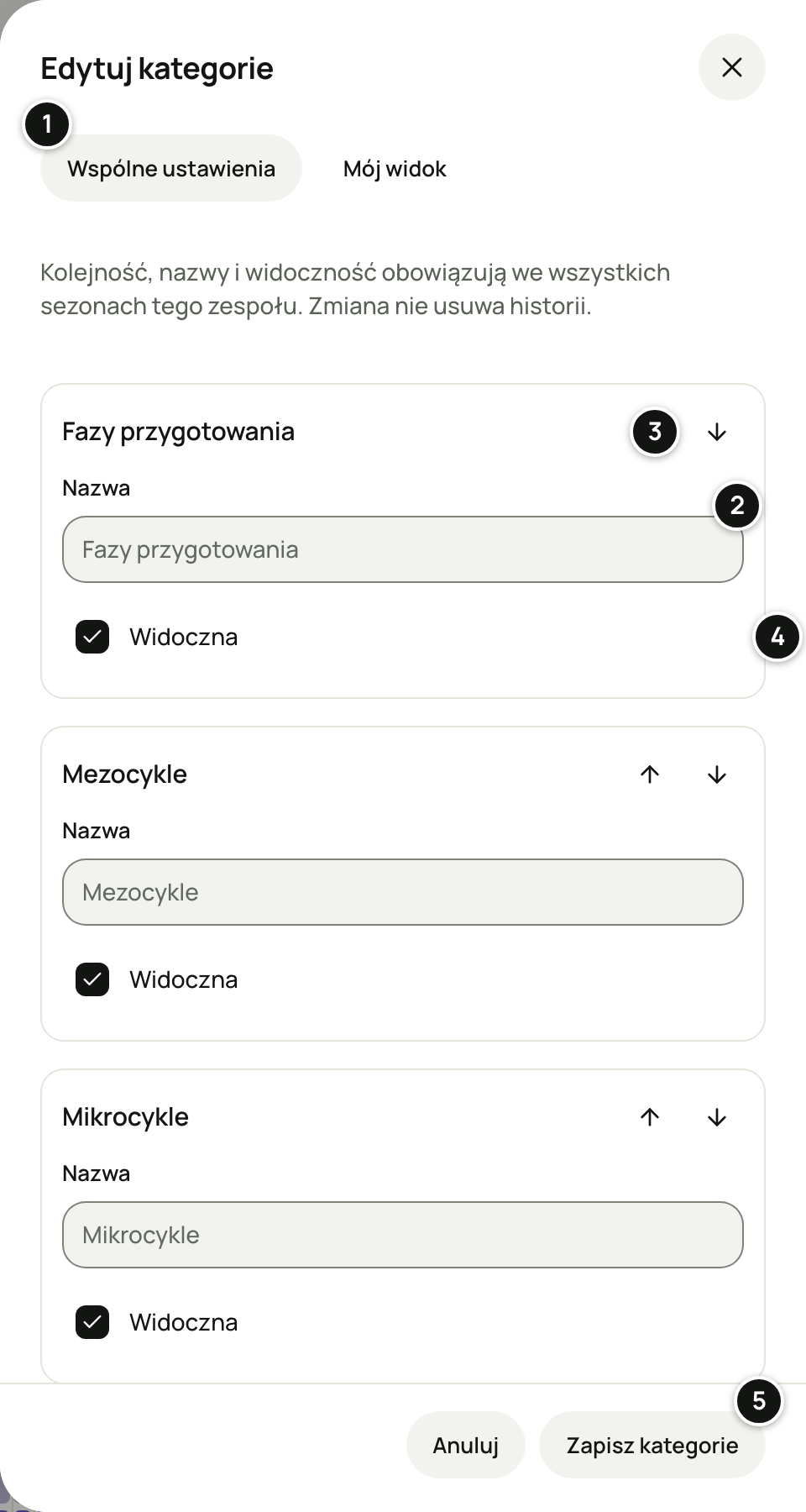
- Wspólne ustawienia albo Mój widok.
- Nazwa sekcji — do 40 znaków.
- Strzałki zmieniają kolejność sekcji.
- Widoczna — odznaczenie ukrywa sekcję i zachowuje historię.
- Zapisz kategorie zapisuje wspólne ustawienia.
Karta Mój widok służy do ukrywania i zwijania sekcji tylko dla Ciebie, na tym urządzeniu i w tym zespole lub kontekście indywidualnym. Zmiany są zapamiętywane od razu; zamknij panel przez Gotowe. Ustawienia wspólne mają pierwszeństwo: ukrytej dla zespołu pozycji nie można przywrócić tylko w swoim widoku.
Nazwy, kolejność i widoczność są spójne na osi, w tabeli, na telefonie, w mikrocyklu i na wydruku. Kategorie periodyzacji są narzędziem trenera — nie dodają nowych ekranów ani pytań zawodnikowi w aplikacji. Ukrycie celu nie kasuje jego wcześniejszych wartości; również zbiorcza zmiana widocznych celów mezocyklu zachowuje wartości ukrytych celów.
Pełny ekran
Pełny ekran na karcie sezonu pokazuje całe planowanie na cały ekran: znika pasek boczny i górny, a w nagłówku strony, obok ścieżki poziomów, pojawia się Zamknij pełny ekran. Gdy pełny ekran jest włączony, przycisk jest wciśnięty.
- Pełny ekran zostaje, gdy przechodzisz między poziomami sezonu (faza, mezocykl, mikrocykl, Wstecz i ścieżka), do zakładki Tydzień albo do edytora planu (np. Otwórz edytor w szczegółach planu albo Zaplanuj trening). Panel szczegółów, menu i powiadomienia po zapisie są widoczne jak zwykle.
- Wyjdziesz przyciskiem Zamknij pełny ekran (fokus klawiatury przechodzi wtedy na tytuł strony), klawiszem Esc (przeglądarka zamyka wtedy pełny ekran) albo przechodząc do innej części panelu, np. Wstecz do Dzisiaj.
- Przycisk jest od 768 px i tylko w przeglądarkach, które obsługują pełny ekran (nie ma go np. w Safari na iPhonie).
Druk i widok tabeli
- Eksportuj / Drukuj drukuje samą kartę pokazanego poziomu (sezonu, fazy, mezocyklu albo mikrocyklu): w jasnych kolorach, poziomo na A4, ze wszystkimi dniami na szerokość strony i linią „Northside Athletics · wydrukowano 14 października 2026”. Bez panelu szczegółów, mapy sezonu i przycisków. Druk zachowuje kolejność kategorii zespołu i Twój Mój widok. Ukryte sekcje i wiersze nie trafiają na papier; widoczne są rozwinięte w całości. Wydruk zawiera też mikrocykle i wpisy kategorii własnych. W mikrocyklu osobny przycisk Drukuj karty jednostek przygotowuje karty jego treningów; Eksportuj / Drukuj nadal drukuje oś tego zakresu. Sezon z typowym zestawem wierszy mieści się na jednej stronie razem z legendą. Gdy wierszy jest więcej, niż mieści strona, ostatnie przechodzą na następną razem z legendą — legenda nigdy nie zostaje na stronie sama. Plik PDF zapiszesz w oknie druku: Zapisz jako PDF.
- Widok tabeli pod legendą zamienia oś na dwie tabele pokazanego poziomu. Pierwsza ma każdy element tego zakresu: fazy, mezocykle, mikrocykle, mecze i testy oraz plany z dni bez mikrocyklu („Poza mikrocyklem”), po kolei według dat — rodzaj i nazwę, daty z długością, cele, jednostki i opis słowami oraz Szczegóły, które zaznaczają element i otwierają jego panel (przy planie: plany tego dnia i rodzaju z Otwórz edytor i Drukuj kartę). Druga to tygodnie po kolei: Tydzień, Faza, Mezocykl, Mikrocykl (np. „T3”, w tygodniu z dwoma mikrocyklami „T3 i T4”), Mecze i testy (np. „Mecz sob 17 paź: Sparing”), Siła, Moc, Szybkość, Kondycja, Regeneracja (Niska, Średnia, Wysoka; z mikrocyklu, który ma w tygodniu najwięcej dni), Jednostki (np. „Siłownia 3 (1 szkic)” albo „Siłownia 3 (plan sezonu)”) i Szczegóły mikrocyklu tygodnia. Nazwy i opisy łamią się w wierszach; gdy tabela jest szersza niż karta, przewija się w poziomie wewnątrz karty, a Szczegóły zostają widoczne przy jej prawej krawędzi. Od 768 do 1279 px, gdy panel szczegółów leży nad kartą, tabele kończą się obok niego, więc każde Szczegóły da się kliknąć bez zamykania panelu. Tabele działają na każdym poziomie, z klawiatury i z czytnikiem ekranu — to ścieżka do każdej zmiany bez myszy i z dużymi przyciskami tam, gdzie kratki osi są wąskie.
Sezon na telefonie
Poniżej 768 px zamiast osi masz listę z kolejnymi poziomami: Sezon → Faza → Mezocykl → Mikrocykl → Trening. Stuknij wiersz z nazwą, aby przejść głębiej. Nad widokiem pozostaje ścieżka nawigacji; jej linki i przycisk Wstecz pomagają wrócić wyżej. Mikrocykl pokazuje swoje rzeczywiste dni — także gdy trwa tylko trzy dni albo w jednym tygodniu kalendarzowym są dwa mikrocykle.
Osobna ikona Szczegóły obok wiersza otwiera edycję w arkuszu od dołu. Na otwartym poziomie wybierz Szczegóły tego etapu, aby poprawić jego nazwę lub daty. Samo przejście na poziom nie otwiera arkusza i nie zmienia danych. Zamkniesz go X albo Esc.
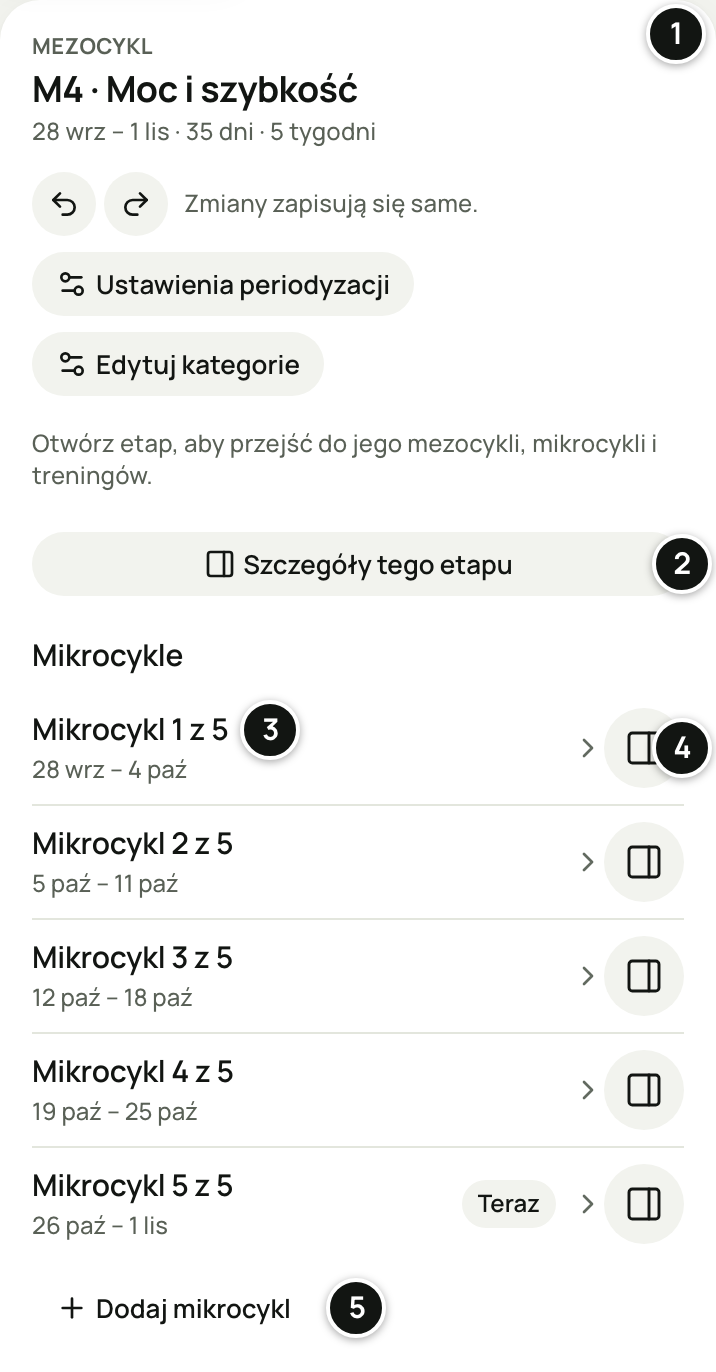
- Mezocykl: nazwa i dokładne daty.
- Szczegóły tego etapu — edycja mezocyklu.
- Mikrocykl — otwórz jego dni i treningi.
- Osobna ikona — szczegóły mikrocyklu do edycji.
- Dodaj mikrocykl.
Lista zachowuje kolejność i widoczność kategorii wybranego zespołu lub podopiecznego oraz ustawienia karty Mój widok. Gdy ukryjesz fazy albo mezocykle, widoczne etapy niżej pozostają dostępne na liście. Zakresy bez fazy lub mezocyklu także można otworzyć. Przyciski dodawania tworzą etap lub wpis i otwierają jego szczegóły. Zmiany zapisują się automatycznie, tak jak na komputerze.
Sezon podopiecznego
W treningu indywidualnym zakładka Sezon działa tak samo jak w zespole, ale rozpisuje sezon jednej osoby: tej, której imię stoi w pigułce. Każdy podopieczny ma własne sezony — rozpisujesz je osobno w jego Plany › Sezon. Oś pokazuje jego plany treningów.

- Pigułka — podopieczny i „Trening indywidualny”: sezon dotyczy tylko tej osoby.
- Sezon — zakładka strony Plany.
- Sezon podopiecznego: nazwa, daty i bieżący tydzień.
- Ustawienia periodyzacji — daty, mezocykle i usunięcie sezonu.
- + Dodaj fazę.
- Do sezonu podopiecznego prowadzą: szyna › Plany › Sezon w jego treningu indywidualnym, karta Sezon podopiecznego w Indywidualni › Plany (wybierz osobę i Otwórz sezon) oraz nazwa sezonu na karcie na stronie Dzisiaj.
- Pierwszy sezon rozpiszesz tak samo jak w zespole: Rozpisz sezon, Utwórz sezon, fazy, mezocykle i mikrocykle (kroki wyżej).
- Gdy sezon obejmuje oglądany dzień (albo jest rozpisany następny), strona Dzisiaj podopiecznego pokazuje kartę sezonu. Bez sezonu tej karty nie ma.
- Sezonu jednego podopiecznego nie skopiujesz do drugiego; kolejnej osobie rozpisz sezon w jej Plany › Sezon. Rozpiski treningów przeniesiesz przez Moje plany.
- Podopieczny nie widzi sezonu — ani w aplikacji, ani w przeglądarce. Widzi tylko opublikowane treningi.
Mikrocykl: dni i jednostki
Otwórz mikrocykl z osi przez dwuklik, Enter albo Przybliż. Zobaczysz dokładnie jego dni: mikrocykl od poniedziałku do środy ma trzy kolumny, a nie cały tydzień. Na telefonie dni stoją jeden pod drugim. Dłuższy zakres przewiniesz w poziomie wewnątrz karty.
- Nad dniami są cele w skali 0–3, planowana i rozpisana liczba jednostek każdego rodzaju oraz notatka. Edytuj założenia otwiera szczegóły mikrocyklu. Ukryte kategorie nie pojawiają się w podsumowaniu ani wydarzeniach dnia.
- Każdy dzień od dziś ma +, również gdy już są w nim treningi. Otwiera edytor nowej jednostki z wybraną datą. Wydarzenia dnia pokazują mecze, testy oraz własne kategorie wybranego zespołu lub podopiecznego.
- Kartę treningu przeniesiesz przeciągnięciem albo przez ⋯ › Przenieś na. Menu proponuje dni mikrocyklu. Inny dzień… pozwala wybrać datę poza tym zakresem. Po zmianie wybierz Cofnij w komunikacie lub Cofnij przeniesienie w menu karty.
- Nadal obowiązują zasady bezpieczeństwa: nie przeniesiesz treningu na miniony dzień ani treningu rozpoczętego przez zawodnika. Usunięcie wymaga potwierdzenia.
- Kliknięcie nazwy treningu otwiera edytor. Ścieżka nad nim pokazuje sezon, fazę, mezocykl i mikrocykl daty jednostki. Po zakończeniu edycji wrócisz do miejsca, z którego otworzyłeś trening.
W zakładce Tydzień linia sezonu pokazuje pozycję oglądanego dnia. Zobacz w sezonie otwiera jego mikrocykl, a jeśli dzień do żadnego nie należy — cały sezon.

- Ścieżka — wróć do sezonu, fazy albo mezocyklu.
- Minimapa — przejdź do innego mikrocyklu tego sezonu.
- Cele, planowana i rozpisana liczba jednostek oraz notatka. Edytuj założenia otwiera szczegóły.
- + — nowa jednostka z datą wybranego dnia.
- Menu ⋯ karty — Przenieś na, Inny dzień… i Drukuj kartę.
Gdzie jeszcze widać sezon
- Strona Dzisiaj pokazuje makrocykl, mezocykl i mikrocykl oglądanego dnia — w treningu indywidualnym, gdy podopieczny ma sezon.
- W edytorze planu sekcja Cykl, tydzień i sezon (w treningu indywidualnym Cykl i tydzień) podpowiada miejsce dnia w sezonie, gdy jej pola są puste. Podpowiedzi nie zapisują się w planie, więc zmiana sezonu nie psuje starych planów.
- Karta do druku ma linię sezonu, np. „Sezon 2026/2027 · SPP · Przygotowanie specjalne · M4 · Moc i szybkość · Mikrocykl 3 z 5” (co jest na karcie).
Karty treningowe do druku
Przygotuj kartę do ręcznego zapisywania serii albo zwięzłą rozpiskę do zabrania na trening. Wybierz wygląd, treść i odbiorców, a potem zapisz dokument jako PDF lub wydrukuj. Po treningu zawodnik może przepisać wyniki do Tempo przyciskiem „Uzupełnij trening”. Karty są dostępne w zespole i treningu indywidualnym. Ustawienia dokumentu nie zmieniają zapisanego planu.
Kartę otworzysz na trzy sposoby:
- w edytorze planu: Więcej działań (⋯) › Drukuj kartę — tylko w zapisanym planie. Gdy edytor ma niezapisane zmiany, pozycja jest nieaktywna z dopiskiem „najpierw zapisz zmiany”, bo karta pokazuje zapisaną wersję;
- w widoku Tydzień: ⋯ na karcie planu › Drukuj kartę;
- w widoku Tydzień: Drukuj tydzień — strona Karty na tydzień z kartami wszystkich planów pokazanego tygodnia i grupy, szkiców i opublikowanych, w kolejności dni i godzin.
W Przygotuj dokument wybierz układ i styl
Karta do wypełnienia ma pola na ciężar i wynik każdej serii. Zwięzła rozpiska pokazuje ćwiczenia i zalecenia w szerszej tabeli, bez tych pól; na start wyłącza linię sezonu i podsumowanie po treningu. Styl Kolorowy drukuje w nagłówku logo i nazwę zespołu, a akcenty karty mają kolor zespołu. Zespół bez logo i koloru dostaje znak Tempo, czerń i limonkowe akcenty. Oszczędny druk używa neutralnych nagłówków bez kolorowych teł, a logo drukuje w odcieniach szarości.
Dopasuj Zawartość karty
Osobno włączasz lub wyłączasz Wiadomość do treningu, Wskazówki przy ćwiczeniach, Cykl, tydzień i sezon oraz Podsumowanie po treningu. Wyłączenie wskazówek ukrywa komentarz przy ćwiczeniu; ciężar, cel, strona, tempo i zapas powtórzeń pozostają. Wersja planu i oznaczenie szkicu zawsze są na karcie.
Wybierz odbiorców i treningi
Karty imienne przygotowują osobne karty z nazwiskami. Rozwiń Osoby: …, aby wybrać tylko część dostępnych osób. Jedna karta daje jedną kartę bez nazwiska na trening. Przy druku tygodnia rozwiń Treningi: … i zaznacz jednostki, które mają wejść do dokumentu. Pusty wybór zatrzymuje drukowanie — nie przywraca sam wszystkich odbiorców.
Sprawdź Podgląd wydruku
Na ekranie widzisz jedną kartę. Przyciski Poprzednia karta i Następna karta pozwalają przejrzeć cały wybór. Licznik „12 kart do druku” dotyczy kart, nie stron: długi plan może zajmować kilka stron A4. PDF obejmie wszystkie wybrane karty, także te, których aktualnie nie oglądasz.
Wybierz Zapisz PDF / drukuj
W oknie druku przeglądarki wybierz drukarkę albo Zapisz jako PDF. Ustaw A4 pionowo i wyłącz nagłówki oraz stopki przeglądarki. Dla stylu Kolorowy włącz grafikę tła; logo zespołu drukuje się także bez niej. Okno druku otwiera się, gdy logo jest już wczytane (najwyżej po 5 sekundach). Panel ustawień i przyciski nie trafiają do dokumentu.
Wygląd i przełączniki zawartości są zapamiętywane dla Twojego konta w tej przeglądarce. Wybór osób i treningów dotyczy tylko otwartego dokumentu. Przywróć ustawienia przywraca kartę do wypełnienia, styl Kolorowy i wszystkie elementy treści. Zmiana układu także przywraca jego domyślną zawartość, pozostawiając wybrany styl.
Na telefonie najpierw widzisz podgląd. Dostosuj PDF otwiera ustawienia; Ukryj ustawienia lub przycisk Pokaż podgląd pod ustawieniami zwija je z powrotem.

- Zapisz PDF / drukuj — dokument obejmie cały wybór.
- Układ dokumentu i Styl.
- Przełączniki Zawartość karty.
- Dla kogo: karty imienne lub karta bez nazwiska.
- Podgląd wydruku, liczba kart i przełączanie oglądanej karty.
- Lista odbiorców kart imiennych obejmuje zawodników przypisanych do planu: obecny skład grupy albo osobę w planie indywidualnym. Możesz ograniczyć ten wybór. Karty zachowują kolejność treningów, a w ramach treningu — alfabetyczną kolejność nazwisk. Gdy plan nie ma odbiorców i nie ustawisz własnego filtra osób, dostaniesz jedną kartę bez nazwiska z wyjaśnieniem na ekranie.
- Szkic też wydrukujesz. Strona ostrzega „To szkic” — „Zawodnicy jeszcze go nie widzą. Karta ma znak „Szkic”; po publikacji wydrukuj ją ponownie.”, a karta ma znak SZKIC. Na stronie tygodnia ostrzeżenie podaje liczbę szkiców, np. „Szkice w tym tygodniu: 2”.
- Tydzień bez planów: „Brak planów w tym tygodniu” i Wróć do planów.
- Nazwa karty w przeglądarce i proponowana nazwa pliku PDF to np. „Karta · Siła A · śr, 14 paź” — nigdy imię zawodnika.
Co jest na karcie
Gdy zespół ma logo, nagłówek karty pokazuje logo (do 12 mm wysokości) i nazwę zespołu, a znak Tempo przechodzi do stopki: „Przygotowano w tempo.”. Bez logo nagłówek wygląda jak na zrzucie poniżej: znak Tempo, nazwa zespołu i grupa.
Poniżej pokazano Kartę do wypełnienia z włączoną całą treścią. W Zwięzłej rozpisce nie ma kolumny „Wykonanie” ani pustych wierszy do ręcznego uzupełniania jednostki bez ćwiczeń. Wiadomość, wskazówki, sezon i podsumowanie zależą od wybranych przełączników.
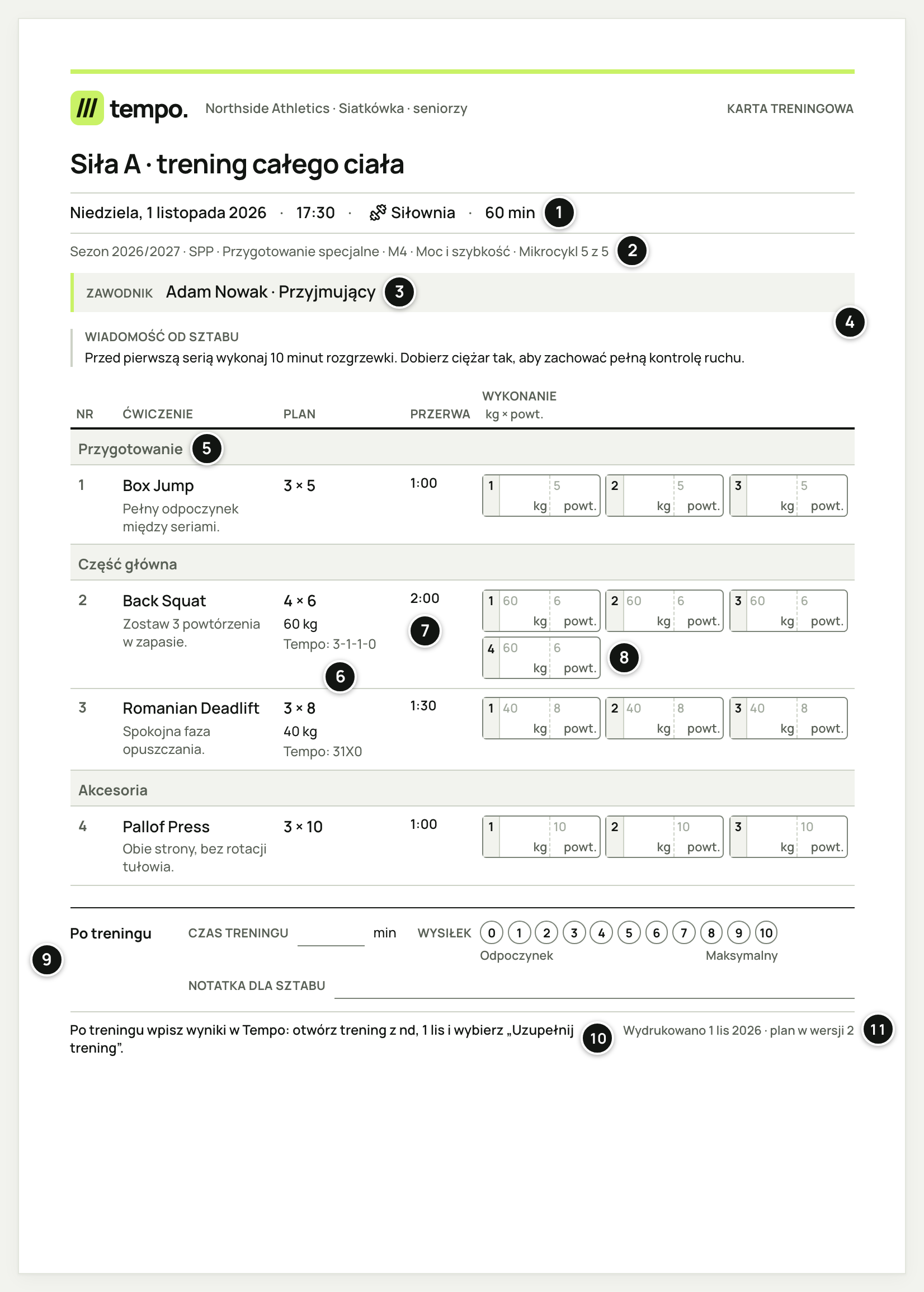
- Dzień, godzina, rodzaj i planowany czas.
- Miejsce w planie sezonu.
- Zawodnik z pozycją — albo puste pole na karcie bez nazwiska.
- Wiadomość od sztabu.
- Sekcje w kolejności planu.
- Plan: serie × powtórzenia i ciężar.
- Przerwa.
- Wykonanie: kg × powt. każdej serii, plan szarym drukiem.
- Po treningu: czas, wysiłek 0–10, notatka dla sztabu.
- Jak wpisać wyniki w Tempo.
- Data wydruku i wersja planu.
- Nagłówek: zespół i grupa (w treningu indywidualnym „Trening indywidualny”), napis KARTA TRENINGOWA, nazwa planu, np. „Środa, 14 października 2026 · 17:30 · Siłownia · 75 min” (godzina i czas, gdy są w planie) i linia sezonu, gdy dzień leży w sezonie. Bez sezonu karta podaje własne pola planu z „Cykl, tydzień i sezon”.
- Wiadomość od sztabu — wiadomość dla zawodników z planu, tylko gdy ją wpiszesz.
- Tabela: kolumny Nr, Ćwiczenie, Plan, Przerwa i Wykonanie, z sekcjami Przygotowanie, Część główna, Akcesoria i Wyciszenie. Ćwiczenia stoją w kolejności zapisanej w planie i mają te same numery co w formularzu „Uzupełnij trening”, więc wiersz 3 karty to ćwiczenie 3 formularza. Gdy starszy plan ma sekcje w innej kolejności, nagłówek sekcji stoi przy każdej jej zmianie. Seria łączona ma oznaczenie, np. A1 i A2, i wspólną klamrę. Plan to np. „4 × 6” i „60 kg”, „3 × 8–10” albo „70 % 1RM”, z tempem i zapasem powtórzeń, np. „Tempo: 3101 · Zapas 2 powt.”. Na karcie imiennej zawodnika z wpisanym 1RM blok %1RM ma jego kilogramy, np. „70 % 1RM = 65 kg”, a pola serii — „65” szarym drukiem. Karta bez nazwiska i zawodnik bez 1RM mają sam procent. Gdy nie udało się pobrać 1RM, strona pisze „Nie udało się pobrać 1RM zawodników — karty pokazują %1RM bez kilogramów.”
- Wykonanie: jedno pole na każdą serię, z kg i powt. oraz planem wydrukowanym szarym kolorem. Gdy cel serii to sam czas albo sam dystans, np. „30 s”, „1:30” albo „20 m”, zamiast „powt.” jest „wynik”. Cel z innymi słowami, np. „AMRAP 10 min” albo „max w 60 s”, ma zwykłe „powt.”.
- Jednostka bez ćwiczeń (np. hala, mecz, testy) ma zdanie „Trening bez rozpiski ćwiczeń. Zapisz poniżej, co zostało zrobione.” i 12 pustych wierszy.
- Po treningu: czas treningu w minutach, wysiłek w kółkach od 0 (Odpoczynek) do 10 (Maksymalny) i notatka dla sztabu. Pod spodem instrukcja, np. „Po treningu wpisz wyniki w Tempo: otwórz trening z śr, 14 paź i wybierz „Uzupełnij trening”.”, oraz data wydruku i wersja planu, np. „Wydrukowano 13 paź 2026 · plan w wersji 4”.
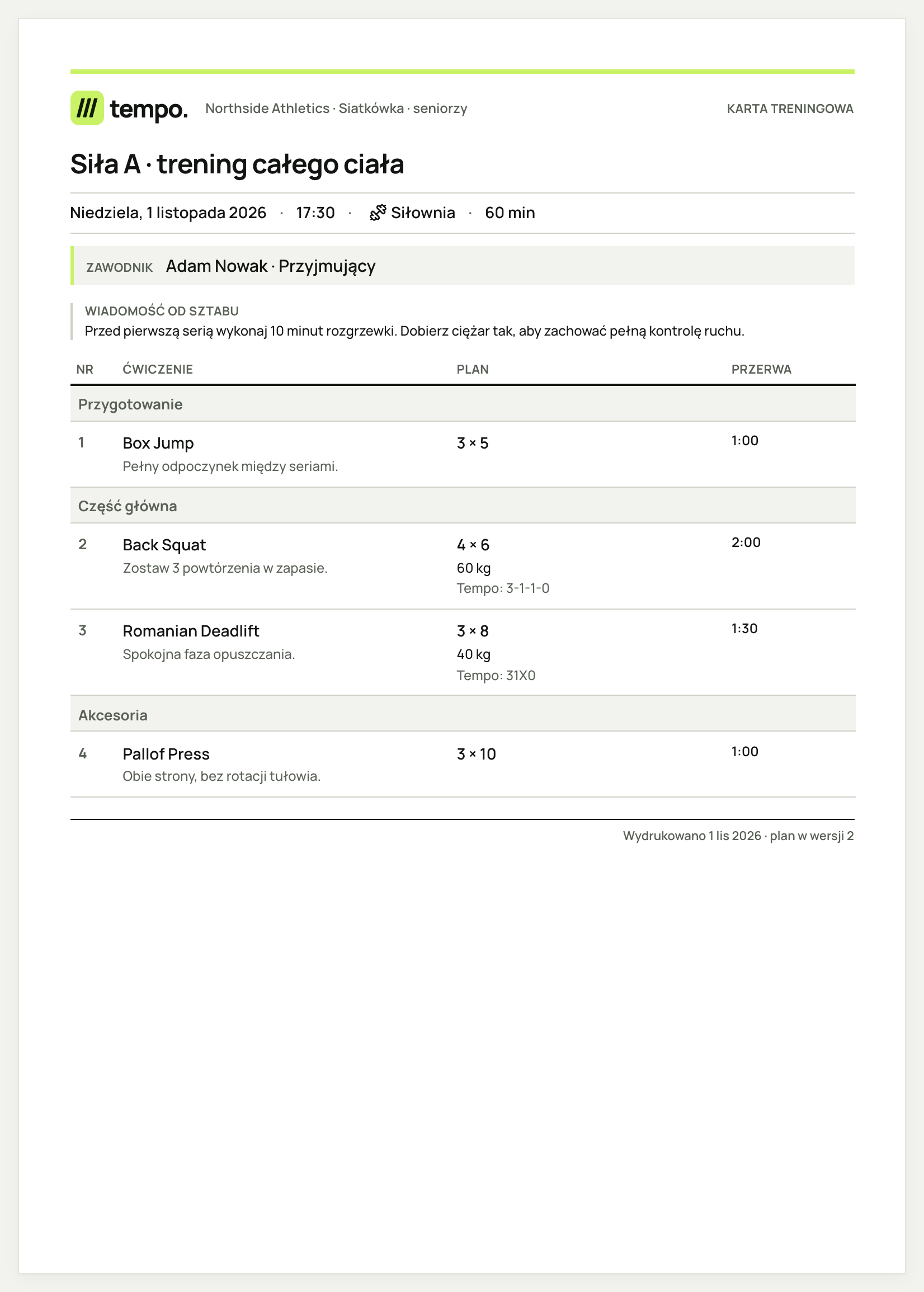
Każda wybrana karta zaczyna się na nowej stronie A4. Dłuższe wiadomości, ćwiczenia i duże serie łączone przechodzą na kolejne strony; nagłówek tabeli jest powtarzany. Liczba kart nie jest obietnicą tej samej liczby stron. Do drukarki czarno-białej wybierz styl Oszczędny druk. Po zmianie planu wydrukuj kartę ponownie — wersja planu na karcie pokaże, która jest aktualna.
Gdy dwie osoby edytują plan
Tempo pilnuje, żeby dwie osoby nie nadpisały sobie zmian. Gdy ktoś zapisał plan po tym, jak go otworzyłeś, zapis zatrzyma się na „Plan został zmieniony. Odśwież go przed zapisaniem.” (przy publikacji: „Plan został zmieniony. Odśwież podgląd.”, przy kopiowaniu: „Plan zmieniono. Odśwież widok.”).
Spróbuj ponownie tu nie pomoże. Zapamiętaj swoje zmiany i odśwież stronę w przeglądarce; przeglądarka zapyta, czy wyjść bez zapisu. Plan otworzy się w aktualnej wersji. Wprowadź swoje zmiany jeszcze raz.
Czego jeszcze nie ma
Kilku działań na planach panel jeszcze nie ma. Każde da się obejść.
Wiele tygodni naraz pokazuje zakładka Sezon, a wszystkie plany z datami — widok Lista.
Szczegóły obejść: zmiana grupy albo odbiorcy i odwołanie treningu. Ogłoszenia dla zawodników opisuje Informacje od sztabu.