Ekran panelu
Zespół: sztab, zawodnicy i zaproszenia
Strona Zespół pokazuje, kto należy do zespołu i kto czeka na zaproszenie. Tu osoba zarządzająca zaprasza ludzi, nadaje zarządzanie i dostęp do zdrowia, tworzy grupy, ustawia pozycje i grupy zawodników, dodaje logo i kolor zespołu, zmienia ustawienia zespołu, pytania i wagi ankiety samopoczucia, godziny przypomnień oraz ankietę przed treningiem.
Gdzie to jest Szyna › Zespół; na telefonie Więcej › Zespół. W treningu indywidualnym w tym miejscu jest Współpraca.
Na tej stronie
Administrator danych w Tempo
Administrator danych jest wspólny dla całego Tempo: MeetCreatives SZYMON ROŻEK, kontakt rozek1szymon@gmail.com. Okno Ustawienia zespołu pokazuje te dane do odczytu w części „Administrator danych w Tempo”. Nie musisz ich wpisywać ani zatwierdzać przy każdej drużynie.
Zawodnik widzi administratora przed własną decyzją o module zdrowia. Zgoda jest osobna dla danego zespołu, a przy wieku 13–17 lat potrzebna jest także decyzja opiekuna. Każdej osobie ze sztabu nadal nadajesz dostęp do zdrowia oddzielnie, przełącznikiem Zdrowie. Zasady przetwarzania danych.
Ekran w skrócie
Zaglądasz tu, gdy zapraszasz ludzi, sprawdzasz zaproszenia albo zmieniasz skład. Osoba zarządzająca to ktoś ze sztabu z prawem zarządzania zespołem. Pozostały sztab widzi tę stronę, ale zmienia na niej tylko swoją funkcję i może opuścić zespół.

- Tytuł i linia pod nim — nazwa zespołu i dyscyplina.
- Ustawienia zespołu — nazwa, dyscyplina i administrator danych.
- Zaproś osobę — otwiera okno zaproszenia.
- Progi monitoringu — kropki przy wskaźnikach w Monitoringu (opis niżej).
- Zarządzanie — przełącznik prawa zarządzania.
- Zdrowie — przełącznik dostępu do modułu zdrowia, z potwierdzeniem.
- Grupy — grupy zespołu z liczbą zawodników (opis niżej).
- Pozycja zawodnika — menu zmiany pozycji (opis niżej).
- Grupa zawodnika — menu zmiany grupy, gdy zespół ma co najmniej dwie grupy.
- Przycisk ⋯ — menu z pozycją Usuń z zespołu.
- Zaproszenia oczekujące — zaproszenia bez odpowiedzi, z Wycofaj.
- Twoja funkcja — Twój opis w tym zespole.
- Strefa zagrożenia — Opuść zespół i Usuń zespół.
- Od 1200 px tabela Sztab pokazuje imię, @nick i funkcję, a tabela Zawodnicy — imię, @nick, pozycję i grupę.
- Od 768 do 1199 px tabele pokazują to samo bez @nicku.
- Poniżej 768 px tabele zamieniają się w listę. Przełączniki Zarządzanie i Zdrowie, a u zawodników przyciski pozycji i grupy, stoją wtedy pod imieniem każdej osoby.
Osoba bez prawa zarządzania nie widzi przełączników ani menu ⋯. W kolumnach Zarządzanie i Zdrowie czyta „Tak” albo „Nie”, a na telefonie znaczniki Zarządza i Dostęp do zdrowia. W danych demonstracyjnych skład jest stały: „W demo skład zespołu jest stały. Zmień postać lub odtwórz dane przez pasek Dane demonstracyjne.”
Zaproś osobę
Zaproszenie dodaje do zespołu zawodnika albo osobę ze sztabu. Wysyła je tylko osoba zarządzająca. Osoba dołącza dopiero wtedy, gdy przyjmie zaproszenie.
Wybierz Zaproś osobę
Przycisk jest w prawym górnym rogu strony. Otworzy się okno „Zaproś do zespołu”.
Wpisz Nick lub e-mail
Nick, np.
@adam.nowak, gdy osoba ma już konto. Adres e-mail tylko ze znaków ASCII, czyli bez polskich liter.Wybierz Rola w zespole
Zawodnik: „Zawodnik dostaje plany, wypełnia ankiety i raportuje treningi.” Sztab: „Sztab widzi plany, raporty i monitoring zespołu.” Dane o zdrowiu wymagają osobnego przełącznika Zdrowie i aktualnej zgody zawodnika.
Wpisz Proponowana pozycja albo Proponowana funkcja (opcjonalnie)
Przy roli Zawodnik pole nazywa się Proponowana pozycja i podpowiada pozycje dyscypliny zespołu, np. „Libero”. Przy roli Sztab to Proponowana funkcja, np. „Fizjoterapeutka”. Osoba może ją zmienić przy przyjęciu zaproszenia; gdy zawodnik zostawi pole puste, dostaje proponowaną pozycję.
Włącz Może zarządzać zespołem, jeśli trzeba
Przełącznik jest tylko przy roli Sztab: „Zaprasza i usuwa osoby, zmienia grupy i ustawienia zespołu.”
Wybierz Wyślij zaproszenie
Panel pokaże „Zaproszenie wysłane”. Druga linia mówi, czy poszedł też e-mail.

- Nick lub e-mail — komu wysyłasz zaproszenie.
- Rola w zespole — Zawodnik albo Sztab, z opisem roli.
- Proponowana funkcja — propozycja do zmiany przez osobę; przy roli Zawodnik: Proponowana pozycja.
- Może zarządzać zespołem — tylko przy roli Sztab.
- Wyślij zaproszenie — zapisuje zaproszenie ważne 14 dni.
Pełny opis, komunikaty i gotowe wiadomości: Jak zaprosić zawodników i sztab. To samo okno otwiera Zaproś zawodnika w karcie Pierwsze kroki.
Zaproszenia oczekujące
Ta lista pokazuje zaproszenia, na które nikt jeszcze nie odpowiedział. Widzi ją cały sztab.
- Wiersz podaje odbiorcę (adres albo
@nick), a pod nim rolę, proponowaną funkcję albo pozycję i termin, np. „Zawodnik · Libero · ważne do 27 paź”. Dopisek „zarządza” oznacza prawo zarządzania. - Osoba zarządzająca może wybrać Wycofaj. Panel potwierdzi: „Zaproszenie dla … zostało wycofane.”
- Zaproszenie znika po przyjęciu, odrzuceniu, wycofaniu albo po 14 dniach. Bez zaproszeń sekcja mówi: „Brak oczekujących zaproszeń.”
- Zaproszeni zawodnicy są też na końcu tabeli Zawodnicy. Na 3 dni przed końcem ważności osoba zarządzająca widzi zaproszenie w Wymaga uwagi.

- Przycisk ⋯ przy zawodniku — Usuń z zespołu.
- Zaproszenie oczekujące — adres, rola, funkcja albo pozycja i „ważne do …”.
- Wycofaj — unieważnia zaproszenie.
Twoja funkcja
Funkcja mówi innym, kim jesteś w tym zespole. Każdy w sztabie nazywa ją sam.
Wpisz funkcję w polu Twoja funkcja
Pole jest pod listą zawodników, obok zaproszeń. Podpowiedzi: Trener główny, Trener, Trener przygotowania fizycznego, Trener techniczny, Fizjoterapeuta, Analityk, Manager, CEO. Możesz wpisać własną nazwę, do 60 znaków.
Wybierz Zapisz funkcję
Przycisk pojawia się, gdy coś zmienisz. Panel potwierdzi: „Funkcja zapisana.” Reszta zespołu zobaczy nową funkcję przy Twoim imieniu.
Pod polem panel przypomina: „Każdy w sztabie sam nazywa swoją funkcję. Nie zmienia ona uprawnień.” Osoba ze sztabu bez funkcji ma na liście „Bez funkcji”. Funkcja zawodnika to jego pozycja: zawodnik ustawia ją w arkuszu zespołu, który otwiera pigułka zespołu u góry ekranu (w przewodniku zawodnika), a osoba zarządzająca — w kolumnie Pozycja. Więcej przykładów: Funkcje w zespole.
Zarządzanie
Prawo zarządzania pozwala zapraszać i usuwać ludzi, nadawać dostęp do zdrowia oraz zmieniać grupy i ustawienia zespołu. Nadajesz je przełącznikiem Zarządzanie w wierszu osoby ze sztabu.
- Włącz Zarządzanie przy osobie. Panel potwierdzi: „… może teraz zarządzać zespołem.”
- Wyłącz je, żeby odebrać to prawo: „… nie zarządza już zespołem.” Gdy wyłączasz je sobie, panel najpierw pyta „Odebrać sobie zarządzanie?”, a przycisk potwierdzenia to Odbierz zarządzanie.
- Prawo zarządzania dostanie tylko osoba ze sztabu, nie zawodnik.
- Zespół zawsze ma co najmniej jedną osobę zarządzającą. Przełącznik ostatniej z nich jest zablokowany, a pod tabelą stoi: „Zespół musi mieć co najmniej jedną osobę zarządzającą.”
Co jeszcze może osoba zarządzająca:
- wysyła i wycofuje zaproszenia oraz widzi w nich pełne adresy,
- nadaje i odbiera dostęp do zdrowia,
- zmienia grupy zawodników i usuwa osoby z zespołu,
- tworzy, zmienia nazwy i usuwa grupy,
- ustawia logo i kolor zespołu,
- drukuje raport dla zarządu w Monitoringu,
- usuwa ogłoszenia, komentarze do treningów i urazy dodane przez inne osoby,
- z dostępem do zdrowia zmienia, kto widzi plik dodany przez inną osobę ze sztabu,
- zmienia nazwę zespołu i może go usunąć.
Zdrowie: dostęp do danych i plików
Pod tabelą Sztab panel wyjaśnia, że przełącznik Zdrowie „daje dostęp do ankiet, bólu i urazów zawodników oraz do dokumentów udostępnionych sztabowi albo wybranych dla tej osoby. Nowe osoby zaczynają bez niego; funkcja ani zarządzanie go nie nadają.”
Dane o zdrowiu zawodnika widać dopiero wtedy, gdy zawodnik ma aktualną zgodę dla tego zespołu (13–17 lat: także zgodę opiekuna). Osoby ze sztabu, które miały dostęp przed tą wersją, zachowują go, dlatego przejrzyj kolumnę Zdrowie.
Nadaj albo odbierz dostęp
Włącz przełącznik Zdrowie przy osobie
Otworzy się okno „Nadać dostęp do zdrowia?”: „… zobaczy ankiety, ból i urazy zawodników, którzy zgodzili się na dane o zdrowiu, oraz dokumenty udostępnione sztabowi.” Pod spodem: „Nadawaj tylko osobom, które potrzebują tych danych w swojej pracy.”
Wybierz Nadaj dostęp
Panel potwierdzi: „… ma teraz dostęp do zdrowia.”

- Nadaj dostęp — zapisuje zmianę.
Żeby odebrać dostęp, wyłącz przełącznik. Okno „Odebrać dostęp do zdrowia?” mówi: „… straci dostęp do ankiet, bólu, urazów i dokumentów zawodników. Ponowne nadanie nie przywróci tej osoby w plikach „Wybrane” — osoba, która dodała plik, musi wybrać ją jeszcze raz.” Potwierdź czerwonym przyciskiem Odbierz dostęp. Panel pokaże: „… nie ma już dostępu do zdrowia.” Jeśli odbierasz dostęp sobie, panel usuwa też wcześniej pobrane wyniki zdrowotne z widoków Dzisiaj i Monitoring. Nie pojawią się ponownie podczas odświeżania tych stron.
Kto widzi pliki
Zdjęcia urazów i wyniki badań (JPEG, PNG lub PDF) dodaje zawodnik albo osoba ze sztabu z dostępem do zdrowia. Przy każdym pliku osoba, która go dodała, wybiera Kto widzi:
- Zawodnik (w aplikacji zawodnika: Tylko ja) — zawodnik i osoba, która dodała plik;
- Wybrane — dodatkowo wskazane osoby ze sztabu z dostępem do zdrowia;
- Sztab — cały sztab z dostępem do zdrowia, także osoby, które dostaną ten dostęp później.
Zawodnik zawsze widzi pliki o sobie. Osoba zarządzająca bez dostępu do zdrowia nie widzi żadnego pliku. Kto widzi plik, zmienia osoba, która go dodała; plik dodany przez sztab może też zmienić osoba zarządzająca z dostępem do zdrowia. Jak dodać plik w profilu zawodnika: Kto widzi pliki.
Grupy
Grupa to część zespołu, do której kierujesz plany i ogłoszenia, np. „Juniorzy” albo „Grupa A” na siłowni. Każdy zawodnik jest w jednej grupie. Karta Grupy stoi na stronie Zespół między sztabem a zawodnikami: „Plany i ogłoszenia kierujesz do grupy. Każdy zawodnik jest w jednej grupie.”
- Nowy zespół ma jedną grupę o nazwie zespołu. Karta mówi wtedy: „Wszyscy zawodnicy są w jednej grupie i dostają te same plany grupowe.”, a przy grupie podpowiada „Zmień nazwę, np. na „Seniorzy”.”
- Jedna grupa jest oznaczona Domyślna. Do niej trafia zawodnik zaproszony bez wybranej grupy i zawodnik, który wraca do zespołu po odejściu.
- Od dwóch grup pigułka zespołu w lewym górnym rogu panelu ma część Grupa. Wybrana grupa zawęża Dzisiaj, Monitoring, Zawodników i Plany; Wszyscy zawodnicy wraca do całego zespołu. Pigułka pokazuje wybraną grupę pod nazwą zespołu, np. „Siatkówka · seniorzy · 10” — także na telefonie, gdzie przy Wszyscy zawodnicy stoi sama nazwa zespołu.
- Od 768 px grupy są tabelą: nazwa (z Domyślna), liczba zawodników i menu ⋯. Na telefonie każda grupa ma dwie linie, np. „Juniorzy” i „8 zawodników · Domyślna”, a przycisk Nowa grupa zajmuje całą szerokość pod listą.
- Zespół ma najwyżej 20 grup. Nazwa ma od 2 do 80 znaków i nie może powtarzać nazwy innej grupy zespołu (wielkość liter nie ma znaczenia).
- Grupy tworzy, zmienia i usuwa osoba zarządzająca. Pozostały sztab widzi listę i napis „Grupy tworzy i zmienia osoba zarządzająca zespołem.” W danych demonstracyjnych grupy są tylko do podglądu. Trening indywidualny nie ma grup.

- Nowa grupa — otwiera okno nowej grupy.
- Domyślna — grupa dla nowych i wracających zawodników.
- Zawodnicy — ilu zawodników jest w grupie.
- Przycisk ⋯ — Zmień nazwę, Dodaj zawodników, Ustaw jako domyślną i Usuń grupę.
Nowa grupa
Wybierz Nowa grupa
Przycisk jest w karcie Grupy. Gdy zespół ma jedną grupę, stoi pod zdaniem „Wszyscy zawodnicy są w jednej grupie…”.
Wpisz Nazwa grupy
Od 2 do 80 znaków, np. „Juniorzy”. Pod polem jest podpowiedź o prywatności; od 64 znaków pojawia się licznik.
Zaznacz zawodników (opcjonalnie)
Lista pokazuje każdego zawodnika z jego obecną grupą; od 12 osób ma pole Szukaj zawodnika. „Zaznaczone osoby przejdą do tej grupy. Ich nierozpoczęte treningi dawnej grupy od dziś znikną.” Zawodników dodasz też później.
Wybierz Utwórz grupę
Panel pokaże „Grupa Juniorzy została utworzona.” i ile osób jest teraz w grupie. Zamknięcie okna z wpisaną nazwą pyta, czy wyjść bez zapisu.

- Nazwa grupy — od 2 do 80 znaków.
- Kto widzi nazwę grupy i czego w niej nie pisać.
- Zawodnicy, którzy przejdą do nowej grupy; obok każdego jego obecna grupa.
- Utwórz grupę.
Nazwa i grupa domyślna
- ⋯ › Zmień nazwę otwiera okno „Zmień nazwę grupy” z polem Nazwa grupy. Po Zapisz nazwę panel pokaże np. „Grupa nazywa się teraz: Seniorzy.” Nowa nazwa pojawi się od razu w planach, ogłoszeniach i u zawodników tej grupy.
- ⋯ › Ustaw jako domyślną zmienia grupę domyślną bez okna: „Grupa Juniorzy jest teraz domyślna. Do niej trafiają nowi zawodnicy.” Grupa domyślna stoi pierwsza na liście.
- Zmiana nazwy zespołu w Ustawieniach zespołu zmienia też nazwę grupy domyślnej, jeśli ta nadal nazywa się jak zespół — chyba że inna grupa ma już nową nazwę.
Dodaj zawodników do grupy
⋯ › Dodaj zawodników otwiera okno „Dodaj zawodników: …” z zawodnikami spoza tej grupy. Zaznacz osoby i wybierz Przenieś do grupy (3) — liczba w nawiasie mówi, ile osób przeniesiesz. Naraz przeniesiesz do 200 osób. Panel potwierdzi np. „3 osoby są teraz w grupie: Juniorzy.” Na telefonie okno zajmuje cały ekran, a przycisk zostaje na dole. Przeniesienie działa jak zmiana grupy w wierszu zawodnika (co się dzieje po zmianie grupy).
Usuń grupę
Grupy domyślnej nie usuniesz — najpierw ustaw inną grupę jako domyślną. Pozostałe usuwasz tak:
Wybierz ⋯ › Usuń grupę
Okno „Usunąć grupę?” sprawdza, co się zmieni.
Wybierz Zawodnicy przejdą do grupy
Na początku wybrana jest grupa domyślna. Przy kilku grupach z krótkimi nazwami wybierasz w przełączniku, przy dłuższej liście — z listy.
Przeczytaj podgląd
Np. „8 zawodników przejdzie do grupy Seniorzy.”, „Usuniemy 4 zaplanowane treningi tej grupy od dziś, których nikt nie zaczął.”, „1 rozpoczęty trening zostanie w historii.” oraz ile oczekujących zaproszeń przejdzie do wybranej grupy.
Potwierdź przyciskiem Usuń grupę
Panel pokaże np. „Grupa Juniorzy została usunięta. Zawodnicy są w grupie: Seniorzy.”

- Zawodnicy przejdą do grupy — dokąd trafią zawodnicy usuwanej grupy.
- Co się stanie z zawodnikami, planami i zaproszeniami.
- Usuń grupę.
Co dzieje się po usunięciu:
- Zawodnicy grupy przechodzą do wybranej grupy tak jak przy zmianie grupy: dostają jej plany od dziś.
- Plany grupowe usuwanej grupy z datą od dziś, których nikt nie zaczął (szkice i opublikowane), znikają razem z treningami zawodników. Plany, które ktoś już zaczął, oraz plany z minionych dni zostają w historii.
- Plany indywidualne od dziś przechodzą do obecnej grupy swojego zawodnika.
- Oczekujące zaproszenia do tej grupy przechodzą do wybranej grupy.
- Grupa znika z pigułki zespołu i z list wyboru w planach, blokach, ogłoszeniach i zaproszeniach. Gdy była wybrana w pigułce, panel wraca do Wszyscy zawodnicy.
- Nazwa zostaje w historii z dopiskiem „(usunięta)”, np. przy starych planach, na kartach do druku i w ogłoszeniach. Usuniętej grupy nie da się przywrócić; jej nazwę możesz nadać nowej grupie.
Zawodnicy
Lista Zawodnicy pokazuje każdego, kto przyjął zaproszenie. Grupa decyduje, które plany grupowe dostaje zawodnik.
- Wiersz zawodnika ma imię, @nick (w tabeli od 1200 px, na telefonie zawsze) i pozycję, np. „Przyjmujący”, albo „Bez pozycji” (pozycja zawodnika).
- Każdy zawodnik należy do jednej grupy (grupy zespołu).
- Kolumna Grupa pojawia się dopiero przy co najmniej dwóch grupach. Osoba zarządzająca zmienia grupę w menu przy nazwisku, a pozostały sztab widzi jej nazwę.
- Zmiana zapisuje się od razu. Panel potwierdzi np. „Adam Nowak jest teraz w grupie: Trening indywidualny.”
- Gdy nikt jeszcze nie dołączył, sekcja mówi „Nikt jeszcze nie dołączył” i ma przycisk Zaproś zawodników.
Pozycja zawodnika
Pozycja, np. „Przyjmujący” albo „Libero”, służy do porównań: według niej filtrujesz stronę Zawodnicy i porównujesz grupy w filtrze Pozycja na stronie Dzisiaj. Ustawia ją osoba zarządzająca w kolumnie Pozycja listy zawodników.
Wybierz przycisk pozycji w wierszu zawodnika
Przycisk ma pozycję albo napis Bez pozycji. Na telefonie jest w linii pod imieniem, obok przycisku grupy.
Wybierz pozycję z menu „Pozycja: …”
Menu podpowiada pozycje dyscypliny zespołu i zaznacza obecną. Bez pozycji usuwa pozycję. Zmiana zapisuje się od razu: „Adam Nowak ma teraz pozycję: Libero.” albo „Adam Nowak nie ma już pozycji.”
Inna nazwa? Wybierz Inna pozycja…
W oknie Pozycja zawodnika wpisz dowolną nazwę, do 60 znaków, i wybierz Zapisz pozycję. Puste pole usuwa pozycję.

- Pozycja — przycisk w wierszu zawodnika.
- Pozycje dyscypliny zespołu; obecna jest zaznaczona.
- Bez pozycji — usuwa pozycję.
- Inna pozycja… — okno z dowolną nazwą.

- Pozycja — dowolny tekst albo podpowiedź.
- Po co jest pozycja i kto ją zmienia.
- Zapisz pozycję.
Podpowiedzi zależą od pola Dyscyplina w ustawieniach zespołu:
| Dyscyplina | Podpowiadane pozycje |
|---|---|
| Siatkówka, piłka siatkowa | Przyjmujący, Atakujący, Środkowy, Rozgrywający, Libero |
| Piłka nożna, futbol | Bramkarz, Środkowy obrońca, Boczny obrońca, Pomocnik, Skrzydłowy, Napastnik |
| Koszykówka, piłka koszykowa | Rozgrywający, Rzucający obrońca, Niski skrzydłowy, Silny skrzydłowy, Środkowy |
| Piłka ręczna, szczypiorniak | Bramkarz, Rozgrywający, Środkowy rozgrywający, Skrzydłowy, Obrotowy |
| Inna dyscyplina | Bez podpowiedzi — wpisz pozycję w oknie Pozycja zawodnika. |
- Dyscyplina może mieć dopisek, np. „Siatkówka · juniorki”; wielkość liter i polskie znaki nie mają znaczenia.
- Zawodnik widzi pozycję jako Twoja funkcja w arkuszu zespołu i też może ją zmienić. Liczy się nowsza zmiana. Zawodnikowi aplikacja podpowiada najpierw pozycje, a „Kapitan” na końcu.
- „Kapitan” to funkcja, a nie pozycja: zawodnik z funkcją „Kapitan” trafi w filtrze pozycji do osobnej grupy „Kapitan”, a nie do swojej pozycji.
- Pozycję może zaproponować już zaproszenie: pole Proponowana pozycja przy roli Zawodnik (Zaproś osobę).
- Pozycję zmienia tylko osoba zarządzająca. Pozostały sztab widzi ją jako tekst, a w danych demonstracyjnych skład, także pozycje, jest stały.
Co się dzieje po zmianie grupy
- Zawodnik od razu dostaje plany opublikowane dla nowej grupy z datą od dziś.
- Znikają jego nierozpoczęte treningi z planów dawnej grupy, zaplanowane od dziś, także te, które oznaczył jako niewykonane.
- Treningi rozpoczęte, zakończone i z minionych dni zostają.
- Plany indywidualne zostają bez zmian. Więcej: Nowi zawodnicy i zmiana grupy.
- Kilka osób naraz przeniesiesz przez Dodaj zawodników w karcie Grupy.
Usuń z zespołu
Usunięcie odbiera osobie dostęp do zespołu. Robi to tylko osoba zarządzająca.
Wybierz ⋯ w wierszu osoby
Przycisk ma nazwę „Więcej opcji: …”.
Wybierz Usuń z zespołu
Okno „Usunąć z zespołu?” mówi, co straci ta osoba. Przy zawodniku panel najpierw sprawdza, ile jego plików zdrowotnych widzisz.
Potwierdź przyciskiem Usuń z zespołu
Panel pokaże np. „Adam Nowak nie należy już do zespołu.”

- Co stanie się z planami, historią i plikami zdrowotnymi.
- Usuń z zespołu — usuwa zawodnika.
- Zawodnik „straci dostęp do planów i dziennika zespołu. Historia treningów i obecności zostaje w zespole.” Znika z list, monitoringu i odbiorców nowych planów. Urazy są dla sztabu tylko do odczytu.
- Pliki zdrowotne zawodnika z tego zespołu są usuwane wszystkie, także te, których nie widzisz. Dlatego liczba w oknie to tylko pliki, które widzisz: „Pliki zdrowotne zawodnika zostaną usunięte, w tym 3 pliki, które widzisz.” Bez dostępu do zdrowia albo bez plików, które widzisz, zdanie nie ma liczby: „Pliki zdrowotne zawodnika zostaną usunięte.”
- Osoba ze sztabu „straci dostęp do planów, raportów i monitoringu zespołu.” Jej plany, szablony, ogłoszenia i notatki zostają w zespole. Pliki, które dodała, zostają przy zawodnikach, a ona znika z list „Wybrane” w plikach.
- Ponownie zaproszony zawodnik wraca z tą samą historią treningów, ale do domyślnej grupy.
- Zmiana roli (zawodnik ↔ sztab) wymaga usunięcia osoby i nowego zaproszenia z inną rolą.
- Ostatniej osoby zarządzającej nie usuniesz.
Pytania i wagi ankiety
Na stronie Zespół, w karcie Ankieta samopoczucia, cały sztab może podejrzeć pytania i wagi. Osoba z prawem Zarządzanie wybiera Dostosuj ankietę. W treningu indywidualnym ta sama karta jest na stronie Współpraca.
W edytorze Zapisz jako szablon zachowuje pytania i wagi w prywatnej bibliotece trenera. Moje szablony pozwala wczytać standard do formularza zespołu lub podopiecznego. Dopiero Zapisz nową wersję stosuje kopię tutaj; późniejsza edycja standardu nie aktualizuje użytych kopii. Jak zapisywać, wybierać i zmieniać własne szablony ankiet.
Zacznij od sześciu pytań domyślnych
Sen, wypoczęcie, komfort mięśni, spokój i koncentracja, samopoczucie oraz gotowość mają początkowo wagę 1. Możesz zmienić nazwę, wyjaśnienie i kolejność. Zachowaj znaczenie podstawowych pytań: starsze wersje aplikacji na iPhone’a nadal je odsyłają.
Ustaw wagę w gotowości
Wagi wybierasz od 0 do 10, co 0,5. Gotowość zawodnika to średnia wszystkich odpowiedzi ważona tymi wagami, w skali 1–5 (jak liczymy). Przy wagach równych 1 to zwykła średnia. Waga 2 daje odpowiedzi dwa razy większy wpływ niż waga 1. Waga 0 oznacza pytanie informacyjne — nadal trzeba na nie odpowiedzieć, ale nie zmienia gotowości. Przynajmniej jedna waga musi być większa od 0. Ta gotowość trafia do Monitoringu, na wykresy i do kolejki sztabu: przy 2,4 lub mniej pojawia się zgłoszenie „niska gotowość”.
Dodaj własne pytania
Wybierz Dodaj pytanie, wpisz nazwę i opcjonalne wyjaśnienie. Łącznie ankieta może mieć 20 pytań. Wszystkie mają skalę 1–5, co 0,5, w której więcej znaczy lepiej. Własne pytanie możesz usunąć; sześć podstawowych pozostaje, żeby zachować ciągłość raportowania. Jeśli ma nie wpływać na gotowość, ustaw wagę 0.
Zapisz nową wersję
Zapisz nową wersję zmienia formularze nowych odpowiedzi. Zapisane ankiety zachowują swoje pytania, kolejność i wagi, a więc i gotowość — także przy późniejszej korekcie odpowiedzi. Nowa, zaległa ankieta korzysta z ustawień obowiązujących w chwili jej wypełniania.
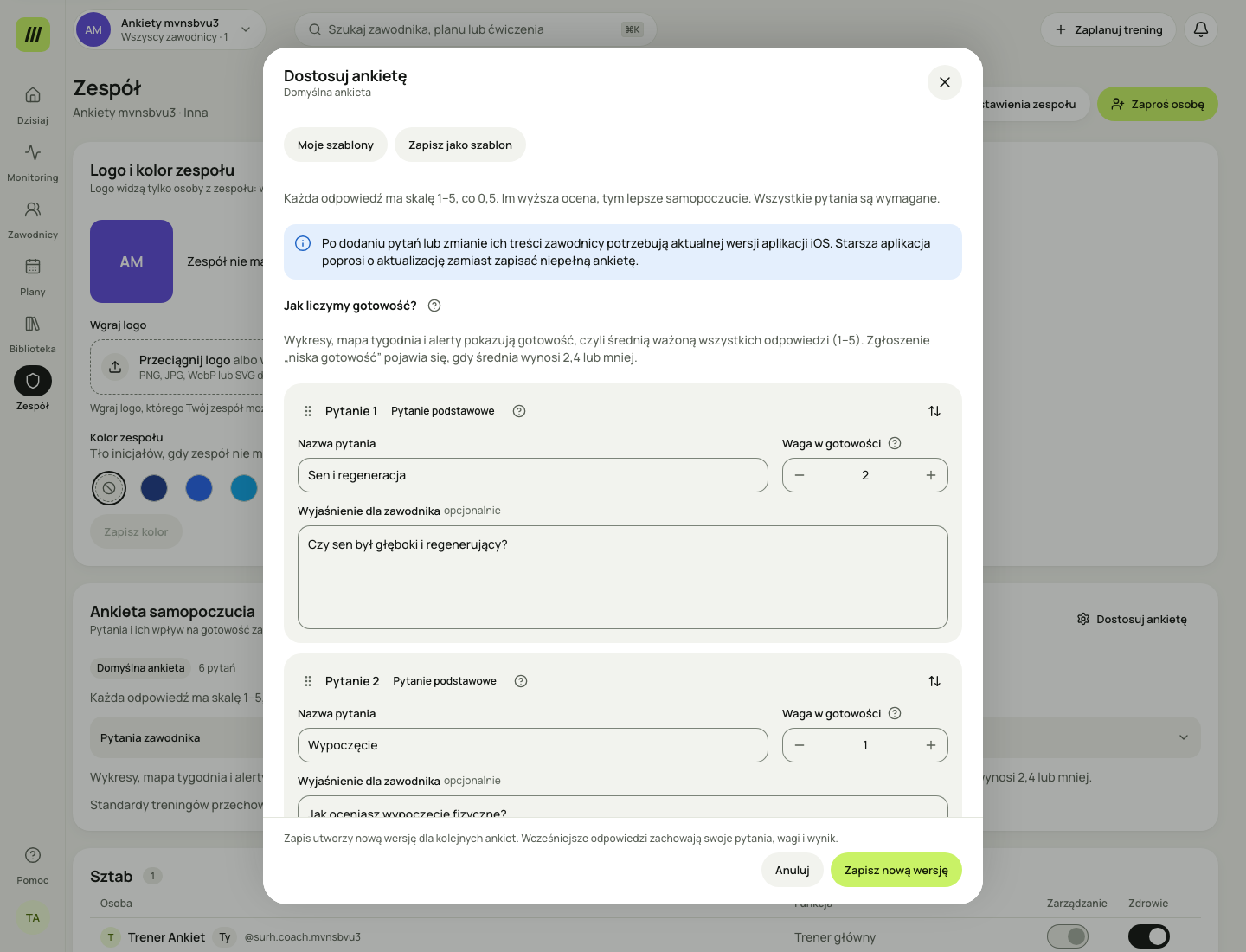
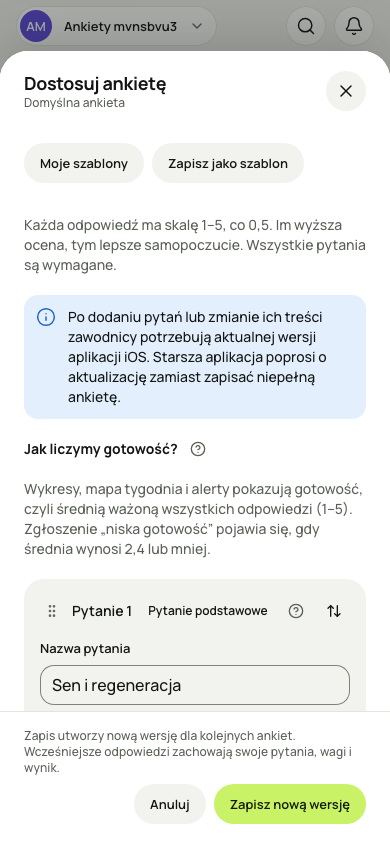
Jeżeli inna osoba zmieni ustawienia w tym samym czasie, zapis zostanie zatrzymany. Twój szkic zostanie w oknie. Wczytaj aktualną wersję wymaga potwierdzenia odrzucenia szkicu; dopiero potem wprowadź potrzebne zmiany ponownie.
Progi monitoringu
Karta Progi monitoringu na stronie Zespół, pod Ankietą samopoczucia, ustala, kiedy przy wartości wskaźnika stoi kropka: w kartach i tabeli zawodników na zakładce Obciążenie i gotowość oraz w kartach Analizy zawodnika. To progi Twojego sztabu — Tempo samo ich nie ustawia. Na start są wyłączone i wtedy nic nie jest kolorowane. Do karty prowadzi też ikona Progi monitoringu w nagłówku Monitoringu. W treningu indywidualnym ta sama karta jest na stronie Współpraca — tak jak ankieta pojawia się, gdy podopieczny przyjmie zaproszenie (wcześniej Monitoring nie ma tej ikony).
Karta pokazuje całemu sztabowi, czy progi są Włączone, a przy włączonych — progi każdego wskaźnika słowami, np. „ostrzeżenie: 1,5 i więcej · alarm: 2 i więcej” albo „bez progów”, i objaśnienie kształtów kropek: koło „w granicach progów”, romb „próg ostrzeżenia”, trójkąt „próg alarmu”.
Wybierz Ustaw progi
Przycisk ma tylko osoba z prawem Zarządzanie. Otwiera się okno z przełącznikiem i progami pięciu wskaźników.
Włącz Pokazuj kropki progów
Gdy zespół nie miał jeszcze progów, formularz wpisze wartości wyjściowe z literatury: ACWR — ostrzeżenie poniżej 0,8 lub powyżej 1,3, alarm poniżej 0,5 lub powyżej 1,5; monotonia 1,5 i 2,0; ból 3 i 5; gotowość 3,0 i 2,4 (jak zgłoszenie „niska gotowość”). Strain zostaje pusty, bo zależy od obciążeń zespołu. Ten sam zestaw wpisuje przycisk Wypełnij wartościami wyjściowymi — „Wartości wyjściowe z literatury — dopasuj do zespołu.”
Dopasuj progi do zespołu
Każdy wskaźnik ma próg ostrzeżenia i alarmu, a pod nazwą opis wszystkich trzech kropek: zielona (koło) w granicach progów, pomarańczowa (romb) od progu ostrzeżenia, czerwona (trójkąt) od progu alarmu. ACWR sprawdzamy z dwóch stron: zielona w zakresie Ostrzeżenie poniżej–Ostrzeżenie powyżej (same granice też), pomarańczowa poza nim, czerwona poza zakresem alarmu; dolna granica 0 znaczy „bez dolnego progu”. Monotonia, strain i ból — od progu w górę (≥). Gotowość 1–5 — od progu w dół (≤). Alarm równy ostrzeżeniu jest dozwolony (wtedy od razu czerwona). Wskaźnik z pustymi polami nie ma kropki; wszystkie jego pola czyści Wyczyść.
Wybierz Zapisz progi
Panel pokaże „Progi monitoringu zapisane. Monitoring pokazuje je od razu.”, a kropki zmienią się bez odświeżania strony. Zanim cokolwiek wyśle, formularz zatrzyma zapis z opisem przy wskaźniku: „Uzupełnij oba progi albo wyczyść ten wskaźnik.”, „Oba progi muszą być większe od 0, a alarm nie może być niższy niż ostrzeżenie.” albo „Alarm gotowości nie może być wyższy niż ostrzeżenie: gotowość sprawdzamy w dół.”

- Pokazuj kropki progów — włącza i wyłącza kropki.
- Wypełnij wartościami wyjściowymi — wartości z literatury do dopasowania.
- ACWR — granice ostrzeżenia i alarmu z dwóch stron.
- Monotonia, strain i ból — od progu w górę (≥).
- Strain — bez wartości wyjściowej.
- Wyczyść — wskaźnik bez progów nie ma kropki.
- Gotowość — od progu w dół (≤).
- Zapisz progi.
- Wyłączenie zachowuje wpisane progi: „Kropki progów wyłączone. Zapisane progi czekają na ponowne włączenie.” Monitoring wraca wtedy do samych wartości.
- Dwie osoby naraz. Jeżeli ktoś inny zapisze progi, gdy masz otwarte okno, zapis się zatrzyma: „Ktoś ze sztabu zmienił w międzyczasie progi. Twoje wpisy zostają tutaj. Wczytaj aktualne progi i wprowadź zmiany ponownie.” Wczytaj aktualne progi pyta przed odrzuceniem Twoich wpisów, a potem pokazuje „Wczytano aktualne progi. Wprowadź zmiany ponownie i zapisz.”
- Reszta sztabu widzi kartę tylko do odczytu, z linią „Progi może zmieniać osoba z uprawnieniem „Zarządzanie” w zespole.” W danych demonstracyjnych: „W tym demo możesz podejrzeć progi. Ustawisz je we własnym zespole.”
- Ból i gotowość to dane o zdrowiu: ich wartości, a więc i kropki, widzą tylko osoby z dostępem Zdrowie, przy zawodnikach, którzy udostępniają te dane.
Przypomnienia o ankiecie i obciążeniu
Pod ankietą samopoczucia jest karta Przypomnienia i ankieta przed treningiem. Mówi, kiedy Tempo samo przypomina zawodnikom powiadomieniem w aplikacji na iPhone’a. Cały sztab ją widzi; zmienia ją osoba z prawem Zarządzanie przyciskiem Zmień przypomnienia. W treningu indywidualnym ta sama karta jest na stronie Współpraca, pod ankietą podopiecznego.

- Zmień przypomnienia — otwiera okno ustawień (osoba zarządzająca).
- Ankieta poranna — godziny przypomnień o ankiecie.
- Obciążenie po treningu — godzina przypomnienia o czasie i RPE.
- Ankieta przed treningiem — włączona albo wyłączona.
- Do kogo wychodzą przypomnienia — aplikacja na iPhone’a z włączonymi powiadomieniami.
| Przypomnienie | Kiedy przychodzi | Domyślnie |
|---|---|---|
| Ankieta poranna | O wybranej godzinie, w wybrane dni, zawodnikowi z aktualną zgodą na dane o zdrowiu, który jeszcze nie wypełnił ani nie pominął dzisiejszej ankiety. Drugie przypomnienie przychodzi tylko wtedy, gdy ankiety nadal brak. | 10:30 i ponownie 11:00, codziennie |
| Obciążenie po treningu | O wybranej godzinie, tylko po dniu z treningiem z planu, którego czas i RPE nie są jeszcze wpisane, i dopiero po planowanym końcu treningu. | 20:00 |
Wybierz Zmień przypomnienia
Przycisk jest w nagłówku karty. Bez prawa Zarządzanie karta pisze: „Przypomnienia może zmieniać osoba z uprawnieniem „Zarządzanie” w zespole.”
Ustaw ankietę poranną
Przełącznik Przypomnienie o ankiecie porannej, Godzina przypomnienia i — przy włączonym Przypomnij ponownie, jeśli nadal brak ankiety — Godzina ponownego przypomnienia, co najmniej 15 minut po pierwszej. Przyciski dni (pon … nd) wybierają dni przypomnień; zostaw co najmniej jeden.
Ustaw obciążenie
Przełącznik Przypomnienie o obciążeniu treningowym i Godzina przypomnienia o obciążeniu, od 12:00. Ustaw ją po ostatnim treningu dnia: trening, który kończy się później, nie dostanie przypomnienia tego dnia — następnego dnia trafi do Brak obciążenia treningowego na stronie Dzisiaj.
Wybierz Zapisz przypomnienia
Panel potwierdzi: „Zapisano przypomnienia.” Karta pokaże nowe godziny, np. „09:30 i ponownie 10:00, tylko jeśli nadal brak ankiety”.

- Przypomnienie o ankiecie porannej — włącza i wyłącza automatyczne przypomnienia o ankiecie.
- Godzina przypomnienia — pierwsze przypomnienie.
- Przypomnij ponownie, jeśli nadal brak ankiety — drugie przypomnienie, co najmniej 15 minut później.
- Dni — dni tygodnia z przypomnieniami.
- Przypomnienie o obciążeniu treningowym — z godziną od 12:00.
- Ankieta przed treningiem — opis niżej.
- Zapisz przypomnienia — zapisuje zmiany.
Godziny wpisujesz od 8:00 do 20:45, co 5 minut. Od 21:00 do 8:00 trwa cisza nocna: Tempo nie wysyła wtedy żadnych przypomnień, także z przycisku Przypomnij. Godziny liczą się w strefie czasowej zespołu. Jeśli ktoś ze sztabu zapisze zmiany w tym samym czasie, zapis zostanie zatrzymany, a Wczytaj aktualne ustawienia pokaże jego wersję.
Ankieta przed treningiem
Przełącznik Ankieta przed treningiem w tym samym oknie prosi zawodników o ankietę poranną przed rozpoczęciem treningu zaplanowanego na dziś. Jest domyślnie wyłączony. Po włączeniu zawodnik widzi na Dzisiaj „Sztab prosi o ankietę przed treningiem” (w treningu indywidualnym „Trener prosi…”), a zamiast Rozpocznij — Najpierw ankieta, który otwiera ankietę. Po zapisaniu ankiety trening odblokowuje się od razu.
- To prośba, nie przymus. Zawodnik może wybrać Pomiń dziś. Trening się odblokuje, a Tempo zapisze tylko, że ankietę pominięto — bez żadnych odpowiedzi. Tego dnia nie dostanie już przypomnień o ankiecie.
- Kogo dotyczy. Tylko pełnoletnich zawodników z aktualną zgodą na dane o zdrowiu i tylko w dniu z zaplanowanym, jeszcze nierozpoczętym treningiem. Nie dotyczy osób w wieku 13–17 lat, osób bez zgody i zespołów demo — one trenują jak dotąd.
- Co zostaje otwarte. Podgląd planu, Dziennik, Uzupełnij trening i Oznacz jako niewykonany działają bez ankiety. Rozpoczęty trening trwa dalej.
- Gdzie działa. W przeglądarce i w aktualnej aplikacji na iPhone’a. Starsza wersja aplikacji nie zatrzymuje treningu.
Na stronie Dzisiaj karta Ankiety dziś pisze, ile osób czeka, np. „Blokada: 2 osoby czekają”, a w kategorii Ankiety do uzupełnienia przy takiej osobie stoi „trening czeka na ankietę” i przycisk Odblokuj trening. Odblokowanie działa tylko dziś; cofniesz je przyciskiem Cofnij odblokowanie. Przy osobie, która sama pominęła ankietę, widać „pominięto ankietę” (Co trafia do kolejki). Odblokowanie i pominięcia widzi tylko sztab z dostępem do zdrowia.
Logo i kolor zespołu
Karta Logo i kolor zespołu na stronie Zespół ustawia znak, który widzą tylko osoby z zespołu: w przełączniku zespołu u góry panelu, w arkuszu zespołu i w Konto → Członkostwo zawodnika (w aplikacji na iPhone’a i w przeglądarce) oraz na kartach treningowych do druku. Bez logo wszędzie widać inicjały zespołu na jego kolorze. Zmienia je tylko osoba zarządzająca. Reszta sztabu widzi kartę tylko do odczytu: „Logo i kolor zmienia osoba zarządzająca zespołem.”
Przeciągnij plik na pole Wgraj logo albo wybierz go z dysku
„PNG, JPG, WebP lub SVG do 5 MB. Najlepiej kwadratowe, z przezroczystym tłem.” Wgraj logo, którego Twój zespół może używać. Na telefonie pole nazywa się Wybierz plik z logo.
Sprawdź okno Podgląd logo
Panel zamienia obraz na PNG o dłuższym boku najwyżej 512 px. Plik SVG rysuje zawsze z dłuższym bokiem 512 px, więc pozostaje ostry, a sam SVG nigdy nie trafia do Tempo. Podgląd pokazuje logo w małych rozmiarach na jasnym i ciemnym tle oraz w nagłówku karty do druku. Ostrzega, gdy logo jest małe („może być nieostre”) albo bardzo szerokie.
Wybierz Zapisz logo
Panel pokaże „Logo zespołu zostało zapisane.”, a logo od razu pojawi się w przełączniku zespołu. Nowe logo zastępuje poprzednie: gdy zespół ma już logo, pole nazywa się Zmień logo.

- Logo na jasnym i ciemnym tle.
- Logo na karcie do druku.
- Zapisz logo — zapisuje logo dla całego zespołu.
Kolor zespołu
W grupie Kolor zespołu wybierz jedną z ośmiu próbek (granatowy, niebieski, błękitny, zielony, żółty, pomarańczowy, czerwony, bordowy), Bez koloru albo Inny kolor — wtedy wskaż kolor w próbniku albo wpisz jego kod, np. #1E3A8A. Potem wybierz Zapisz kolor. Kolor jest tłem inicjałów, gdy zespół nie ma logo, i akcentem kart do druku w stylu Kolorowy. Tekst inicjałów panel dobiera sam (czarny albo biały), żeby był czytelny. Przyciski i odnośniki panelu zostają w barwach Tempo.

- Logo w przełączniku zespołu.
- Logo zespołu w karcie.
- Usuń logo — zamiast logo wrócą inicjały.
- Zmień logo — PNG, JPG, WebP lub SVG do 5 MB.
- Kolor zespołu — próbki, Bez koloru i Inny kolor.

Usuń logo
Wybierz Usuń logo i potwierdź w oknie „Usunąć logo zespołu?”. Zamiast logo wszyscy w zespole zobaczą inicjały. Kolor zespołu zostaje bez zmian.
- Logo i kolor ma tylko zespół. Trening indywidualny nie ma tej karty.
- W danych demonstracyjnych logo jest przykładowe — karta pokazuje to zdanie i nie ma przycisków.
- Gdy dwie osoby zarządzające zmieniają logo w tym samym czasie, druga dostanie komunikat „Logo lub kolor zespołu zmieniły się w międzyczasie. Odśwież stronę i spróbuj ponownie.”
- Przeglądarka może przechowywać logo w swojej pamięci podręcznej także po wylogowaniu. Na wspólnym komputerze wyczyść dane przeglądarki.
Ustawienia zespołu
Przycisk Ustawienia zespołu w prawym górnym rogu ma tylko osoba zarządzająca. Okno zmienia nazwę i dyscyplinę zespołu. Opuszczenie i usunięcie zespołu są w Strefie zagrożenia na dole strony.
Nazwa i dyscyplina
Wybierz Ustawienia zespołu
Otworzy się okno o tej samej nazwie.
Wpisz Nazwa zespołu i Dyscyplina (opcjonalnie)
Nazwa ma 2–80 znaków. Pusta dyscyplina oznacza „Inna”.
Wybierz Zapisz zmiany
Panel pokaże „Zmiany zespołu zapisane.”

- Nazwa zespołu — 2–80 znaków.
- „Administrator danych w Tempo” — tylko do odczytu.
- Zapisz zmiany — zapisuje nazwę i dyscyplinę.
Domyślna grupa zmienia nazwę razem z zespołem, jeśli nazywała się tak samo.
Strefa zagrożenia
Na dole strony Zespół jest karta Strefa zagrożenia. To jedyne miejsce w panelu z przyciskami Opuść zespół i Usuń zespół. Każdy z nich prowadzi przez potwierdzenie.
Opuść zespół
Każda osoba ze sztabu może sama odejść z zespołu: „Stracisz dostęp do planów i danych zawodników tego zespołu. Wrócisz po nowym zaproszeniu.” Twoje plany, szablony, ogłoszenia i notatki zostają w zespole.
Wybierz Opuść zespół w Strefie zagrożenia
Potwierdź w oknie „Opuścić zespół?”
Panel ostrzega: „Stracisz dostęp do planów i danych zawodników w: … Wrócisz po nowym zaproszeniu.” Po potwierdzeniu pokaże: „Opuszczono zespół: …”.
Jedyna osoba zarządzająca ma nieaktywny przycisk i obok zdanie: „Jesteś jedyną osobą zarządzającą. Aby odejść, nadaj zarządzanie innej osobie ze sztabu albo usuń zespół.”
Zawodnik nie odchodzi ze strony Zespół. Kończy członkostwo w Konto → Członkostwo, w aplikacji i w przeglądarce.
Usuń zespół
Usunięcie zespołu jest ostateczne. Przycisk ma tylko osoba zarządzająca: „Usuwa zespół ze wszystkimi planami, raportami, danymi o zdrowiu i zaproszeniami. Tej operacji nie można cofnąć.”
Wybierz Usuń zespół w Strefie zagrożenia
Przeczytaj ostrzeżenie w oknie „Usunąć zespół?”
Wpisz nazwę zespołu w polu „Wpisz nazwę zespołu: …”
Wielkość liter nie ma znaczenia.
Wybierz Usuń zespół na stałe
Przycisk działa dopiero wtedy, gdy nazwa się zgadza. Panel pokaże „Zespół … został usunięty.”

- „Wpisz nazwę zespołu: KS Orzeł · juniorki” — przepisz pełną nazwę.
- Usuń zespół na stałe — działa, gdy nazwa się zgadza.
Nowy zespół i kilka zespołów
Możesz należeć do kilku zespołów. Każdy ma osobne dane, plany i bibliotekę.
- Otwórz pigułkę zespołu w lewym górnym rogu (menu „Zmień zespół lub grupę”) i wybierz Nowy zespół. W oknie „Nowy zespół” wpisz Nazwa zespołu, Dyscyplina i Twoja funkcja, potem wybierz Utwórz zespół. Zostajesz osobą zarządzającą. Szczegóły: Utwórz zespół.
- Zespół zmieniasz w tej samej pigułce. Dopisek „· zawodnik” oznacza zespół, w którym jesteś zawodnikiem. Zobacz Kilka zespołów.
- Nowego zespołu nie utworzysz, gdy zarządzasz już 10 zespołami. Na dobę utworzysz najwyżej 5 zespołów; usunięcie zespołu nie przywraca limitu.
Kto co może
Cały sztab pracuje z planami, biblioteką i raportami treningowymi, sprawdza obecność, komentuje treningi, wpisuje 1RM i przygotowuje dni testów. Każdy ze sztabu przypomina o obciążeniu treningowym i odczytuje progi monitoringu; progi zmienia osoba z uprawnieniem Zarządzanie. Ankiety zdrowotne (także przypomnienie o ankiecie i odblokowanie treningu), ból, urazy, pliki, wyniki testów oraz notatki wymagają przełącznika Zdrowie i aktualnej zgody zawodnika. Osoba zarządzająca dodatkowo zaprasza i usuwa ludzi, nadaje zarządzanie i dostęp do zdrowia, tworzy, zmienia nazwy i usuwa grupy, ustawia pozycje i grupy zawodników, zmienia ustawienia zespołu, przypomnienia i ankietę przed treningiem oraz jego logo i kolor i drukuje raport dla zarządu. Funkcja nie zmienia uprawnień.
Pełna tabela z każdym działaniem: Kto co może w zespole.