Ekran panelu
Profil zawodnika
Profil to osobna strona jednego zawodnika z sześcioma zakładkami: Przegląd, Analiza, Dziennik, Siła, Urazy i dokumenty i Notatki. Tu zestawiasz obciążenie, ból i urazy z jednego okresu, odpowiadasz na zgłoszenie bólu, wpisujesz 1RM, z którego Tempo przelicza %1RM z planu na kilogramy, prowadzisz uraz od pierwszego etapu do powrotu i dodajesz dokumenty, np. opis rezonansu.
Gdzie to jest Szyna › Zawodnicy › nazwisko zawodnika; także z Dzisiaj, Monitoring i wyszukiwarki ⌘K
Na tej stronie
W treningu indywidualnym wejście Podopieczny otwiera ten profil bez pośredniej listy jednej osoby. Wszystkich podopiecznych obejrzysz w Indywidualni → Zawodnicy.
Strona w skrócie
Profil otwiera się jako pełna strona panelu, a nie okno nad listą. Nad nazwiskiem jest ścieżka „Zawodnicy › Tomasz Kamiński”: pierwszy człon wraca do listy zawodników. Gdy profil otworzyła tabela zawodników w Monitoring, zamiast ścieżki jest link ← Monitoring: wraca do Monitoringu z tymi samymi filtrami i okresem. Na szynie zostaje zaznaczone Zawodnicy.

- „Zawodnicy › Tomasz Kamiński” — ścieżka; Zawodnicy wraca do listy.
- „Rehabilitacja · 40 %” — etap i dyspozycyjność w oglądanym dniu.
- Przegląd, Analiza, Dziennik, Siła, Urazy i dokumenty, Notatki — zakładki profilu.
- Pasek dni i Wybierz datę — oglądany dzień.
- Ankieta — gotowość (średnia wszystkich odpowiedzi) i odpowiedzi z zapisanej wersji ankiety.
- Krótka ankieta — starsza wersja ankiety z bólem i okolicą.
- Treningi — treningi dnia z godziną, rodzajem i stanem oraz dodatkowe sesje.
Pod nazwiskiem są pozycja i grupa, np. „Przyjmujący · Siatkówka · seniorzy”. Po prawej stoi chip etapu z oglądanego dnia, np. „Rehabilitacja · 40 %”, a dla innego dnia niż dziś także data, np. „Rehabilitacja · 25 % · pt, 2 paź”. Zawodnik bez trwającego urazu ma „Pełna dyspozycyjność”. Chipa nie ma, gdy nie widzisz danych o zdrowiu tego zawodnika. Na zakładce Analiza chip stoi w samej analizie, w dniu odniesienia, a nie obok nazwiska — dzięki temu na ekranie nigdy nie ma dwóch etapów z różnych dni.
Gdy zawodnika nie ma (został usunięty albo należy do innego zespołu), zamiast zakładek zobaczysz „Nie ma takiego zawodnika” i przycisk Wróć do zawodników.
Otwórz profil na właściwym dniu
Zakładki Przegląd i Dziennik zawsze dotyczą jednego dnia, a Analiza — okresu kończącego się dniem odniesienia. Który to dzień i która zakładka, zależy od miejsca, z którego otwierasz profil.
| Skąd otwierasz | Co zobaczysz |
|---|---|
| Wiersz zawodnika na stronie Zawodnicy | Przegląd z dniem wybranym w panelu. |
| Nazwisko albo wiersz w Wymaga uwagi na stronie Dzisiaj | Przegląd z dniem, którego dotyczy wiersz, np. wczorajszego zgłoszenia bólu. Wiersz „Brak danych o obciążeniu” otwiera ostatni dzień z treningiem bez raportu. |
| Zmień etap przy pozycji „… · termin powrotu minął” | Od razu zakładka Urazy i dokumenty. |
| Komórka mapy w Monitoring albo w karcie „Gotowość treningowa · ten tydzień” na stronie Dzisiaj | Dzień z tej komórki. |
| Nazwisko albo › w tabeli Zawodnicy w Monitoring → Obciążenie i gotowość | Od razu zakładka Analiza z tym samym dniem odniesienia i okresem (okres „7 dni” otwiera się jako „28 dni”). Nad nazwiskiem jest ← Monitoring, który wraca z tymi samymi filtrami; przycisk Wstecz w przeglądarce przywraca też kolejność tabeli i zaznaczenie. |
| Nazwisko na Mapie tygodnia w Monitoring | Dzień wybrany w panelu. |
| Wyszukiwarka ⌘K (Ctrl K) | Przegląd zawodnika. |
Inny dzień wybierzesz w zakładce Przegląd, na pasku dni: strzałki Poprzedni tydzień i Następny tydzień, kalendarz Wybierz datę i Wróć do dziś (wybór dnia). Wybrany dzień zostaje po przejściu do innej zakładki: Dziennik pokazuje 28 dni kończących się tym dniem, a nowa notatka dostaje jego datę.
Sześć zakładek
Profil ma sześć zakładek. Każda ma własny adres, więc po odświeżeniu strony zostajesz w tej samej zakładce.
- Przegląd — oglądany dzień: ankieta i treningi z zapisanymi seriami;
- Analiza — okres 28 dni albo 3, 6 lub 12 miesięcy na jednej osi czasu: obciążenie, ACWR, monotonia, strain, ból, gotowość, dyspozycyjność, urazy i zgłoszenia bólu;
- Dziennik — ostatnie 28 dni w trzech częściach: Monitoring, Dziennik bólu i Testy;
- Siła — 1RM w ćwiczeniach, które śledzi zespół, najlepsze serie z treningów i historia wyników;
- Urazy i dokumenty — trwające urazy, Historia urazów, Inne dokumenty, Przebieg i Mapa bólu;
- Notatki — notatki sztabu, których zawodnik nie widzi.
Z klawiatury: gdy zakładka ma fokus, strzałki w lewo i w prawo przenoszą fokus między zakładkami, Home na pierwszą, a End na ostatnią; Enter albo spacja otwiera zakładkę z fokusem. Na wąskim ekranie pasek zakładek przewija się w bok, a wybrana zakładka zawsze jest w widoku.
Zakładka „Przegląd”
Przegląd pokazuje jeden dzień zawodnika: pasek dni, kartę Ankieta i kartę Treningi. Treningi widać zawsze, ankietę tylko przy dostępie do danych o zdrowiu.
Gdy w miesiącu oglądanego dnia sztab sprawdzał obecność, pod paskiem dni jest linia „Obecność w październiku: 11 z 13 (85 %)” — obecni i spóźnieni wobec oznaczeń bez usprawiedliwionych — z linkiem Zestawienie obecności. Bez oznaczeń (albo z samymi usprawiedliwionymi) linii nie ma. Trening z oznaczeniem ma w karcie Treningi etykietę stanu, np. „Nieobecny” (Obecność na zajęciach). W treningu indywidualnym obecności nie ma.
Ankieta dnia
- Na górze karty jest gotowość, np. „Gotowość 3,7/5”: średnia wszystkich odpowiedzi tej ankiety ważona wagami jej wersji, przy domyślnych wagach zwykła średnia sześciu odpowiedzi (jak liczymy). Pod nią są kafle pytań z odpowiedziami, np. „3,5/5”, oraz Notatka zawodnika. Nowsze ankiety pokazują też wersję i wagi, a pytanie z wagą 0 ma dopisek „Bez wpływu na gotowość”. Edycja ustawień przez sztab nie zmienia nazw, wag ani gotowości wcześniejszych odpowiedzi; pytania i wagi zmienisz w Zespół → Ankieta samopoczucia, a dla jednej osoby w Współpraca → Ankieta samopoczucia. Gotowe zestawy pytań i wag zachowasz w prywatnych Moich szablonach ankiet; zastosowanie standardu wymaga zapisu nowej wersji dla wybranej osoby.
- Krótka ankieta to starsza wersja ankiety: Gotowość, Sen, Zmęczenie (1–5) i Ból (0–10). Przy bólu powyżej 0 widać miejsce i stronę, np. „Kolano · lewa strona”.
- Bez ankiety widzisz „Brak ankiety na ten dzień.”
Treningi i wykonanie
Pod tytułem karty Treningi jest liczba dodatkowych sesji z tego dnia, np. „2 dodatkowe sesje”. Treningi stoją w kolejności godzin. Przy każdym treningu widzisz:
- nazwę, godzinę rozpoczęcia, np. „17:30”, i rodzaj z ikoną, np. „Siłownia”;
- stan: „Do wykonania”, „W trakcie”, „Ukończony”, „Częściowo” albo „Nie wykonano” — zawodnik oznaczył trening jako niewykonany albo sztab oznaczył go jako nieobecnego (Obecność);
- liczbę serii i obciążenie, np. „5 z 13 serii · 420 AU · 60 min × RPE 7”, albo „Brak raportu RPE”. Trening bez ćwiczeń ma samo obciążenie, a „Nie wykonano” — żadnej z tych liczb;
- „Uzupełniono 13 paź” — zawodnik zapisał trening po jego dniu, np. z karty do druku; data to dzień pierwszego zapisu, a poprawka jej nie zmienia;
- Notatka zawodnika — notatka do raportu albo powód z okna „Trening niewykonany”;
- każde ćwiczenie z zapisanymi seriami, np. „Seria 1 · 6 × 57,5 kg · RIR 2”, z czasem, dystansem i notatką zawodnika;
- Ciężary z 1RM — ćwiczenia zaplanowane w %1RM w kilogramach tego zawodnika, np. „Back Squat · 4 × 6 · 80 % 1RM = 65 kg” (zakładka Siła);
- Otwórz nagranie — link do nagrania, który dodał zawodnik; otwiera się w nowej karcie.
RIR to liczba powtórzeń, które zawodnik mógł jeszcze zrobić; w aplikacji zawodnik widzi to pole jako „Zapas powtórzeń” (RIR). Bez treningu widzisz „Brak treningu na ten dzień.” Jak zawodnik zapisuje serie: Zapisuj serie.

- „Uzupełniono …” — dzień, w którym zawodnik wpisał raport.
- Obciążenie: czas × RPE.
- Notatka zawodnika.
Raport uzupełniony później liczy się do dnia treningu, więc obciążenie i wskaźniki tego dnia zmieniają się od razu. Zawodnik może uzupełnić albo poprawić trening do 30 dni po jego dniu (jak to działa).
Komentarze do treningu
Pod każdym treningiem w karcie Treningi jest część Komentarze sztabu. Komentarz trafia do jednej osoby i jednego treningu — całego albo jednego ćwiczenia. Zawodnik odpowiada tylko Rozumiem. Komentarze widzi cały sztab zespołu i ten zawodnik; inni zawodnicy ich nie widzą. Pisać może każda osoba ze sztabu, także bez uprawnienia Zdrowie.
Dodaj komentarz
- Otwórz profil na dniu treningu (jak wybrać dzień). Pod treningiem wybierz Dodaj komentarz.
- Wpisz Komentarz dla zawodnika — od 1 do 500 znaków. Jedna z trzech gotowych podpowiedzi wstawi początek zdania.
- W polu Dotyczy zostaw Całego treningu albo wybierz ćwiczenie z tego treningu.
- Wybierz Wyślij komentarz. Zobaczysz „Komentarz wysłany. Zawodnik zobaczy go przy treningu.” Przy błędzie treść zostaje w polu.
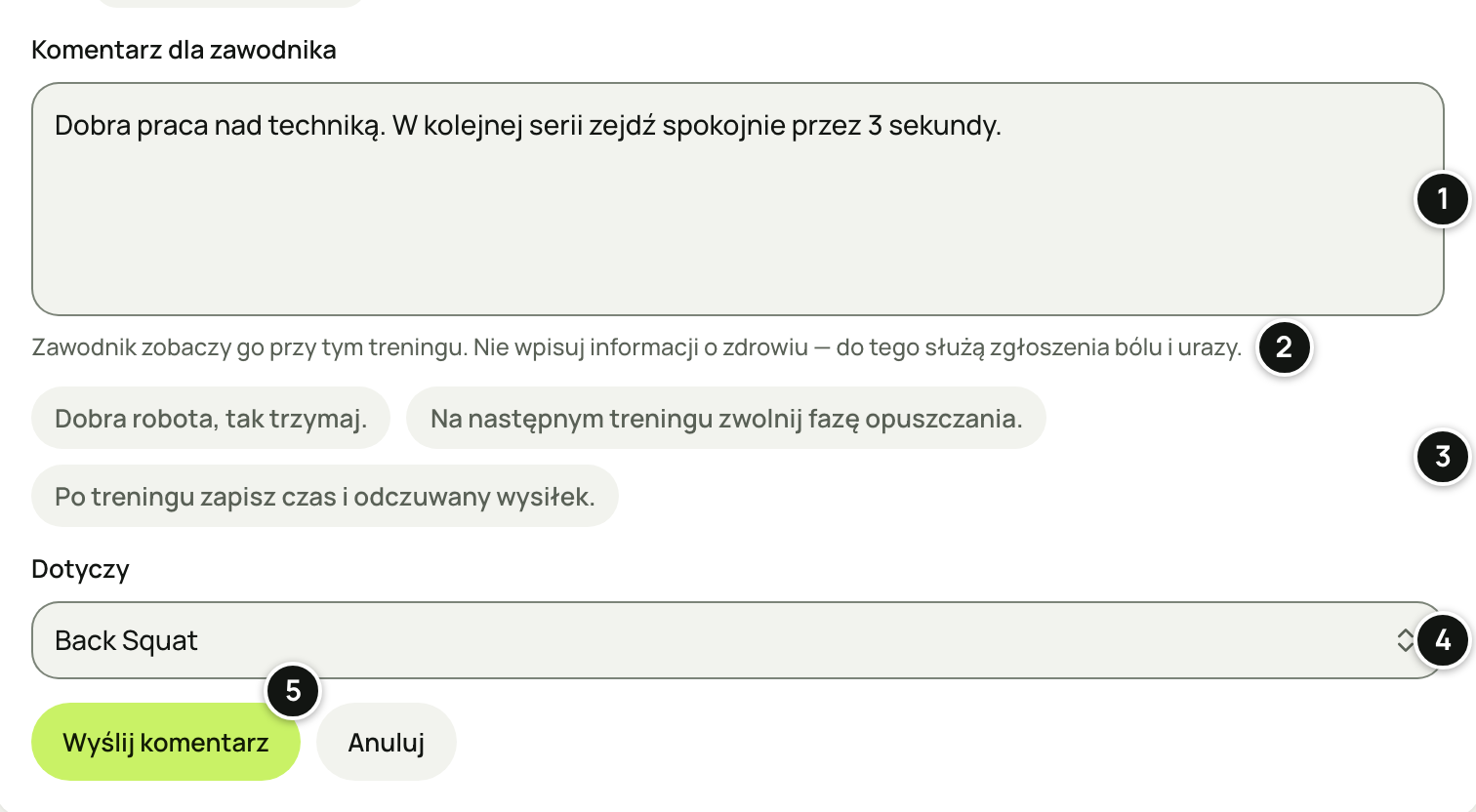
- Komentarz dla zawodnika — do 500 znaków.
- Bez informacji o zdrowiu — do tego służą zgłoszenia bólu i urazy.
- Gotowe początki komentarza.
- Dotyczy — cały trening albo jedno ćwiczenie.
- Wyślij komentarz.
Komentarz to komunikacja treningowa, a nie dane o zdrowiu: nie znika po wycofaniu zgody zawodnika. Nie wpisuj w nim diagnoz ani informacji o bólu — ból i urazy prowadzisz w Dzienniku bólu i w Urazach.
Potwierdzenie i usuwanie
- Przy komentarzu widzisz autora z funkcją, czas, np. „4 godz. temu”, i ćwiczenie, którego dotyczy. Gdy ponowna publikacja planu usunie to ćwiczenie z treningu, komentarz zostaje z dopiskiem „Ćwiczenie usunięte z planu”.
- „Czeka na „Rozumiem”” oznacza, że zawodnik jeszcze nie potwierdził komentarza; „Potwierdzone · 12 paź” — że wybrał Rozumiem. Tempo nie przypomina zawodnikowi o komentarzu i nie liczy potwierdzeń.
- Komentarza nie edytujesz. Poprawka to usunięcie i nowy komentarz: ⋯ → Usuń komentarz → Usuń. Usuwa autor albo osoba zarządzająca zespołem; zawodnik przestaje go widzieć.
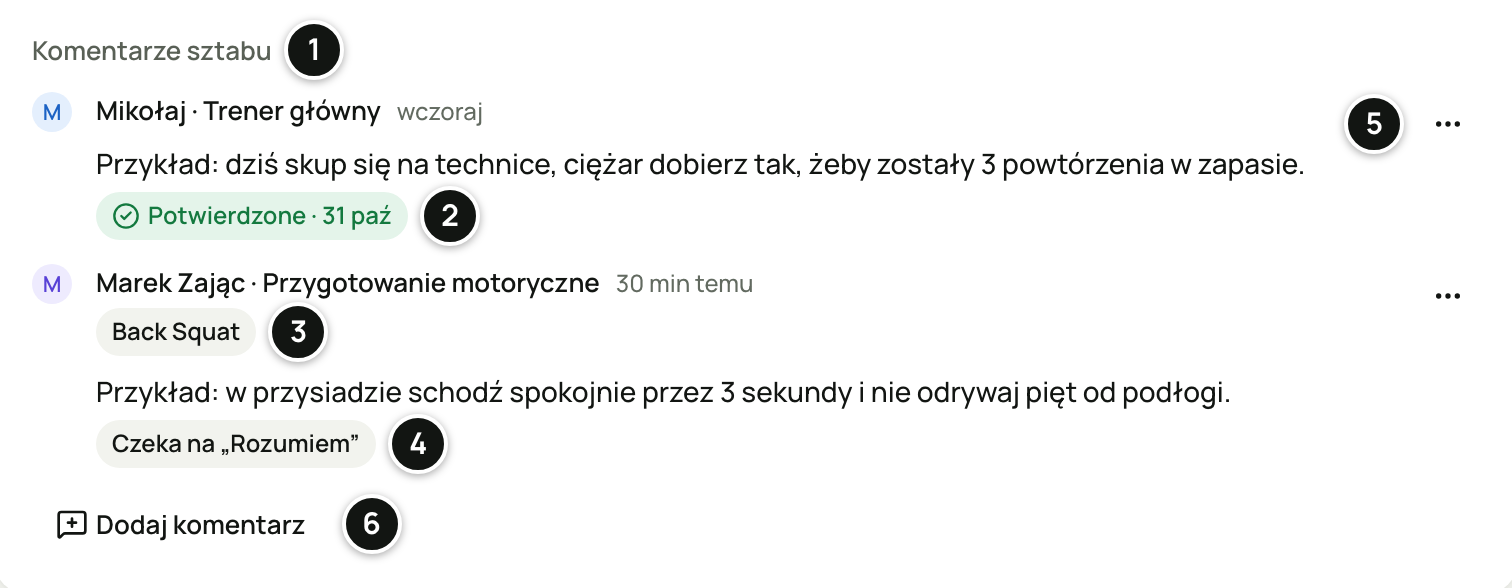
- Komentarze sztabu pod treningiem.
- „Potwierdzone” — zawodnik wybrał Rozumiem.
- Ćwiczenie, którego dotyczy komentarz.
- „Czeka na „Rozumiem””.
- ⋯ → Usuń komentarz (autor albo osoba zarządzająca).
- Dodaj komentarz.
Limity: komentarz dodasz do treningu z dziś albo z ostatnich 30 dni, w każdym stanie, także „Nie wykonano”. Przy przyszłym albo starszym treningu przycisku nie ma, a wcześniejsze komentarze zostają widoczne. Jeden trening ma najwyżej 10 komentarzy, a jedna osoba wyśle najwyżej 100 komentarzy na dobę. Gdy zawodnik odszedł z zespołu, zobaczysz „Zawodnik nie należy już do zespołu. Komentarze są tylko do odczytu.” Usunięcie treningu (np. Usuń jednostkę albo zmiana grupy przed treningiem) usuwa też jego komentarze. Komentarze nie trafiają na listę Wymaga uwagi na Dzisiaj.
Pytania i wskazówki w treningu indywidualnym
U indywidualnego podopiecznego profil zawiera Przegląd podopiecznego. W Ostatnie treningi widzisz do 10 treningów z ostatnich 30 dni. Przycisk Ustawienia ankiety prowadzi do konfiguracji pytań tylko tej osoby.
Przy każdym treningu w Ostatnie treningi są też Komentarze trenera — działają jak komentarze do treningu: piszesz Ty, podopieczny odpowiada Rozumiem. Komentarz to Twoja uwaga z własnej inicjatywy. Prośba o sprawdzenie (niżej) to pytanie podopiecznego, które czeka w kolejce na Twoją odpowiedź.
Odpowiedz na prośbę
- Rozwiń Pytania do omówienia. Zobaczysz treść, autora i datę prośby wysłanej z konkretnego treningu.
- Wpisz Odpowiedź dla podopiecznego — do 1000 znaków — i wybierz Zapisz odpowiedź.
- Podopieczny zobaczy odpowiedź przy tym treningu po odświeżeniu danych w aplikacji lub przeglądarce. W kolejce prośba przestaje oczekiwać na odpowiedź.
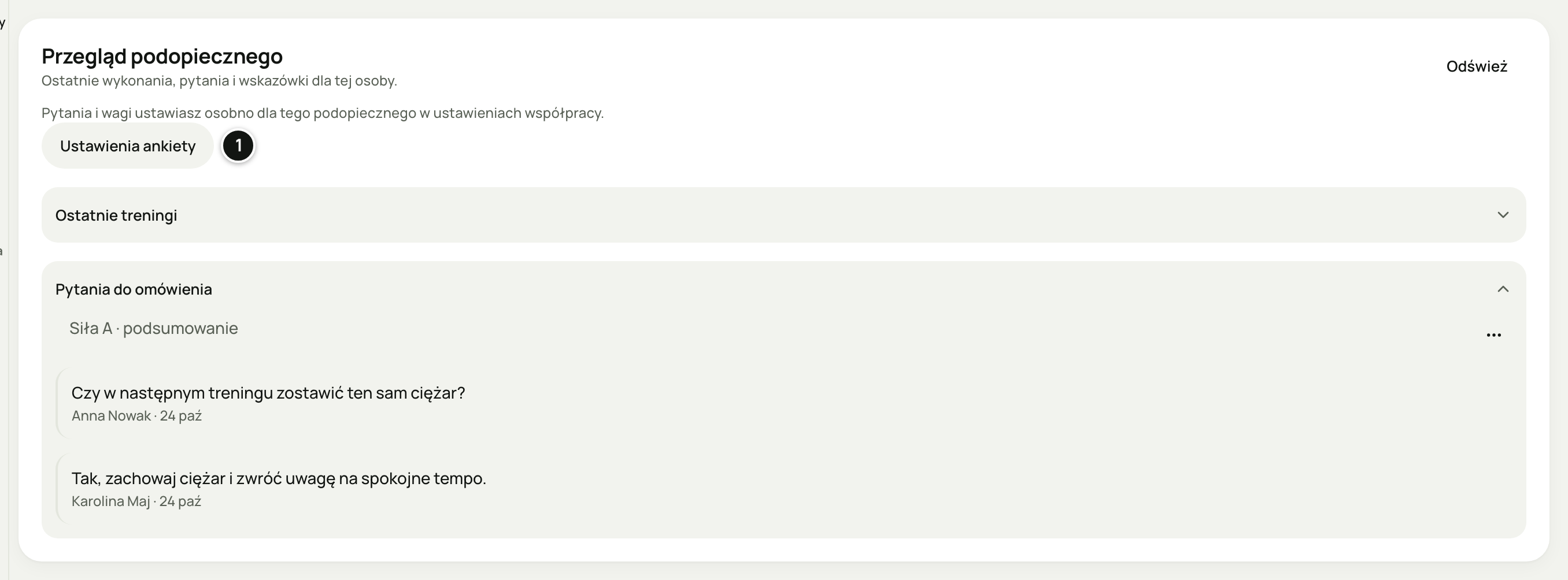
- Ustawienia ankiety — otwiera konfigurację pytań dla tej jednej współpracy.
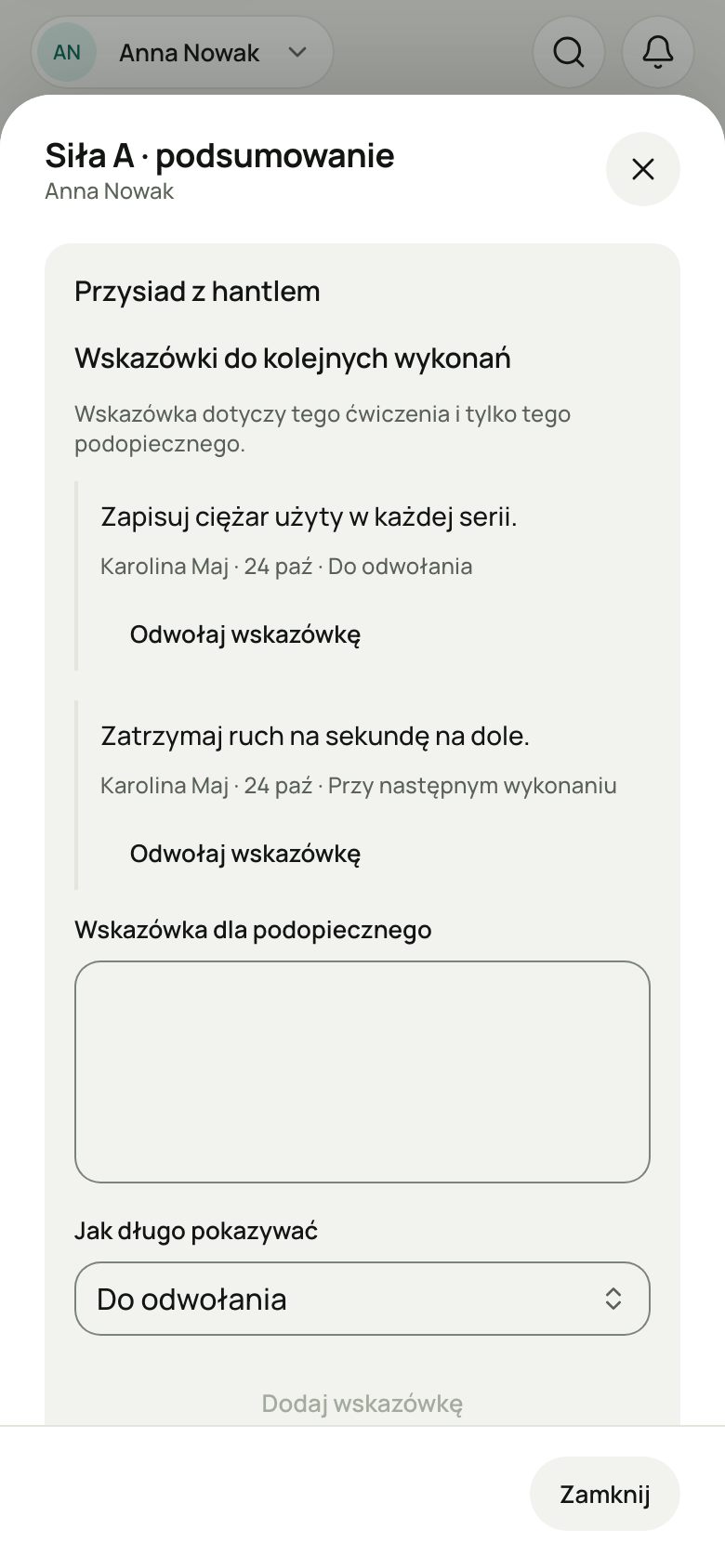
Zostaw wskazówkę do ćwiczenia
- Przy treningu w Ostatnie treningi wybierz Wskazówki do kolejnych wykonań.
- Przy właściwym ćwiczeniu wpisz Wskazówka dla podopiecznego — do 500 znaków.
- W Jak długo pokazywać wybierz Przy następnym wykonaniu albo Do odwołania, a potem Dodaj wskazówkę.
- Gdy wskazówka nie będzie już aktualna, wybierz Odwołaj wskazówkę.
Wskazówka dotyczy tego samego ćwiczenia i tylko tej współpracy. Jednorazowa wskazówka trafia do pierwszego kolejnego rozpoczętego treningu zawierającego to ćwiczenie. Wpisanie starego treningu wstecz jej nie zużywa. Wskazówka Do odwołania trafia do kolejnych rozpoczętych treningów aż do odwołania. Już rozpoczęty trening zachowuje otrzymaną treść w swojej historii. Podopieczny widzi treść wraz z autorem i datą; nie zmienia to ciężaru, liczby serii ani innych parametrów planu.
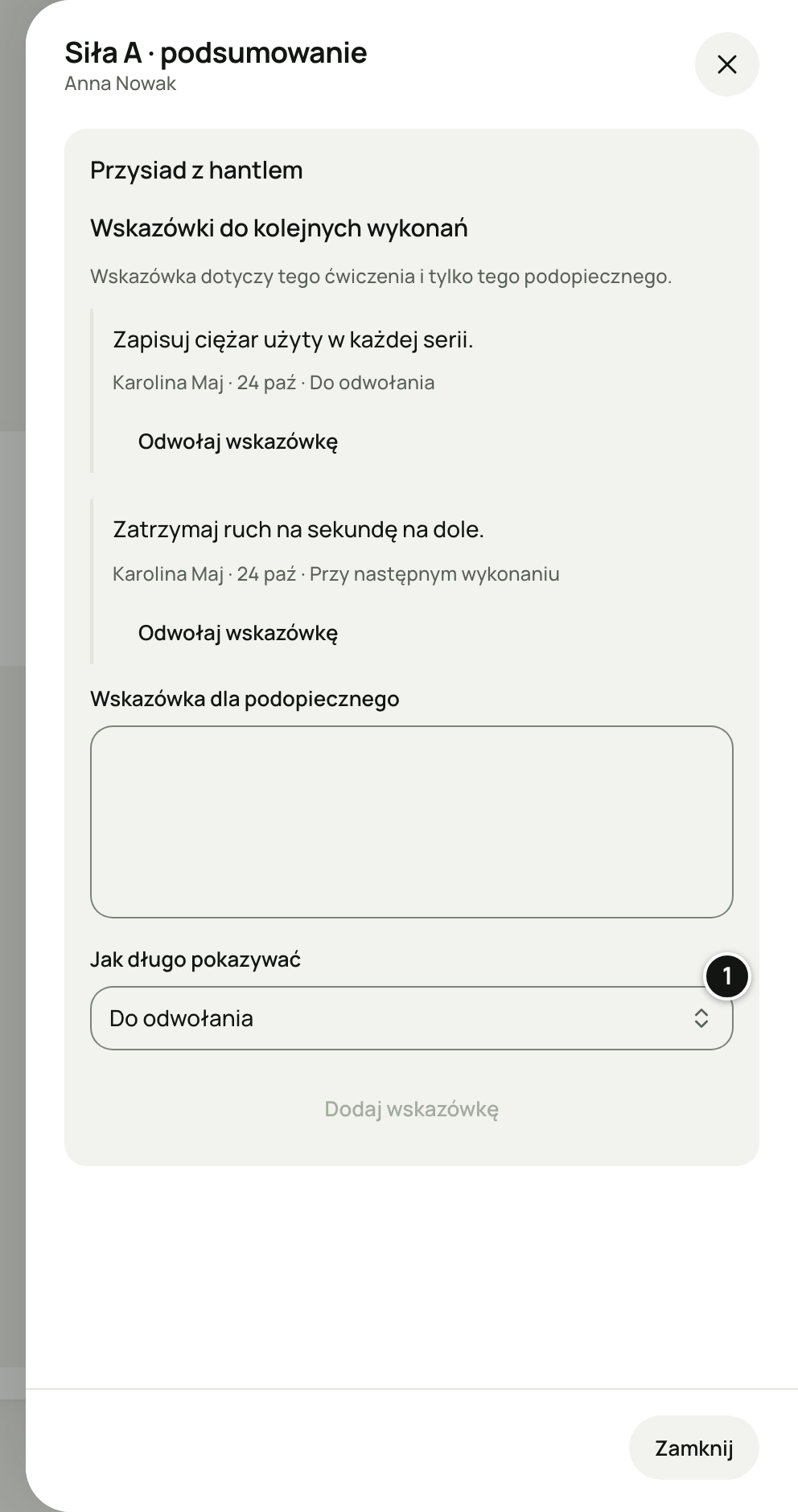
- Jak długo pokazywać — wybierz następne wykonanie albo kolejne treningi do odwołania wskazówki.
Jak podopieczny prosi o sprawdzenie i odczytuje odpowiedź · Do sprawdzenia — wspólna kolejka podopiecznych.
Zakładka „Analiza”
Analiza pokazuje na jednej osi czasu to, co inne zakładki pokazują osobno: obciążenie i wskaźniki 28 dni, gotowość, ból, dyspozycyjność oraz urazy i zgłoszenia bólu z tego samego okresu. Odpowiada na pytanie „jak wyglądał trening przed bólem albo urazem i w jego trakcie”. To zestawienie, nie ocena: Tempo nie wskazuje, czy obciążenie miało związek z urazem.

- Analiza — druga zakładka profilu.
- Okres: 28 dni · 3 mies. · 6 mies. · 12 mies.
- „stan na …” — dzień odniesienia ze strzałkami i kalendarzem.
- Dyspozycyjność w dniu odniesienia.
- Karty zawodnika — jak w Monitoringu.
- Pas Dyspozycyjność (%) — linia schodkowa etapów.
- Pas Urazy i zgłoszenia — odcinki urazów i romby zgłoszeń bólu.
- Pas „Ostatnie 7 dni”.
Okres i dzień odniesienia
Nad treścią jest pasek okresu jak w Monitoring: 28 dni (domyślnie), 3 mies., 6 mies. i 12 mies. oraz „stan na 26 paź” ze strzałkami, kalendarzem i Wróć do wczoraj. Okres zawsze kończy się dniem odniesienia — domyślnie wczoraj, bo dzisiejszy dzień zwykle nie jest jeszcze zamknięty. Strzałki przesuwają go o 7 dni, najdalej do dziś.
Okres i dzień są w adresie strony, więc link do analizy otwiera ten sam widok. Z tabeli zawodników w Monitoringu przechodzą bez zmian; okres „7 dni” otwiera się jako „28 dni” na tym samym dniu odniesienia, bo analiza ma najkrótszy okres 28 dni. Okres i dzień zostają też przy zmianie zakładki: po przejściu z Analizy do Dziennika i z powrotem analiza ma ten sam okres, a link ← Monitoring zostaje na każdej zakładce.
Karty i dyspozycyjność
Pod paskiem okresu jest dyspozycyjność zawodnika w dniu odniesienia, np. „Trening ograniczony · 60 %” albo „Pełna dyspozycyjność”, i te same karty co w Monitoringu, ale dla jednej osoby: Obciążenie 7 dni (AU), ACWR, Monotonia, Strain (AU), Ból 7 dni (0–10) i Gotowość 7 dni (1–5). Wartości są takie same jak w wierszu tego zawodnika w tabeli zawodników i w Dzienniku na ten dzień. Brak wartości to „—” z powodem, np. „brak pełnych 28 dni” (co znaczą powody). Kropka przy wartości pojawia się tylko wtedy, gdy zespół ustawił progi trenera.
Wykres na jednej osi czasu
Karta Obciążenie i gotowość to ten sam wykres co w Monitoringu, dla jednego zawodnika i z dwoma dodatkowymi pasami. W okresie 28 dni każdy punkt to dzień, w okresach 3–12 miesięcy — blok 7 dni liczony wstecz od dnia odniesienia. Od góry:
- obciążenie (słupki, AU), przerywana linia Średnia 28 dni i gotowość (linia, 1–5);
- osobne pasy ACWR z linią 1,0, Monotonia, Strain (AU) i Ból (0–10) — najwyższy ból dnia;
- Dyspozycyjność (%) — linia schodkowa od 0 do 100 %, ustalona przez sztab etapami urazu; w bloku 7 dni to średnia dni;
- Urazy i zgłoszenia — każdy uraz to odcinek od początku do powrotu do pełnego treningu w kolorze etapu, z kreską przy każdej zmianie etapu i tytułem przy początku; uraz trwający dalej ma prosty koniec. Romby to dni ze zgłoszeniem bólu. Gdy urazy nachodzą na siebie, stoją w kolejnych wierszach (najwyżej trzech, dalej „+2 urazy” przy nazwie pasa).
Zacieniony pas Ostatnie 7 dni to tydzień kończący się dniem odniesienia. Wskaźniki włączasz i wyłączasz chipami Wskaźniki; w Analizie domyślnie wszystkie są włączone, a wybór zapamiętuje ta przeglądarka osobno dla Analizy.
Liczba nad wykresem, „AU średnio na 7 dni”, to w okresie 28 dni ta sama wartość co „Średnio 28 dni” na karcie Obciążenie 7 dni (AU). Pas bez żadnej wartości w okresie mówi dlaczego, np. „Brak wartości w tym okresie: niepełne 28 dni albo mianownik 0” — na telefonie to zdanie łamie się na dwa albo trzy wiersze. Brak wartości dnia ma ten sam powód co karta, np. „nieokreślone: 7 dni bez obciążenia” (co znaczą powody).
Najechanie na dzień pokazuje jego wartości i zdarzenia słowami, np. „Uraz: Lewe kolano · Charakter: stopniowy (przeciążeniowy), bezkontaktowy · Trening ograniczony 60 %” albo „Zgłoszenie bólu: Prawe kolano · w trakcie 6/10 · Siłownia”. Kliknięcie dnia (albo Enter) przypina te wartości z linkami:
- Otwórz zgłoszenie — Dziennik bólu na dniu zgłoszenia, z kartą tego zgłoszenia przewiniętą do widoku;
- Otwórz uraz — zakładka Urazy i dokumenty z kartą tego urazu (zakończony uraz otwiera się w panelu bocznym);
- Ustaw ten dzień jako dzień odniesienia — przenosi „stan na” na wybrany dzień.
Przycisk Wstecz w przeglądarce wraca z Dziennika bólu albo Urazów do Analizy z tym samym okresem. Z klawiatury: Tab do wykresu, strzałki w lewo i w prawo wybierają dzień, a czytnik ekranu odczytuje jego wartości i zdarzenia. Widok tabeli pokazuje te same dane w tabeli: każdy dzień albo blok z wartościami, dyspozycyjnością i zdarzeniami.
Zdarzenia w okresie
Pod wykresem jest lista Zdarzenia w okresie, od najnowszych — tabelowy odpowiednik pasa „Urazy i zgłoszenia”:
- zgłoszenie bólu: dzień, miejsca, ból przed, w trakcie i po treningu (0–10) oraz rodzaj sesji;
- uraz: tytuł, okolica i strona, charakter, etapy z procentem i planowany powrót albo dzień powrotu do pełnego treningu. Uraz, który zaczął się przed okresem, ma dopisek „przed okresem analizy”.
Przy każdym zdarzeniu jest blok 7 dni przed — tydzień kończący się dzień przed zdarzeniem, liczony tak jak tabela zawodników: obciążenie 7 dni z różnicą wobec średniej 28 dni tego zawodnika (np. „+12 % wobec średniej 28 dni”), ACWR, monotonia, strain i gotowość. Gdy ten tydzień wypada przed wczytanym okresem, blok to mówi — wybierz dłuższy okres. Link Otwórz zgłoszenie albo Otwórz uraz działa jak na wykresie. Lista kończy się zdaniem „Tempo zestawia dane, nie ocenia przyczyny.”

- Zgłoszenie bólu — dzień, ból przed, w trakcie i po, rodzaj sesji.
- „7 dni przed” — tydzień kończący się dzień przed zdarzeniem.
- Otwórz zgłoszenie — Dziennik bólu na dniu zgłoszenia.
- Uraz — początek, okolica, etapy i planowany powrót.
- Charakter urazu.
- Otwórz uraz — karta urazu w zakładce Urazy i dokumenty.
- Stopka — zestawienie danych, nie ocena.
Na końcu zakładki jest Mapa bólu z okresu analizy — jak mapa w zakładce Urazy, z przełącznikiem Najsilniejszy ból · Liczba zgłoszeń i widokiem tabeli.
Bez danych o zdrowiu
Gotowość, ból, dyspozycyjność, urazy i zgłoszenia bólu to dane o zdrowiu. Bez uprawnienia Zdrowie albo bez zgody zawodnika (13–17 lat: także opiekuna) Analiza pokazuje tylko karty i pasy obciążenia, ACWR, monotonii i strainu, a nad kartami informację „Dane zdrowotne tej osoby są wyłączone lub nie masz do nich uprawnień.” Nie ma wtedy kart Ból i Gotowość, pasów Dyspozycyjność oraz Urazy i zgłoszenia, listy zdarzeń ani mapy bólu. Gdy dostęp zostanie odebrany, panel od razu przestaje je pokazywać.
Analiza działa też dla byłego zawodnika („Zawodnik nie należy już do zespołu. Analiza pokazuje zapisane dane.”) i w treningu indywidualnym, gdzie profil ma te same zakładki.
Zakładka „Dziennik”
Dziennik pokazuje 28 dni kończących się oglądanym dniem. Nad treścią jest przełącznik części Monitoring · Dziennik bólu · Testy i podpis „Ostatnie 28 dni” (dla innego dnia np. „28 dni do pt, 2 paź”). Bez dostępu do danych o zdrowiu zostaje tylko Monitoring z obciążeniem i dodatkowymi sesjami.
Gdy masz niezapisaną odpowiedź albo pomiar, zmiana części najpierw zapyta, czy wyjść bez zapisu.
Monitoring 28 dni
Karta Obciążenie pokazuje obciążenie zawodnika w AU (jednostkach obciążenia): minuty sesji × RPE. RPE to ocena wysiłku przez zawodnika w skali 0–10 (RPE, AU i sRPE).

- Monitoring · Dziennik bólu · Testy — części dziennika i okres 28 dni.
- „Dni z pełnymi danymi: 28/28” — ile z 28 dni ma pełne dane o obciążeniu.
- Średnia 7 dni (AU/dzień) i Średnia 28 dni (AU/dzień).
- ACWR (średnie) i ACWR (EWMA) — ostatni tydzień na tle 28 dni.
- Monotonia i Strain — zmienność i suma obciążenia tygodnia.
- Jak liczymy wskaźniki — wzory po rozwinięciu.
| Wskaźnik | Co mówi |
|---|---|
| Średnia 7 dni (AU/dzień) | Średnie dzienne AU z ostatnich 7 dni (średnie). |
| Średnia 28 dni (AU/dzień) | Średnie dzienne AU z 28 dni — zwykłe obciążenie zawodnika. |
| ACWR (średnie) | Średnia 7 dni podzielona przez średnią 28 dni. Powyżej 1 ostatni tydzień był cięższy niż zwykle (ACWR). |
| ACWR (EWMA) | To samo porównanie, ale ze średnich, w których nowsze dni ważą więcej. |
| Monotonia | Średnie obciążenie dnia z 7 dni podzielone przez jego zmienność. Wysoka monotonia to dni bardzo do siebie podobne (monotonia). |
| Strain | Suma obciążenia z 7 dni pomnożona przez monotonię (strain). |
Wskaźniki liczą się tylko z pełnych danych: każdy z 28 dni musi mieć pełne dane o obciążeniu. Każdy trening z planu ma czas i RPE albo zawodnik oznaczył go jako niewykonany, a dzień bez treningu w planie liczy się jako odpoczynek — zawodnik nie potwierdza dni (pełne dane o obciążeniu). Inaczej karta zamiast wskaźników podaje, ilu dni brakuje, np. „Brakuje danych z 3 dni”, i zdanie „Wskaźniki liczymy z 28 dni z pełnymi danymi: każdy trening z planu ma czas i RPE, a dzień bez treningu liczy się jako odpoczynek.”

- „Brakuje danych z … dni” — ilu z 28 dni nie ma jeszcze pełnych danych; do tego czasu wskaźniki się nie liczą.
- Wyjaśnienie, z których dni liczymy wskaźniki.
„Nieokreślone” z dopiskiem „Mianownik 0” oznacza dzielenie przez zero, np. przy samych zerach. Obok karty Obciążenie są Dodatkowe sesje, czyli zajęcia spoza planu, np. „Siłownia · 60 min × RPE 7 = 420 AU”. Te same sesje, bez notatki zawodnika, stoją w Plan tygodnia na stronie Dzisiaj i w Plany › Tydzień; ich link otwiera ten Dziennik — 28 dni kończących się dniem sesji. Niżej są Ankiety z gotowością (kolumna „Gotowość (1–5)”, a przy wersjach ankiety „Gotowość 3,7/5”) i odpowiedziami z każdego dnia; ta karta wymaga dostępu do danych o zdrowiu.
Karty z gotowością drużynową i stanem dnia już nie ma: zawodnik nie zamyka dnia, a komplet danych pokazuje „Dni z pełnymi danymi” w karcie Obciążenie.
W historii z różnymi wersjami ankiet rozwiń Pokaż odpowiedzi przy konkretnym dniu. Zobaczysz pytania i wagi zapisane wraz z odpowiedziami. Dawne wpisy bez wersjonowania nadal mają pierwotne sześć pytań.
Tempo samo nie ustawia progów ani alarmów; Dziennik nie ma kropek progów — te pokazują tylko Monitoring i Analiza, gdy sztab ustawi własne progi monitoringu. Liczby czytaj razem z ankietą, bólem i rozmową (Jak czytać wskaźniki 28 dni). Jak uzupełnić braki: Jak dopilnować, żeby zawodnicy raportowali.
Dziennik bólu
Dziennik bólu pokazuje każde zgłoszenie bólu z 28 dni kończących się oglądanym dniem. Na górze jest mapa bólu z tych dni, pod nią zgłoszenia od najnowszego. Tu odpowiadasz zawodnikowi i zakładasz uraz.

- „Łydka” — okolica; obok dzień, pod spodem rodzaj sesji i strona.
- Przed, W trakcie, Po — ból w skali 0–10.
- Notatka zawodnika — słowa zawodnika.
- Odpowiedź dla zawodnika — pole odpowiedzi sztabu.
- Zapisz odpowiedź — zapisuje albo zmienia odpowiedź.
- Utwórz uraz — panel Dodaj uraz z danymi zgłoszenia.
- Mała sylwetka — miejsce zgłoszenia w kolorze jego bólu, ze znacznikiem.
- Kreska zamiast liczby oznacza fazę, której zawodnik nie ocenił.
- Zgłoszenie zaznaczone na sylwetce ma w tytule nazwę miejsca ze stroną, np. „Prawe kolano” albo „Prawe udo, tył”. Zgłoszenie z dawnej listy okolic (aplikacja na iPhone’a do wersji 1.2) albo opisane przez zawodnika w Inne… ma tytuł z okolicą, np. „Łydka”, i stronę w drugiej linii.
- Mała sylwetka obok faz pokazuje miejsca zgłoszenia w widoku, w którym zawodnik je zaznaczył, w kolorze oceny i ze znacznikiem. Przy starszym zgłoszeniu, które nie mówi dokładnie, gdzie boli (np. „Plecy”), miejsca mają przerywany obrys. Opis spoza sylwetki nie ma małej sylwetki.
- Gdy zgłoszenie należy do urazu, w drugiej linii jest jego nazwa, np. „Uraz: Lewe kolano”.
- Znacznik ze spinaczem, np. „1 plik”, mówi, ile plików przy zgłoszeniu możesz otworzyć. Pliki zgłoszenia, które nie należy do żadnego urazu, są w jego karcie: zdjęcie otwiera się w panelu bocznym, PDF się pobiera. Pliki zgłoszenia przy urazie znajdziesz w dokumentach tego urazu.
- Bez zgłoszeń widzisz „Brak zgłoszeń bólu” i „W tych 28 dniach zawodnik nie zgłosił bólu.”
Każde zgłoszenie z oceną powyżej 0 trafia też do kolejki Wymaga uwagi. Tempo nie diagnozuje: zgłoszenie to sygnał dla sztabu.
Mapa bólu z 28 dni
Karta Mapa bólu pokazuje sylwetkę z przodu i z tyłu. Każde miejsce, które bolało w tych 28 dniach, ma kolor najsilniejszego bólu: 1–2, 3–4, 5–6 albo 7–10 (legenda pod sylwetką). Miejsce, które zawodnik ocenił tylko na 0, ma sam obrys. Strona to zawsze strona zawodnika: z przodu jego prawe kolano jest po lewej stronie ekranu.

- Sylwetka — kliknij miejsce, żeby zobaczyć tylko jego zgłoszenia.
- Legenda — kolor to najsilniejszy ból z 28 dni.
- Widok tabeli — te same miejsca w tabeli.
- „Pokazano zgłoszenia: …” i Pokaż wszystkie — wybrane miejsce i powrót do całej listy.
- Mała sylwetka — miejsca tego zgłoszenia.
- Zgłoszone razem — miejsca zaznaczone w jednym zgłoszeniu.
- Utwórz uraz — osobno przy każdym miejscu.
- „Odpowiedź dotyczy całego zgłoszenia” — jedna odpowiedź na wszystkie miejsca.
- Kliknięcie miejsca zostawia na liście tylko zgłoszenia z tym miejscem. Nad listą stoi np. „Pokazano zgłoszenia: Prawe kolano (1 z 3)”, a miejsce na sylwetce ma obrys i znacznik. Ponowne kliknięcie albo Pokaż wszystkie wraca do wszystkich zgłoszeń. Miejsce bez zgłoszeń nic nie zmienia. Wpisana, a niezapisana odpowiedź w ukrytym zgłoszeniu nie znika.
- Starsze zgłoszenia bez sylwetki (aplikacja na iPhone’a do wersji 1.2) Tempo umieszcza na mapie według okolicy i strony, np. „Kolano” i „Lewa” to lewe kolano. „Plecy” bez dokładnego miejsca trafiają na górną i dolną część pleców jako przybliżone miejsce: z przerywanym obrysem i dopiskiem w tabeli. Tempo nie zmienia przy tym samego zgłoszenia.
- Bez miejsca na mapie — opis z Inne…, który nie pasuje do żadnego miejsca sylwetki, np. „Ząb · 4/10 · 1 zgłoszenie”. Kliknięcie takiej pozycji też filtruje listę.
- Widok tabeli pokazuje te same miejsca w kolumnach Miejsce, Najsilniejszy ból, Zgłoszenia i Ostatnio, a Widok mapy wraca do sylwetki. Nazwa miejsca w tabeli to przycisk: z klawiatury (Tab, Enter) albo czytnikiem ekranu wybierzesz w ten sposób miejsce do filtrowania. Czytnik czyta każdą sylwetkę jako jeden obraz z listą miejsc, np. „Mapa bólu, przód. Prawe kolano: najsilniejszy ból 6/10, 2 zgłoszenia.”
Mapa pokazuje, gdzie boli, a nie diagnozę. Kolor nie jest oceną ani progiem: o tym, co dalej, decyduje rozmowa z zawodnikiem.
Zgłoszenie kilku miejsc
Zawodnik może zaznaczyć na sylwetce kilka miejsc naraz, z jedną oceną i jedną notatką. W panelu to jedna karta, np. „Prawe kolano i lewa łydka”:
- mała sylwetka pokazuje wszystkie miejsca, a lista Zgłoszone razem wymienia je po kolei;
- przy każdym miejscu jest osobny przycisk Utwórz uraz, bo uraz zakłada się zawsze dla jednego miejsca;
- oceny przed, w trakcie i po dotyczą całego zgłoszenia. Gdy zawodnik poprawi później jedno miejsce osobno, pod jego nazwą jest jego własna ocena, np. „Ocena tego miejsca: w trakcie 0/10”;
- odpowiedź jest jedna, z dopiskiem „Odpowiedź dotyczy całego zgłoszenia”; zawodnik widzi ją przy pierwszym miejscu zgłoszenia;
- znacznik plików liczy pliki wszystkich miejsc;
- w kolejce Wymaga uwagi takie zgłoszenie jest jednym wierszem z nazwami miejsc, np. „Kolano, Łydka · w trakcie 6”.
Na mapie i w tabeli każde miejsce liczy się osobno: zgłoszenie kolana i łydki to jedno zgłoszenie przy kolanie i jedno przy łydce.
Odpowiedź na zgłoszenie bólu
Krótka odpowiedź pokazuje zawodnikowi, że sztab przeczytał zgłoszenie.
Wpisz Odpowiedź dla zawodnika
Do 1000 znaków. Pod polem jest „Zawodnik zobaczy odpowiedź w swoim dzienniku.” Napisz, co dalej, np. „Dziękuję za zgłoszenie. Przed kolejnym treningiem zrób dłuższą rozgrzewkę łydek i napisz, jak było.”
Wybierz Zapisz odpowiedź
Zobaczysz „Odpowiedź zapisana.” Pod polem pojawi się np. „Odpowiedź sztabu · 3 paź · zawodnik widzi ją w dzienniku”, a w treningu indywidualnym „Odpowiedź trenera · 3 paź · …”.
Zamknij zgłoszenie w Wymaga uwagi
Odpowiedź nie zamyka zgłoszenia. Wybierz Zamknij w kolejce, gdy porozmawiasz z zawodnikiem (obsługa zgłoszenia krok po kroku).
Odpowiedź poprawisz, zmieniając tekst i zapisując go ponownie. Bez zmiany treści przycisk jest nieaktywny, a obok stoi „Zmień odpowiedź, żeby ją zapisać.” (przy pustym polu: „Wpisz odpowiedź, żeby ją zapisać.”). Gdy zawodnik w tym czasie poprawi wpis, zobaczysz „Wpis zmieniono. Odśwież dane.” — Twój tekst zostaje w polu, więc sprawdź nowszy wpis i zapisz jeszcze raz.
Uraz ze zgłoszenia
Gdy ból okaże się urazem, wybierz Utwórz uraz przy zgłoszeniu (czytnik ekranu odczyta np. „Utwórz uraz z tego zgłoszenia: Łydka, pt, 2 paź”). W zgłoszeniu kilku miejsc wybierz przycisk przy właściwym miejscu na liście Zgłoszone razem, np. „Utwórz uraz z tego zgłoszenia: Lewa łydka, śr, 21 paź”. Profil przejdzie do zakładki Urazy i dokumenty i otworzy panel boczny Dodaj uraz (opis panelu). Okolica, strona i data są przepisane ze zgłoszenia (przy miejscu z sylwetki np. okolica „Łydka” i strona „Lewa”), a nad polami stoi np. „Na podstawie zgłoszenia bólu z 13 paź.”
Po zapisie przy zgłoszeniu (albo przy tym miejscu) zamiast przycisku jest „Uraz z tego zgłoszenia: …” z nazwą urazu, a zgłoszenie trafia do części Historia na karcie urazu. Przycisk widać tylko przy zawodniku, który nadal należy do zespołu.
Testy
Tu widzisz wyniki testów zawodnika i dodajesz pojedynczy wynik albo pomiar. Każdy test zespołu z wynikami ma kartę: ostatni wynik z datą, zmianę wobec poprzedniego, Poprzedni, Pierwszy, Najlepszy i linię kolejnych wyników. Otwórz dzień testów prowadzi do tabeli dnia, z którego pochodzi wynik (Testy i dni testów). Pomiary bez testu, np. dawne wpisy i obwody, są w części Inne pomiary.
Nad wynikami stoi przypomnienie „Wyniki 1RM zapisuj w zakładce Siła — tam przeliczają się na kilogramy w planie.” z odnośnikiem do zakładki Siła. Pomiar „1RM …” zapisany tu wcześniej zostaje pomiarem i nie zmienia ciężarów w planie.

- Test — test zespołu albo Inny pomiar.
- Nazwa testu / pomiaru — tylko dla innego pomiaru, z podpowiedziami, np. CMJ.
- Wynik i Jednostka.
- Data pomiaru — domyślnie oglądany dzień.
- Protokół / warunki pomiaru — jak mierzyłeś, żeby powtórzyć test.
- Zapisz pomiar.
- Testy — karta każdego testu z wynikami.
- Inne pomiary — pomiary bez testu zespołu.
| Pole | Zasady |
|---|---|
| Test | Widać je, gdy zespół ma testy na liście testów. Wynik testu bierze z niego nazwę, jednostkę i liczbę miejsc po przecinku, a trafia na kartę testu obok wyników z dni testów. Inny pomiar zapisuje pomiar z własną nazwą i jednostką. |
| Nazwa testu / pomiaru | Przy innym pomiarze. Do 100 znaków. Podpowiedzi: Masa ciała, Wzrost, ABK, SJ, CMJ, Sprint 0–10 m, Chin-up — ciężar dodatkowy, Fałd biceps, Fałd triceps, Fałd subscapular, Fałd suprailiac, Bronco. |
| Wynik i Jednostka | Od 0 do 100 000; jednostki: kg, cm, mm, s, min, powt., N, m/s, m, W, W/kg, km/h, %. |
| Data pomiaru | Najwyżej rok wstecz i nie później niż dziś. |
| Protokół / warunki pomiaru | Opcjonalnie, do 1000 znaków, np. „Fotokomórki, start z miejsca, najlepsza z 3 prób.” |
Na czas zapisywania pola pomiaru są zablokowane. Poczekaj na potwierdzenie przed wpisaniem kolejnego wyniku. Po zapisie zobaczysz „Pomiar zapisany.” Karta testu pokazuje 20 ostatnich wyników, a Inne pomiary — 100 ostatnich pomiarów. W treningu indywidualnym, gdzie nie ma dni testów, wyniki testów dodajesz właśnie tutaj; testy z „Biblioteki z pliku trenera” dodasz w Monitoring › Testy › Lista testów.
Zakładka „Siła”
W zakładce Siła wpisujesz 1RM zawodnika — największy ciężar na jedno powtórzenie. Z niego Tempo przelicza %1RM z planu na kilogramy w aplikacji zawodnika, w Uzupełnij trening i na karcie do druku. Wyniki z całego zespołu wpiszesz też naraz w Siła zespołu.

- Dodaj wynik 1RM — nowy wynik testu albo wpisana wartość.
- 1RM do przeliczeń — z niego plan dostaje kilogramy.
- Najlepsza seria (90 dni) — z zapisanych treningów.
- Historia — wszystkie wyniki i rekordy.
- Więcej — zaokrąglenie i ukrycie w tabeli zespołu.
Bez żadnego wyniku zobaczysz „Brak wyników siłowych” i „Wpisz 1RM, a Tempo przeliczy %1RM z planu na kilogramy w aplikacji zawodnika.”
Karta ćwiczenia
Każde ćwiczenie z wynikami ma kartę:
- duża liczba, np. „120 kg”, z podpisem „1RM do przeliczeń · test · sob, 3 paź” — tego wyniku używa plan. Szacunek ma znak „≈” i serię źródłową, np. „≈ 116,5 kg · szacunek z 5 × 100 kg · pon, 12 paź”;
- wykres zmian 1RM w czasie;
- Najlepsza seria (90 dni), np. „5 × 10⁵ kg · ok. 122,5 kg · 14 paź” — najlepszy wynik z zapisanych treningów (jak liczymy szacunek);
- Historia — data, wynik, sposób (test, wpis, szacunek albo trening) i osoba ze sztabu; chip „Rekord” przy treningu, który pobił wcześniejsze wyniki.
Ćwiczenia śledzone przez zespół, w których zawodnik nie ma jeszcze wyniku, są zwinięte w wierszu „Bez wyniku (3)”.
1RM do przeliczeń to najnowszy wynik z datą nie późniejszą niż dzień treningu. Trening z ubiegłego tygodnia przelicza się więc z 1RM, który obowiązywał wtedy, a nowy test zmienia ciężary od swojego dnia.
Dodaj wynik 1RM
- Wybierz Dodaj wynik 1RM. Otworzy się panel boczny Nowy wynik 1RM (na telefonie — pełny ekran).
- W polu Ćwiczenie wybierz ćwiczenie śledzone („w profilu siły”) albo dowolne z biblioteki zespołu. Ćwiczenie z biblioteki zespół zaczyna śledzić przy zapisie.
- Ustaw Data (domyślnie dziś; najwyżej rok wstecz).
- W Skąd ten wynik wybierz Test 1RM albo Wpisany.
- Wpisz 1RM w kg (od 0,5 do 1000 kg; przyciski −/+ zmieniają o 2,5 kg) i wybierz Zapisz 1RM.
Po zapisie zobaczysz np. „Zapisano 1RM: Przysiad ze sztangą 120 kg.” Gdy wynik różni się od poprzedniego o więcej niż 30 %, Tempo pyta jeszcze raz, np. „To o 35 % więcej niż poprzedni wynik (89 kg). Zapisać?” — Popraw wynik wraca do pola, Tak, zapisz zapisuje.

- Ćwiczenie — śledzone albo z biblioteki.
- Skąd ten wynik — test albo wpis.
- 1RM w kg.
- Zapisz 1RM.
Ustaw jako 1RM
Gdy najlepsza seria z treningów daje więcej niż obecny 1RM (albo 1RM jeszcze nie ma), obok niej stoi Ustaw jako 1RM. Czytnik ekranu odczyta np. „Ustaw 122,5 kg jako 1RM: Back Squat”. Szacunek z serii nigdy nie zmienia ciężarów sam — dopiero ten przycisk zapisuje go jako wynik „szacunek”. Seria jednego powtórzenia zapisuje się jako wpis.
Historia, edycja i usuwanie
Otwórz Historia. Przy wyniku sztabu menu ⋯ ma Edytuj i Usuń. Usunięcie wymaga potwierdzenia „Usunąć wynik 1RM?”; przeliczenia wezmą wtedy wcześniejszy wynik albo zostaną procentem. Gdy ktoś zmienił wynik w innym oknie, zobaczysz „Wynik 1RM zmieniono w innym oknie. Odśwież widok i zapisz ponownie.” Wynik konta usuniętego ze sztabu podpisuje „Konto usunięte”.
Zaokrąglenie i ukrycie
Menu Więcej na karcie ma:
- Zaokrąglenie… — krok 0,5; 1; 1,25; 2; 2,5 albo 5 kg (domyślnie 2,5 kg). Ciężar z %1RM zaokrąglamy do najbliższej wielokrotności kroku, a przy remisie w dół, np. 80 % z 80 kg = 64 kg → 65 kg, a 75 % z 85 kg = 63,75 kg → 62,5 kg;
- Ukryj w tabeli zespołu — ćwiczenie znika z Siła zespołu i nie daje rekordów, ale historia i przeliczanie zostają. Pokaż w tabeli zespołu przywraca je.
Zespół śledzi najwyżej 30 ćwiczeń naraz; ukryte się nie liczą. Ćwiczenie bez wyników usuniesz w Siła zespołu.
Zakładka „Notatki”
Notatki to datowane uwagi sztabu o zawodniku. Widzą je tylko osoby ze sztabu z uprawnieniem do modułu zdrowia, gdy zawodnik ma aktualną zgodę. Zawodnik nigdy ich nie widzi.

- „Widzi ją tylko sztab. Zawodnik jej nie widzi.”
- Data — domyślnie oglądany dzień.
- Notatka tylko dla sztabu — do 2000 znaków.
- Zapisz notatkę — dodaje notatkę do listy.
Data może sięgać najwyżej rok wstecz, ale nie dalej niż dziś. Błędną datę popraw przed zapisem. Na czas zapisywania pola notatki są zablokowane, żeby kolejne dopiski nie zginęły. Po zapisie zobaczysz „Notatka zapisana.” Lista Notatki pokazuje 100 najnowszych wpisów. Notatek nie edytujesz ani nie usuwasz. W treningu indywidualnym formularz mówi „Widzisz ją tylko Ty. Zawodnik jej nie widzi.”, a pole nazywa się Notatka tylko dla Ciebie.
Zakładka „Urazy i dokumenty”
Uraz w Tempo to przebieg w czasie: kolejne etapy powrotu, każdy z procentem dyspozycyjności. Etap, procent i planowany powrót ustawia sztab — Tempo niczego nie wylicza i nie zmienia planów. Dyspozycyjność to ocena sztabu, na ile zawodnik jest sprawny do treningu: 0 % — nie trenuje, 100 % — bez ograniczeń (dyspozycyjność).
Cały proces krok po kroku: Jak prowadzić uraz od zgłoszenia do powrotu.
Co jest w zakładce
Po lewej stoją karty trwających urazów, najpoważniejszy na górze. Po prawej jest Historia urazów z przyciskiem Dodaj uraz i, gdy są, Inne dokumenty. Pod spodem, na całą szerokość, są karty Przebieg i Mapa bólu. Na telefonie te części stoją jedna pod drugą.

- Pierścień z procentem i linia dat — dyspozycyjność i przebieg urazu.
- „Charakter: …” — charakter urazu, gdy sztab go określił.
- Zmień etap — nowy etap od wybranego dnia.
- ⋯ — Edytuj uraz i Usuń uraz.
- Pasek etapu — cztery etapy, bieżący wyróżniony.
- Zalecenia — ostatnia notatka sztabu; widzi ją zawodnik.
- Dodaj dokument — zdjęcie albo PDF przy tym urazie.
- Chip widoczności, np. „Sztab” — kto widzi plik.
- Historia — zgłoszenia bólu i zmiany etapu tego urazu.
- Dodaj uraz — nowy uraz bez zgłoszenia bólu.
- Inne dokumenty — pliki niepowiązane z urazem ani zgłoszeniem bólu.
Karta trwającego urazu ma kolejno:
- Nagłówek. Pierścień z procentem, nazwa urazu i linia dat, np. „Od 19 wrz · 15. dzień · powrót ok. 11 paź · prowadzi Mikołaj +1”. „Prowadzi” wymienia osobę, która dodała uraz, i autorów kolejnych etapów. Pod linią dat stoi charakter urazu, jeśli sztab go określił, np. „Charakter: stopniowy (przeciążeniowy), bezkontaktowy” (charakter urazu).
- Pasek etapu. Cztery odcinki z podpisami „Wyłączony · Rehabilitacja · Ograniczony · Pełna” i wyróżnionym bieżącym etapem.
- Zalecenia. Ostatnia notatka sztabu przy etapie, np. „Bez skoków. Przysiad do 90°.”, z podpisem „Ewa N. · wczoraj”. Bez notatki widzisz „Zalecenia dodasz przy zmianie etapu.” Zawodnik widzi zalecenia na ekranie urazu, na ekranie Dzisiaj i w zapisie treningu.
- Dokumenty. Pliki urazu z liczbą i przyciskiem Dodaj dokument (dokumenty urazu).
- Historia. Zmiany etapu, np. „Etap: trening ograniczony · 60 %” z notatką i podpisem „wczoraj · Ewa N.”, oraz zgłoszenia bólu przy urazie, np. „Ból 3/10 przed treningiem · Lewe kolano · 1 plik”. Miejsca jednego zgłoszenia są jednym wierszem, np. „Prawe kolano i lewa łydka”. Zgłoszenie, od którego zaczął się uraz, ma dopisek „zgłoszenie, z którego utworzono uraz”. Wybór zgłoszenia otwiera Dziennik bólu na jego dniu. Widać 5 pozycji, resztę pokazuje Pokaż całą historię (n).
Zgłoszenia bólu w historii pochodzą z zakresu karty Przebieg. Gdy uraz zaczął się wcześniej, nad listą stoi np. „Zgłoszenia bólu od 6 lip.” — wybierz dłuższy zakres, żeby zobaczyć starsze.
Trwające i zakończone urazy
Trwające urazy mają własne karty. Zakończone są w karcie Historia urazów, od najnowszego. Zawodnik może mieć najwyżej 50 urazów.

- „Brak otwartych urazów” — żaden uraz nie trwa.
- Zakończony uraz — miesiące, czas trwania i liczba dokumentów.
- Dodaj uraz — nowy uraz.
Linia dat pod nazwą urazu mówi, co dzieje się z terminem powrotu:
- „Od 18 wrz · 15. dzień · powrót ok. 10 paź” — uraz trwa, termin jest przed Tobą;
- „powrót planowany na dziś” — termin przypada dziś;
- „planowany powrót: 26 wrz” — termin minął, zmień etap albo termin;
- „18 wrz – 2 paź · 15 dni” — uraz zakończony.
Wiersz zakończonego urazu, np. „sie–wrz 2026 · 35 dni · 1 dokument”, otwiera panel boczny z jego szczegółami: datami, chipem „Pełna dyspozycyjność · 100 %”, przyciskiem Zmień etap, menu ⋯, charakterem urazu (gdy jest określony), zaleceniami, dokumentami i historią.

- Zmień etap — także po powrocie, np. przy nawrocie.
- ⋯ — Edytuj uraz i Usuń uraz.
- „Charakter: …” — jak uraz powstał.
- Dodaj dokument — plik do zakończonego urazu.
- Pokaż całą historię — wszystkie etapy i zgłoszenia.
Podgląd zdjęcia, Dodaj dokument, Kto widzi i Przypisz do urazu otwierają się w miejscu tego panelu. Po ich zamknięciu, także po zapisie, wracasz do szczegółów urazu.
Bez żadnego urazu zakładka pokazuje „Brak zapisanych urazów” i „Brak zapisanych urazów. Dodaj uraz, gdy zawodnik zgłosi kontuzję.”
Cztery etapy powrotu
Etap powrotu mówi, w jakiej fazie jest zawodnik. Kolor etapu powtarza się w całym panelu, zawsze razem z nazwą i procentem.
| Etap i kolor | W formularzu | Podpowiedź | Domyślnie | Na karcie „Dyspozycyjni” |
|---|---|---|---|---|
| Wyłączony czerwony | „Wyłączony” | „Nie trenuje” | 0 % | „Wyłączeni” |
| Rehabilitacja fioletowy | „Rehabilitacja” | „Trening indywidualny i fizjoterapia” | 25 % | „Rehabilitacja” |
| Trening ograniczony bursztynowy | „Ograniczony” | „Trenuje z zespołem z ograniczeniami” | 60 % | „Ograniczony trening” |
| Pełna dyspozycyjność zielony | „Pełna” | „Bez ograniczeń” | zawsze 100 % | „Dyspozycyjni” |
- Po wyborze etapu procent dostaje wartość domyślną. Możesz ją zmienić w zakresie 0–99 %, np. na 40 %, gdy zawodnik jeździ na rowerze, ale jeszcze nie biega.
- Etap obowiązuje od swojej daty do następnego etapu. Uraz ma jeden etap na dzień.
- Dyspozycyjność dnia wyznacza najpoważniejszy trwający uraz. „Wyłączony” jest przed „Rehabilitacją”, a ta przed „Treningiem ograniczonym”. Przy tym samym etapie liczy się niższy procent.
- Etap „Pełna dyspozycyjność” kończy uraz. Dzień powrotu to pierwszy dzień pełnej dyspozycyjności. Późniejszy inny etap otwiera uraz ponownie.
Dodaj uraz
Uraz dodajesz, gdy sztab uzna zgłoszenie za kontuzję albo gdy zawodnik przychodzi z urazem. Dzięki temu cały sztab z dostępem do zdrowia widzi jego dyspozycyjność.
Wybierz Dodaj uraz
Przycisk jest w karcie Historia urazów. Ze zgłoszenia bólu wybierz Utwórz uraz w części Dziennik bólu. Otworzy się panel boczny z imieniem i nazwiskiem zawodnika.
Wpisz Nazwa urazu, Okolica ciała i wybierz Strona
Np. „Naciągnięcie mięśnia łydki”, „Łydka”, „Prawa”.
Opcjonalnie wybierz Charakter i Kontakt
Np. „Nagły” i „Bezkontaktowy”. Bez wyboru zostaje „Nie określono” (charakter urazu).
Wybierz Etap i sprawdź Dyspozycyjność (%)
Na start zaznaczony jest „Wyłączony” z 0 %.
Ustaw Od i, jeśli znasz termin, Powrót
Od to dzień urazu. Powrót jest opcjonalny; gdy minie, Tempo przypomni o nim w kolejce.
Wpisz Zalecenia dla zawodnika
Dopisek „widzi zawodnik” przypomina, że zawodnik zobaczy ten tekst. Napisz krótko, co mu wolno.
Opcjonalnie dodaj Dokumenty
Przeciągnij pliki albo wybierz je z dysku. Ustaw Kto widzi plik (domyślnie „Sztab”) i zaznacz „Dobrowolnie dodaję ten plik i wybieram, kto go zobaczy.” (kto widzi plik).
Wybierz Dodaj uraz
Z plikiem przycisk powtarza wynik, np. „Dodaj uraz · plik: Sztab (2)”. Zobaczysz „Zapisano uraz.” albo „Zapisano uraz i 1 plik.” Pierwszy etap dostaje datę urazu.

- „Na podstawie zgłoszenia bólu z …” — panel otwarty ze zgłoszenia.
- Nazwa urazu — np. „Skręcenie stawu skokowego”.
- Okolica ciała — z podpowiedziami.
- Strona — Lewa, Prawa, Obie albo Środek.
- Charakter (opcjonalnie) — Nagły, Stopniowy albo Nie określono.
- Kontakt (opcjonalnie) — Kontaktowy, Bezkontaktowy albo Nie określono.
- Etap — cztery etapy z podpowiedzią pod spodem.
- Dyspozycyjność (%) — procent dla wybranego etapu.
- Od i Powrót (opcjonalnie) — data urazu i planowany powrót.
- Zalecenia dla zawodnika — widzi je zawodnik.
- Dokumenty — JPEG, PNG lub PDF do 10 MB.
- Kto widzi plik — Zawodnik · Wybrane · Sztab.
- Oświadczenie o dodaniu pliku — wymagane, gdy jest plik.
- Dodaj uraz — przycisk powtarza, kto zobaczy pliki.
| Pole | Zasady |
|---|---|
| Nazwa urazu | Do 120 znaków. Pusta: „Wpisz nazwę urazu.” |
| Okolica ciała | Do 80 znaków. Podpowiedzi: Kolano, Bark, Plecy, Kostka, Udo, Łydka, Pachwina, Nadgarstek; możesz wpisać własną. |
| Strona | Lewa, Prawa, Obie albo Środek. Pole jest wymagane: „Wybierz stronę.” |
| Charakter (opcjonalnie) | Nagły (urazowy, w jednym zdarzeniu), Stopniowy (przeciążeniowy, narastał z czasem) albo Nie określono — domyślnie. |
| Kontakt (opcjonalnie) | Kontaktowy (w zderzeniu z innym zawodnikiem albo przedmiotem), Bezkontaktowy albo Nie określono — domyślnie. |
| Dyspozycyjność (%) | „Od 0 do 99 %. Domyślnie 60 %.” (domyślny procent zależy od etapu); przy „Pełna” zawsze 100 %. |
| Od | Od 5 lat wstecz do dziś. |
| Powrót (opcjonalnie) | Od daty urazu do 2 lat naprzód. Wcześniejszy: „Powrót nie może być wcześniejszy niż data urazu.” |
| Zalecenia dla zawodnika | Opcjonalnie, do 500 znaków. |
| Dokumenty | Opcjonalnie, kilka plików naraz. Gdy dodawanie jest zablokowane, strefa jest nieaktywna i mówi dlaczego (limity i blokady). |
Uraz zapisuje się przed plikami. Gdy któryś plik się nie wyśle, uraz zostaje, panel pokazuje np. „Uraz jest zapisany. Nie udało się wysłać 1 pliku — spróbuj ponownie albo zamknij panel.”, a przycisk zmienia się na Wyślij ponownie. Zamknięcie panelu z wpisanymi danymi najpierw zapyta: „Masz niezapisany uraz. Wyjść bez zapisu?”
Zmień etap
Zapisuj nowy etap po każdej decyzji sztabu. Wtedy dyspozycyjność zespołu jest aktualna.
Wybierz Zmień etap na karcie urazu
Przy zakończonym urazie przycisk jest w panelu jego szczegółów.
Ustaw Od dnia
Domyślnie dziś. Możesz wybrać dzień wstecz, najwcześniej datę urazu. Etapu z przyszłą datą nie zapiszesz.
Wybierz Etap i Dyspozycyjność (%)
Procent dostaje wartość domyślną etapu. Zmień ją, jeśli trzeba.
Wpisz Zalecenia dla zawodnika i wybierz Zapisz etap
Zobaczysz „Zapisano etap.” Zalecenie trafia na kartę urazu i do aplikacji zawodnika.

- Od dnia — dzień, od którego obowiązuje etap.
- Etap — cztery etapy z podpowiedzią.
- Dyspozycyjność (%) — procent dla tego etapu.
- Zalecenia dla zawodnika — krótka informacja dla zawodnika.
- Zapisz etap — zapisuje etap.
Gdy wybrany dzień ma już zapis, panel pokazuje jego etap, procent i zalecenie, a pod datą uprzedza, np. „Tego dnia jest już zapis „Rehabilitacja · 40 %” — zostanie zaktualizowany.” Pojedynczego etapu nie usuniesz — popraw go zapisem z tą samą datą.
Zły procent zatrzymuje zapis z komunikatem „Pełna dyspozycyjność oznacza 100 %.” albo „Dyspozycyjność na tym etapie: liczba od 0 do 99 %.”
Edytuj i usuń
Obie akcje są w menu ⋯ na karcie urazu albo w panelu zakończonego urazu.
Edytuj uraz zmienia nazwę, okolicę, stronę, Charakter i Kontakt, datę urazu (Od) i Powrót. Wybierz Zapisz zmiany, a zobaczysz „Zapisano zmiany urazu.” Wyczyszczone pole Powrót usuwa termin, a „Nie określono” — wybrany charakter albo kontakt. Pierwszy etap przesuwa się razem z datą urazu; podpowiedź mówi np. „Data urazu musi być wcześniejsza niż kolejna zmiana etapu (25 sie).” Gdy ktoś inny zmienił uraz w międzyczasie, zobaczysz „Uraz został zmieniony. Odśwież widok.”
Usuń uraz otwiera okno „Usunąć uraz?” z treścią np. „Uraz „Przeciążenie barku” zniknie razem z historią etapów. Tego nie można cofnąć.” Gdy uraz ma dokumenty, okno dodaje „Dokumenty trafią do sekcji „Inne dokumenty”.” Po potwierdzeniu zobaczysz „Usunięto uraz.” Uraz usuwa osoba, która go dodała, albo osoba zarządzająca. Inni nie mają tej pozycji w menu.
Przebieg
Karta Przebieg pokazuje wszystkie urazy z wybranego okresu, linię dyspozycyjności i ból z dziennika. Podpis mówi, jaki to okres, np. „6 lip – 3 paź · etapy, dyspozycyjność i ból z dziennika”.
- Zakres: 30 dni, 90 dni (domyślnie), 180 dni albo 365 dni.
- Widok tabeli zamienia wykres na tabele, a Widok wykresu wraca do wykresu.
- Uraz zakończony przed początkiem zakresu nie ma pasa. Pod wykresem jest wtedy np. „Poza wybranym okresem: 1 uraz. Wybierz dłuższy zakres, żeby zobaczyć go na osi.”
- Gdy w zakresie nic się nie działo: „W tym okresie nie ma urazów ani zgłoszeń bólu.”
Oś czasu
Wykres pokazuje, jak przebiegał powrót i czy ból malał razem z kolejnymi etapami.

- 30 dni … 365 dni — zakres osi.
- Widok tabeli — te same dane w tabelach.
- Legenda — etapy, Dyspozycyjność (%), Ból (dziennik), Planowany powrót, Powrót.
- Pas urazu — każdy kolor to jeden etap; przerywana kreska to planowany powrót.
- Powrót — zielona kropka w pierwszym dniu pełnej dyspozycyjności.
- Dyspozycyjność (%) — linia schodkowa 0–100 %.
- Ból 0–10 (dziennik) — kropki ze zgłoszeń bólu.
- Dziś — pionowa linia; na prawo są najbliższe dni.
- Obok nazwy urazu stoi miejsce ze stroną, np. „Prawa kostka”.
- Wykres kończy się kilka dni po dziś, żeby było widać bliskie planowane powroty. Gdy powrót wypada dalej, pas ma dopisek, np. „planowany powrót 9 paź →”.
- Jasnoszare pole nad linią dyspozycyjności to brakująca część do 100 %.
- Kropka bólu pokazuje najwyższą z ocen przed, w trakcie i po treningu. Zgłoszenie kilku miejsc to jedna kropka, a podpowiedź wymienia jego miejsca, np. „Ból 6/10 · Prawe kolano i lewa łydka”.
Najedź na wykres albo przesuń dzień klawiaturą, aby zobaczyć podpowiedź dnia: dyspozycyjność, datę, etap urazu i ból z dziennika, np. „Ból 2/10 · Prawa kostka”. Podpowiedź pokazuje też powrót i planowany powrót, gdy wypadają tego dnia.

Widok tabeli
Widok tabeli zamienia wykres na dwie tabele z tymi samymi danymi. Przydaje się przy czytniku ekranu i do czytania notatek.

- Widok wykresu — wraca do wykresu.
Tabela Etapy powrotu ma kolumny Etap, Dyspozycyjność, Od, Do, Dni, Notatka i Autor. Każdy uraz zaczyna się wierszem z nazwą, miejscem i linią dat, np. „Skręcenie stawu skokowego · Prawa kostka — 4 sie – 8 wrz · 35 dni”. Tabela „Zgłoszenia bólu · 6 lip – 3 paź” ma kolumny Data, Okolica, Strona, Przed, W trakcie i Po.
Klawiatura i czytnik ekranu
Oś czasu obsłużysz bez myszy. Gdy wykres ma fokus:
- strzałki w lewo i w prawo przesuwają dzień;
- PageUp i PageDown przesuwają o tydzień;
- Home przechodzi na początek zakresu, a End do dziś;
- Esc chowa podpowiedź dnia.
Czytnik ekranu odczytuje podsumowanie wybranego dnia, np. „Wtorek 30 września: dyspozycyjność 60 %, …”. Klawiszem Tab przejdziesz po odcinkach etapów i punktach powrotu — każdy ma własny opis. Te same dane są w widoku tabeli.
Mapa bólu z dłuższego okresu
Pod kartą Przebieg jest Mapa bólu ze wszystkimi zgłoszeniami bólu zawodnika z wybranego okresu. Pokazuje, czy to samo miejsce boli od tygodni albo miesięcy. To ta sama sylwetka co w Dzienniku bólu, ale z dwoma przełącznikami:
- Okres mapy bólu — 30 dni, 90 dni (domyślnie), 180 dni albo 365 dni, niezależnie od zakresu karty Przebieg. Podpis mówi, jaki to okres, np. „28 lip – 25 paź · wszystkie zgłoszenia bólu z dziennika”.
- Kolor mapy — Najsilniejszy ból (1–2, 3–4, 5–6, 7–10) albo Liczba zgłoszeń (1, 2, 3–4, 5 i więcej). Zgłoszenie kilku miejsc liczy się przy każdym z nich.

- 30 dni … 365 dni — okres mapy.
- Najsilniejszy ból · Liczba zgłoszeń — co mówi kolor.
- Widok tabeli — miejsca z najsilniejszym bólem, liczbą zgłoszeń i ostatnią datą.
- Sylwetka z przodu i z tyłu — miejsca zgłoszeń w kolorze pasma.
- Legenda — pasma koloru wybranego trybu.
Tu mapy się nie klika: zgłoszenia wybranego miejsca znajdziesz w Dzienniku bólu, a dawniejsze — po wybraniu w profilu wcześniejszego dnia. Przybliżone miejsca i lista „Bez miejsca na mapie” działają jak w Dzienniku bólu. Mapy całego zespołu Tempo nie pokazuje.
Były zawodnik
Gdy zawodnik odszedł albo został usunięty z zespołu, jego historia urazów zostaje. Nad kartami widzisz „Zawodnik nie należy już do zespołu. Historia urazów jest tylko do odczytu.”
Nie dodasz urazu, nie zmienisz etapu, nie edytujesz urazu i nie dodasz dokumentu. Usuwanie urazu działa dla autora i osoby zarządzającej (co zostaje po usunięciu osoby).
Dokumenty: zdjęcia i PDF
Zdjęcia urazów i dokumenty PDF są załącznikami urazu albo zgłoszenia bólu, a nie osobnym modułem. W profilu znajdziesz je w trzech miejscach:
- na karcie urazu, w części Dokumenty — pliki urazu i zgłoszeń bólu przy nim;
- w sekcji Inne dokumenty — pliki bez urazu i bez zgłoszenia;
- w karcie zgłoszenia w części Dziennik bólu — pliki zgłoszenia, które nie należy do żadnego urazu.
Zawodnik dodaje pliki w „Zgłoś ból” i na ekranie urazu. Sztab dodaje je w panelu Dodaj uraz i przyciskiem Dodaj dokument. Tempo nie interpretuje wyników badań.
Dokumenty urazu
Każdy plik ma wiersz z miniaturą, nazwą, opisem, np. „PDF · 0,1 MB · Ewa N. · 26 wrz” (Twój plik: „Ty”), i chipem widoczności: „Sztab”, imię wybranej osoby, np. „Ewa N.” albo „Ewa N. +1”, lub „Zawodnik”. Chip tylko informuje — nie jest przyciskiem.
- Wybór wiersza ze zdjęciem otwiera podgląd w panelu bocznym. PDF się pobiera, zawsze pod nazwą „tempo-dokument.pdf”, żeby nazwa ani diagnoza nie trafiły do folderu pobranych.
- Menu ⋯ przy pliku ma Kto widzi, Przypisz do urazu i Usuń. Pozycje zależą od uprawnień: plik zmienia i usuwa jego autor, a plik dodany przez sztab także osoba zarządzająca z dostępem do zdrowia. Plików zawodnika sztab nie zmienia, więc ich wiersze nie mają menu.
- Przypisz do urazu otwiera listę „Urazy zawodnika”, np. „Trening ograniczony · 60 % · od 18 wrz” albo „Zakończony · 3 mar – 27 mar”. Wybierz uraz i Przypisz. „Widoczność dokumentu się nie zmienia.”
- Usuń pyta „Usunąć dokument?”: „„Rezonans kolana lewego” zniknie u zawodnika i u wszystkich, którzy go widzą. Wcześniej pobranych kopii nie da się zdalnie usunąć.” Potwierdź przyciskiem Usuń dokument.
- Bez plików karta urazu pokazuje „Przy tym urazie nie ma jeszcze dokumentów.”
Nie przekazuj pobranych dokumentów dalej. Cofnięcie dostępu blokuje kolejne pobrania, ale nie usunie kopii zapisanej wcześniej na Twoim urządzeniu.
Dodaj dokument
Dodaj dokument przy urazie otwiera panel boczny z polem Plik, nazwą, wyborem Kto widzi plik i oświadczeniem.
Wybierz plik
Przeciągnij go do strefy albo wybierz z dysku: JPEG, PNG lub PDF do 10 MB. Na telefonie i ekranie dotykowym zamiast strefy jest przycisk „Dodaj zdjęcie lub PDF”.
Sprawdź Nazwa
Panel wpisuje nazwę pliku bez rozszerzenia. Popraw ją na czytelną, np. „Rezonans kolana lewego”. Bez nazwy zobaczysz „Wpisz nazwę dokumentu.”
Ustaw Kto widzi plik
Domyślnie „Sztab”. Opis zasad: Kto widzi plik.
Zaznacz oświadczenie i wybierz Dodaj dokument
„Dobrowolnie dodaję ten plik i wybieram, kto go zobaczy.” Nad przyciskiem stoi „Zawodnik widzi każdy plik o sobie. Widoczność zmienisz albo plik usuniesz w każdej chwili.” Przycisk powtarza wynik, np. „Dodaj dokument · Sztab (2)”. Po zapisie zobaczysz np. „Dodano dokument „Rezonans kolana lewego”.”
Kto widzi plik
Każdy plik ma jedną z trzech widoczności. Wybierasz ją przy dodawaniu, a zmieniasz w menu ⋯ › Kto widzi.
| Opcja | Kto widzi plik | Opis pod wyborem |
|---|---|---|
| Zawodnik | Zawodnik i autor pliku. | „Zawodnik i Ty.” |
| Wybrane | Zawodnik, autor i zaznaczone osoby ze sztabu z dostępem do zdrowia. | np. „Zawodnik, Ty i Ewa Nowicka.” |
| Sztab | Zawodnik i każda osoba ze sztabu z dostępem do zdrowia. | np. „Zawodnik i cały sztab z dostępem do zdrowia — teraz 2 osoby.” |
- Zawodnik widzi każdy plik o sobie, także dodany przez sztab. Dlatego opcja nazywa się „Zawodnik”, a nie „Tylko ja”.
- „Sztab” liczy się w chwili otwarcia pliku. Plik zobaczy też osoba, która dostanie dostęp do zdrowia później. Kto straci ten dostęp, przestaje widzieć plik.
- „Wybrane” otwiera listę osób z dostępem do zdrowia, z funkcją pod imieniem. Osoby prowadzące uraz stoją na górze z dopiskiem „prowadzi ten uraz”. Nic nie jest zaznaczone z góry; bez zaznaczenia stopka mówi „Wybierz co najmniej jedną osobę ze sztabu.” Odebranie dostępu do zdrowia usuwa osobę ze wszystkich plików „Wybrane”, a ponowne nadanie jej nie przywraca.
- Osoba zarządzająca bez dostępu do zdrowia nie widzi żadnych plików. Prawo zarządzania zespołem nie zastępuje przełącznika Zdrowie.
- Liczniki są liczone dla Ciebie. „1 plik” w kolejce Wymaga uwagi, przy zgłoszeniu bólu i „1 dokument” w karcie Historia urazów liczą tylko pliki, które możesz otworzyć. Plik, który zawodnik zostawił tylko dla siebie („Tylko ja”), nie zwiększa licznika u nikogo ze sztabu, a plik „Wybrane: Ewa N.” — tylko u Ewy.

- Zawodnik · Wybrane · Sztab — widoczność pliku.
- Osoby ze sztabu z dostępem do zdrowia; „Ty” stoi na górze, gdy zmieniasz cudzy plik.
- Kto zobaczy plik po zapisie.
- Zapisz — przycisk powtarza wynik, np. „Zapisz · Mikołaj”.
Osoba zarządzająca może zmienić widoczność pliku, który dodał ktoś inny ze sztabu. Opis pod wyborem wymienia wtedy autora, który zachowuje dostęp, dopóki ma dostęp do zdrowia, np. „Zawodnik i Ewa Nowicka.” albo „Zawodnik, Ty i Ewa Nowicka.” (gdy autor stracił dostęp: „Tylko zawodnik.”). Przy „Wybrane” na górze listy stoi „Ty” — zaznacz siebie, żeby dalej widzieć plik. Gdy wybór Cię pomija, panel ostrzega: „Po zapisaniu nie zobaczysz już tego pliku.”
Bez zmiany stopka mówi „Wybierz inną widoczność, żeby zapisać zmianę.” Po zapisie zobaczysz „Zmieniono widoczność dokumentu.” Zmiana działa od razu, ale kopii pobranych wcześniej Tempo nie usuwa.
W treningu indywidualnym trener nie wybiera widoczności: zamiast wyboru jest jedno zdanie „Plik zobaczycie Ty i zawodnik.”, a menu pliku nie ma pozycji Kto widzi.
Inne dokumenty
Inne dokumenty to pliki, które nie należą do żadnego urazu ani zgłoszenia bólu, np. „Badanie wydolnościowe”. Sekcja stoi pod listą Historia urazów i pojawia się tylko wtedy, gdy ma co najmniej jeden plik.
- Trafiają tu pliki usuniętego urazu oraz pliki dodane, zanim pliki były przypisywane do urazów.
- Autor pliku albo osoba zarządzająca (przy plikach sztabu) przeniesie plik do urazu przez ⋯ › Przypisz do urazu.
- Nowego pliku tu nie dodasz — dodaj go przy urazie.
Limity i blokady
- Plik: JPEG, PNG lub PDF do 10 MB. Za duży: „Wybierz plik do 10 MB.”
- Każda osoba ze sztabu dodaje najwyżej 20 własnych plików o jednym zawodniku w zespole. Pliki zawodnika i pliki innych osób się do tego nie liczą. Po przekroczeniu zobaczysz „Limit pilotażu to 20 Twoich plików o tym zawodniku. Usuń niepotrzebne pliki dodane przez Ciebie.”
- Gdy dodawanie jest zablokowane, strefa plików jest nieaktywna i jeszcze przed próbą mówi dlaczego:
- „Opiekun musi zezwolić także na pliki widoczne dla sztabu: Konto → Zgody opiekuna.” — zawodnik ma 13–17 lat, a opiekun nie zgodził się na pliki widoczne dla sztabu. Opiekun udzieli tej zgody w przeglądarce albo w aplikacji Tempo od wersji 1.0.1;
- „Opiekun musi najpierw zezwolić na prywatne pliki: Konto → Zgody opiekuna.” — opiekun nie zgodził się jeszcze na pliki;
- „Dodawanie plików wymaga dostępu do danych o zdrowiu.” — nie masz przełącznika Zdrowie;
- „W danych demonstracyjnych pliki są przykładowe — dodawanie jest wyłączone.” — zespół z danymi demonstracyjnymi.
- W panelu Dodaj uraz, gdy Tempo nie może sprawdzić odbiorców, zobaczysz „Nie udało się sprawdzić, kto może zobaczyć pliki. Uraz zapiszesz bez dokumentów.”
Co widzi zawodnik
Zawodnik widzi tylko swoje dane i nigdy nie widzi notatek ze sztabu. Etapów ani zaleceń nie zmienia. Swoje 1RM i rekordy widzi w Rekordy siłowe — bez nazwisk sztabu i bez porównań z innymi.