Dla zawodników
Przewodnik zawodnika
Jak dołączyć do zespołu albo trenera — albo trenować na własną rękę w Moim treningu — i przejść przez dzień: ankieta poranna, trening z ciężarem z %1RM, animacjami ćwiczeń i komentarzami sztabu, uzupełnienie treningu później, rekordy siłowe, Dziennik z wynikami testów, zgłoszenie bólu, uraz i dokumenty, Twój plan i Postępy, a na koniec Konto, członkostwo i Tempo Plus. Instrukcja dotyczy aplikacji na iPhone’a i Tempo w przeglądarce, z którego korzystasz na Androidzie i komputerze.
Gdzie to jest Aplikacja Tempo na iPhone’a (Dzisiaj · Treningi · Postępy · Dziennik · Konto) albo Tempo w przeglądarce (Dzisiaj · Postępy · Dziennik · Konto)
Na tej stronie
Twoja zgoda na dane o zdrowiu
Po przyjęciu zaproszenia do zespołu albo na trening indywidualny Tempo od razu zapyta o opcjonalny moduł zdrowia. Przyjęcie zaproszenia nie udziela zgody automatycznie. Plany i treningi działają bez niej, a decyzję możesz odłożyć. Na iPhonie wybierz wtedy Na razie korzystam bez danych zdrowotnych, a w przeglądarce Przejdź do treningów bez decyzji o zdrowiu.
Przeczytaj informację o danych
Sprawdź administratora, cel i osoby, które zobaczą dane. Administratorem w całym Tempo jest MeetCreatives SZYMON ROŻEK. Dane administratora są już uzupełnione; nie musisz prosić trenera o ich wpisanie.
Podaj prywatną datę urodzenia, jeśli aplikacja o nią poprosi
Pomaga ustalić właściwą ścieżkę zgody. Widzisz ją tylko Ty; nie pojawia się w składzie drużyny.
Zdecyduj o module zdrowia
Jeśli chcesz go włączyć, zaznacz oświadczenie samodzielnie i wybierz Zgadzam się. Możesz też wybrać Nie teraz. Dla osoby w wieku 13–17 lat sam zapis nie wystarcza: potrzebna jest aktualna decyzja rodzica lub opiekuna. Aplikacja pokazuje, na co czekasz, i pole E-mail opiekuna z przyciskiem Wyślij zaproszenie. Instrukcja dla zawodnika i opiekuna.
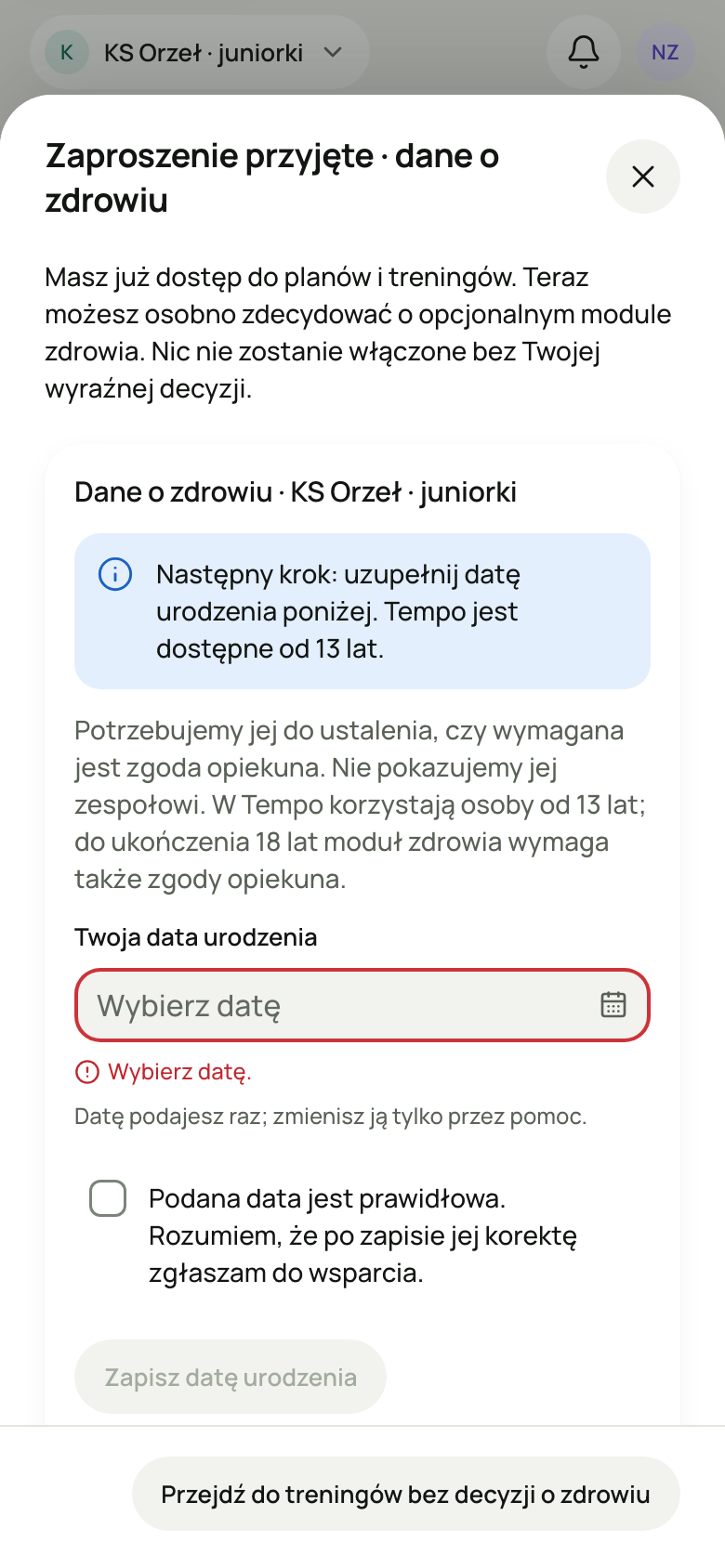
Dopóki decyzja czeka, na Dzisiaj stoi wiersz Dane o zdrowiu — zdecyduj — na iPhonie i w przeglądarce. Prowadzi do decyzji dla wybranego zespołu albo trenera, a nie do całego konta. Jeśli zgoda zmieni się w trakcie zapisywania ankiety, otworzy się okno zgody (w przeglądarce Przed ankietą · dane o zdrowiu), a wpisane odpowiedzi zostaną w otwartym oknie.
Bez zgody nadal otwierasz plany, zapisujesz treningi, serie, czas i wysiłek, także później przyciskiem Uzupełnij trening. Ankieta, ból, urazy, dokumenty, pomiary i notatki zdrowotne pozostają wyłączone, a ankieta nie liczy się jako zaległość.
Swoje decyzje zmienisz na iPhonie w Konto → Dane o zdrowiu i zgody, a w przeglądarce w Konto → Prywatność i zgody. Każda zgoda dotyczy jednego zespołu albo treningu indywidualnego, także dawnego. Wycofaj zgodę usuwa historię zdrowotną w tym miejscu; plany i treningi zostają. Ponowna zgoda nie przywraca usuniętych danych. Co dokładnie zostaje usunięte.
Dołącz do zespołu lub trenera
Do drużyny albo na trening indywidualny dołączasz tylko przez zaproszenie, które przyjmujesz na swoim koncie. Trenujesz bez trenera i bez klubu? Zaproszenie nie jest potrzebne: utwórz Mój trening.
Zaloguj się i ustaw nick
Pierwsze logowanie i profil opisują Pierwsze kroki: logowanie.
Przekaż trenerowi swój nick
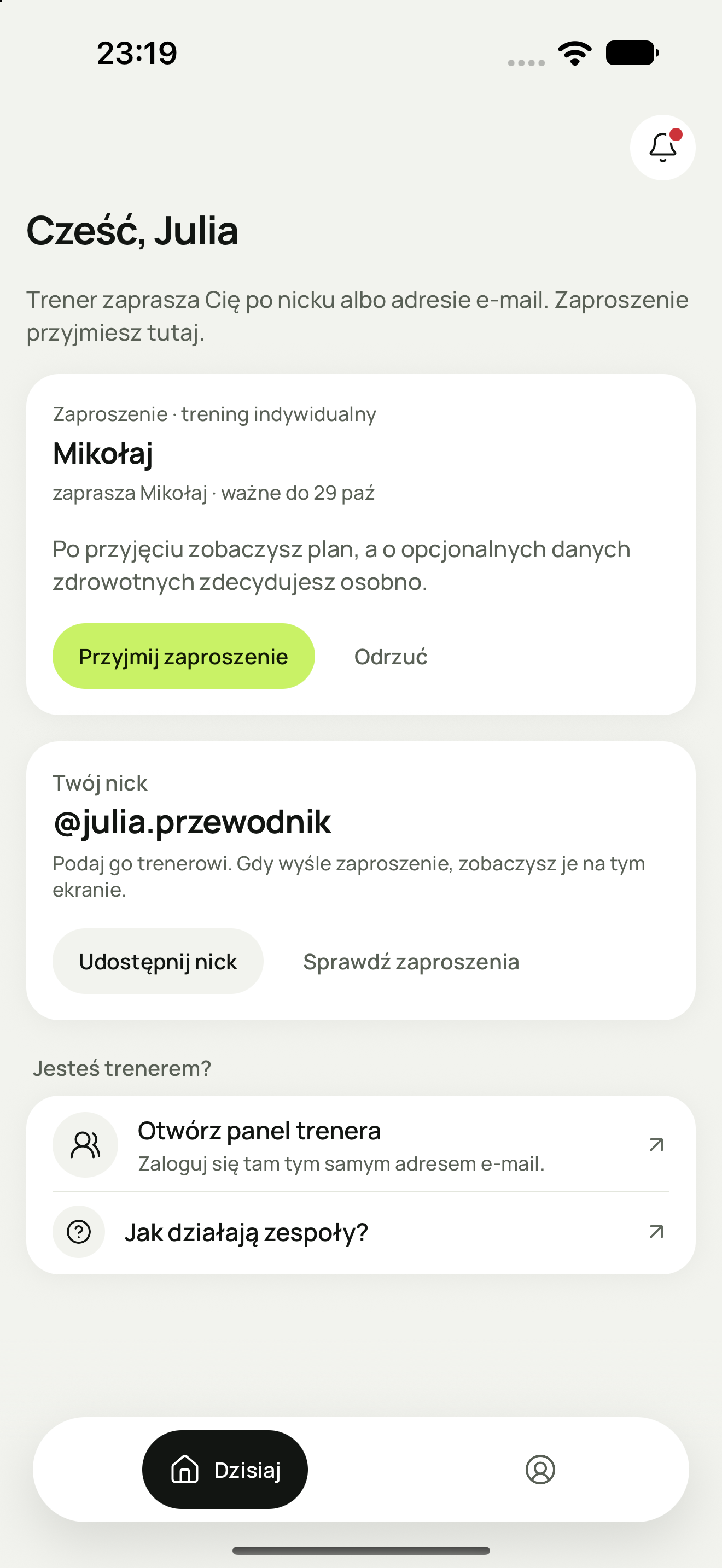
Dopóki nie należysz do żadnego zespołu, ekran startowy pokazuje Twój nick, np.
@ola.kowalska: na iPhonie w karcie Twój nick, w przeglądarce w karcie Trenujesz z trenerem lub w klubie?. Na iPhonie wybierz Udostępnij nick, w przeglądarce Kopiuj nick. Trener może też zaprosić Cię adresem e-mail.Otwórz zaproszenie
Powiadomienie od „Tempo” ma temat „Zaproszenie do zespołu … w Tempo” albo „Zaproszenie na trening indywidualny w Tempo”. Przycisk Otwórz panel Tempo w wiadomości otwiera panel w przeglądarce; możesz też od razu uruchomić aplikację iPhone. Zaloguj się adresem podanym w zaproszeniu. Wiadomość może zawierać link Jak to działa? do pomocy. Samo otwarcie e-maila lub przycisku nie przyjmuje zaproszenia. Bez zespołu zaproszenie czeka na ekranie startowym; jeśli go nie widać, wybierz Sprawdź zaproszenia. Gdy już należysz do zespołu, nowe zaproszenie pokaże się pod dzwonkiem w nagłówku i w arkuszu zespołu (wiersz Zaproszenia). W przeglądarce jest też w menu pod avatarem.
Sprawdź zaproszenie i wybierz Przyjmij zaproszenie
Zaproszenie pokazuje zespół albo trening indywidualny, kto zaprasza i do kiedy jest ważne, np. „ważne do 9 paź”. Przy zaproszeniu do drużyny możesz zmienić pole Twoja funkcja w zespole. Jest w nim pozycja, którą zaproponował trener, a podpowiedzi to pozycje Twojej dyscypliny, np. „Przyjmujący” albo „Libero” (na końcu „Kapitan”). Puste pole zostawia propozycję trenera, a po powrocie do zespołu — Twoją dawną pozycję. Funkcja nie zmienia uprawnień. Przy treningu indywidualnym tego pola nie ma. Pomyłka? Wybierz Odrzuć i potwierdź. Po przyjęciu otworzy się dobrowolna decyzja o danych zdrowotnych. Możesz ją pominąć i od razu otworzyć plany na dziś i kolejne dni.
Aplikacja na iPhone’a: zakładki i nagłówek
Na dole ekranu jest pływający pasek z pięcioma zakładkami:
- Dzisiaj — kroki dnia, plan na dziś, Ten tydzień i ogłoszenia sztabu (Dzisiaj);
- Treningi — pasek dni tygodnia, treningi wybranego dnia, Do uzupełnienia, Historia tygodnia i Rekordy siłowe (Treningi, rekordy);
- Postępy — Twoje treningi ze wszystkich zespołów i z Mojego treningu: tydzień, regularność, rekordy i partie mięśni (Postępy);
- Dziennik — wpisy dnia, Dodaj wpis: ból albo dodatkowa sesja, i Twoje wyniki testów (Dziennik);
- Konto — profil, Tempo Plus, członkostwo, wygląd, zgody, urazy i dokumenty, pomoc, wylogowanie i usunięcie konta (Konto).
Na zakładkach Dzisiaj, Treningi i Dziennik nagłówek ma po lewej pigułkę z nazwą zespołu i avatarami sztabu (w treningu indywidualnym — z imieniem trenera), a po prawej dzwonek. Pigułka otwiera arkusz zespołu. Konto ma zamiast pigułki tytuł „Konto”, bo ustawienia konta nie należą do zespołu.
Dzwonek zbiera nowe zaproszenia, odpowiedzi sztabu na Twoje zgłoszenia bólu, nowe ogłoszenia i komentarze sztabu do Twoich treningów („Sztab skomentował trening”, w treningu indywidualnym „Trener skomentował trening”). Kropka przy dzwonku oznacza, że coś czeka. Pozycja otwiera zaproszenia, zgłoszenie w Dzienniku, ogłoszenie na Dzisiaj albo trening z komentarzem. Oznacz jako przeczytane czyści odpowiedzi, ogłoszenia i komentarze; zaproszenia zostają, dopóki ich nie przyjmiesz albo nie odrzucisz. Gdy nic nie czeka, zobaczysz „Nic nowego”. Nowości z dzwonka zobaczysz po otwarciu aplikacji — Tempo nie wysyła o nich powiadomień push. Powiadomienia push przychodzą tylko jako przypomnienia o ankiecie i obciążeniu.
Przeciągnij ekran w dół, aby odświeżyć dane. Aplikacja odświeża je też po powrocie do niej.
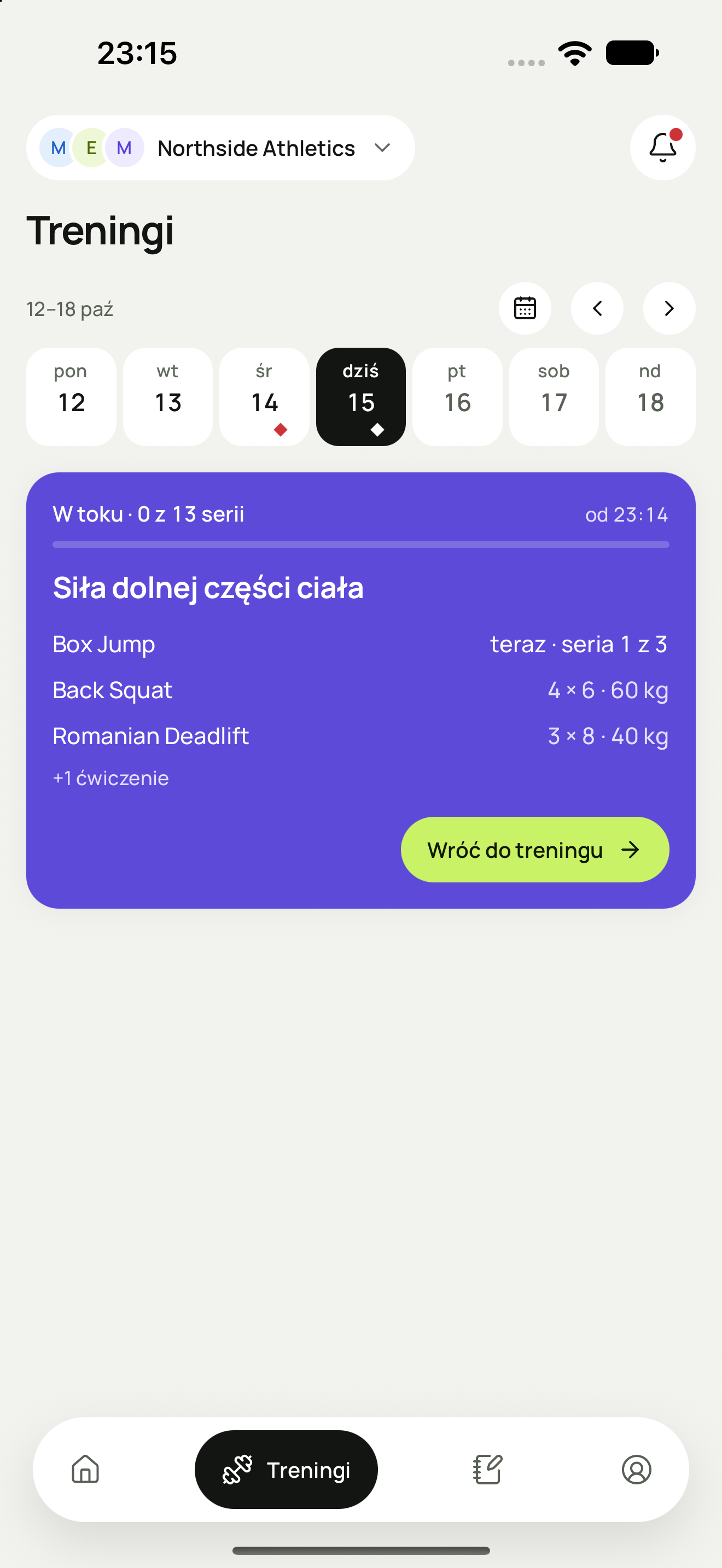
Rozpoczęty trening ma osobny ekran, bez dolnego paska (trening). Gdy z niego wyjdziesz, trening trwa dalej. Na Dzisiaj i w zakładce Treningi wrócisz przyciskiem Wróć do treningu na karcie planu. W zakładkach Dziennik i Konto oraz na ekranach otwartych z nich nad paskiem stoi wiersz „Trening w toku · …”, który wraca do treningu. Wiersz pojawia się też po ponownym uruchomieniu aplikacji i dla treningu rozpoczętego w przeglądarce.
Arkusz zespołu
Pigułka w nagłówku otwiera arkusz zespołu. Tylko tu widać, kto Cię prowadzi:
- logo zespołu, jeśli sztab je ustawił, albo inicjały zespołu na jego kolorze — to samo logo widać w Konto → Członkostwo;
- nazwa zespołu i linia, np. „Siatkówka · seniorzy · 12 zawodników”, albo „Trening indywidualny”; gdy Twoja grupa ma własną nazwę, np. „Juniorzy”, linia ją podaje;
- osoby ze sztabu z funkcjami, np. „Trener główny”, „Fizjoterapeutka”;
- linia o danych zdrowotnych, np. „Twoje dane o zdrowiu widzi cały sztab (3 osoby)” albo „Dane o zdrowiu widzą: Mikołaj i Ewa N.”. Bez Twojej zgody: „Nie udostępniasz danych o zdrowiu”;
- Twoja funkcja — tylko w zespole (jak ją zmienić);
- Inne treningi — pozostałe zespoły, treningi indywidualne i Mój trening z przyciskiem Przełącz oraz Zaproszenia z liczbą oczekujących. Bez Mojego treningu jest tu też wiersz, który go tworzy: na iPhonie Mój trening z przyciskiem Utwórz, w przeglądarce Utwórz Mój trening (Mój trening). Jeśli prowadzisz też innych, zobaczysz „Prowadzisz też: …” i Otwórz panel trenera.
Arkusz Mojego treningu jest krótszy: nie ma w nim sztabu, danych o zdrowiu ani funkcji. Na iPhonie mówi „Widzisz go tylko Ty.” i ma wiersze Twój plan (kroki nowego planu) i Postępy.
Grupę zmienia sztab w panelu trenera. Gdy przeniesie Cię do innej grupy albo usunie Twoją grupę, arkusz pokaże nową grupę, a na Dzisiaj zobaczysz jej treningi z datą od dziś. Nierozpoczęte treningi dawnej grupy od dziś znikną; rozpoczęte, zakończone i te z minionych dni zostają w historii. Ogłoszenia „Od sztabu” widzisz dla swojej grupy i dla całego zespołu.
Logo ustawia osoba zarządzająca zespołem w panelu trenera; w aplikacji i w przeglądarce można je tylko oglądać. W przeglądarce arkusz wygląda tak samo i ma dodatkowo Utwórz własny zespół. Arkusz nie ma przycisku wyjścia: zespół opuścisz w Konto → Członkostwo.
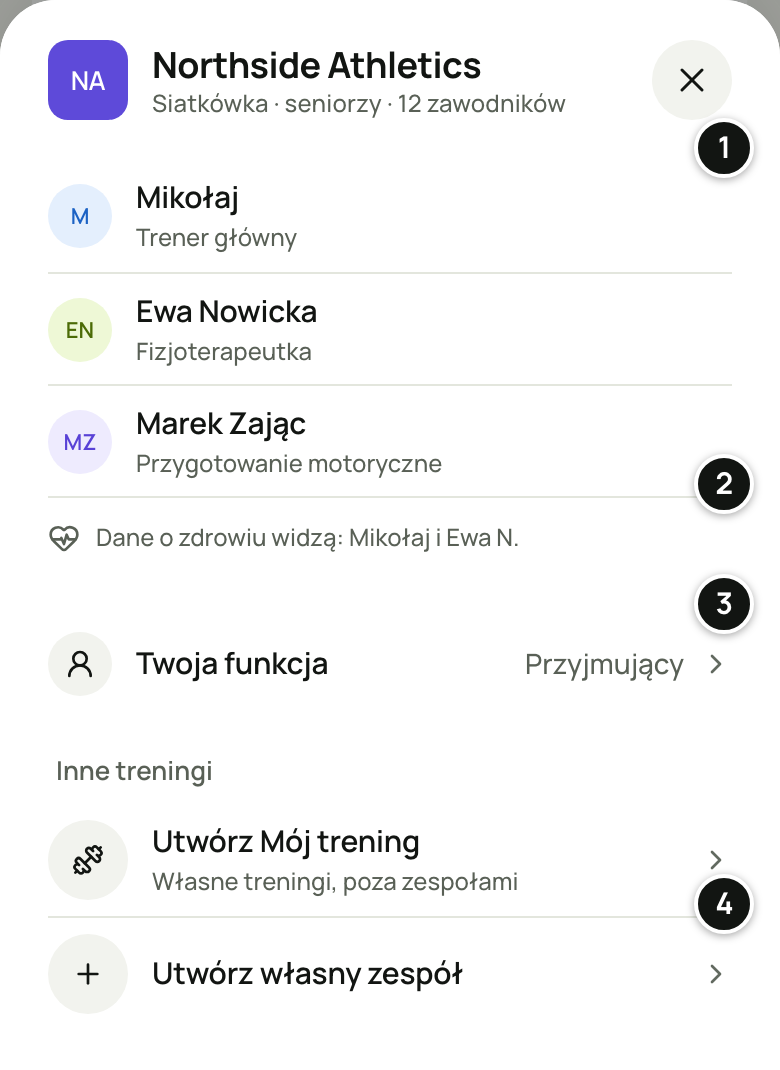
- Sztab i funkcje — kto prowadzi zespół.
- Kto widzi dane o zdrowiu — osoby ze sztabu z dostępem do zdrowia.
- Twoja funkcja — zwykle Twoja pozycja; zmienisz ją Ty albo sztab.
- Inne treningi: Utwórz własny zespół — tylko w przeglądarce.
Twoja funkcja w zespole
Funkcja to krótki opis widoczny dla zespołu obok Twojego imienia. Zwykle to Twoja pozycja, np. „Przyjmujący”, „Rozgrywający” albo „Libero”. Sztab widzi ją w panelu jako pozycję i według niej porównuje grupy zawodników. Funkcja nie zmienia tego, co widzisz i co możesz w aplikacji.
Otwórz arkusz zespołu i wybierz wiersz Twoja funkcja (na iPhonie przycisk Zmień). Wpisz funkcję albo wybierz podpowiedź i wybierz Zapisz funkcję. Podpowiedzi to pozycje dyscypliny zespołu, np. w siatkówce Przyjmujący, Atakujący, Środkowy, Rozgrywający i Libero, a na końcu „Kapitan”. Możesz też wpisać dowolny tekst. W przeglądarce pole nazywa się Funkcja w zespole, a zapis potwierdza komunikat „Funkcja zapisana.” W treningu indywidualnym funkcji nie ma.
Osoba zarządzająca zespołem też może ustawić Twoją pozycję. Obowiązuje nowsza zmiana — Twoja albo sztabu. Wiersz Twoja funkcja zawsze pokazuje to, co zapisano ostatnio. Więcej o funkcjach
Tempo w przeglądarce (Android i komputer)
Aplikacji na Androida nie ma. Na telefonie z Androidem i na komputerze otwórz Tempo w przeglądarce i zaloguj się tym samym adresem e-mail. To samo konto i te same dane co na iPhonie. Widok zawodnika ma cztery zakładki:
- Dzisiaj — pasek dni z wyborem dowolnego dnia, kroki dnia, karty planu z zapisem treningu, Do uzupełnienia, Ten tydzień i Od sztabu. Osobnej zakładki Treningi nie ma: wybierz dzień na pasku, a zobaczysz jego treningi;
- Postępy — Twoje treningi ze wszystkich zespołów i z Mojego treningu (Postępy);
- Dziennik — wpisy dnia, Dodaj wpis i Twoje wyniki testów;
- Konto — profil, zgody, członkostwo, urazy i dokumenty, wygląd i usunięcie konta.
Pod sekcją Ten tydzień na Dzisiaj jest link Rekordy siłowe — Twoje 1RM i najlepsze serie (rekordy siłowe). W Moim treningu ten link prowadzi do Postępów.
Na tablecie i komputerze zakładki stoją w wierszu pod nagłówkiem, a na telefonie — w pływającym pasku na dole. Nagłówek ma pigułkę zespołu, dzwonek z zaproszeniami i avatar z menu Konto, Zaproszenia, Wygląd i Wyloguj. Uraz otwiera się jako osobna strona (ekran urazu).
Czego nie ma w przeglądarce: podglądu treningu na ekranie blokady, licznika przerwy i przypomnienia o jej końcu, licznika tempa oraz osobnego ekranu Moje testy — wyniki testów są w Dzienniku pod wpisami (Twoje wyniki testów). Zapisanej serii nie zmienisz w trakcie treningu — poprawisz ją po zapisaniu całego treningu przyciskiem Popraw (popraw zapisany trening). Dzwonek pokazuje tu tylko zaproszenia.
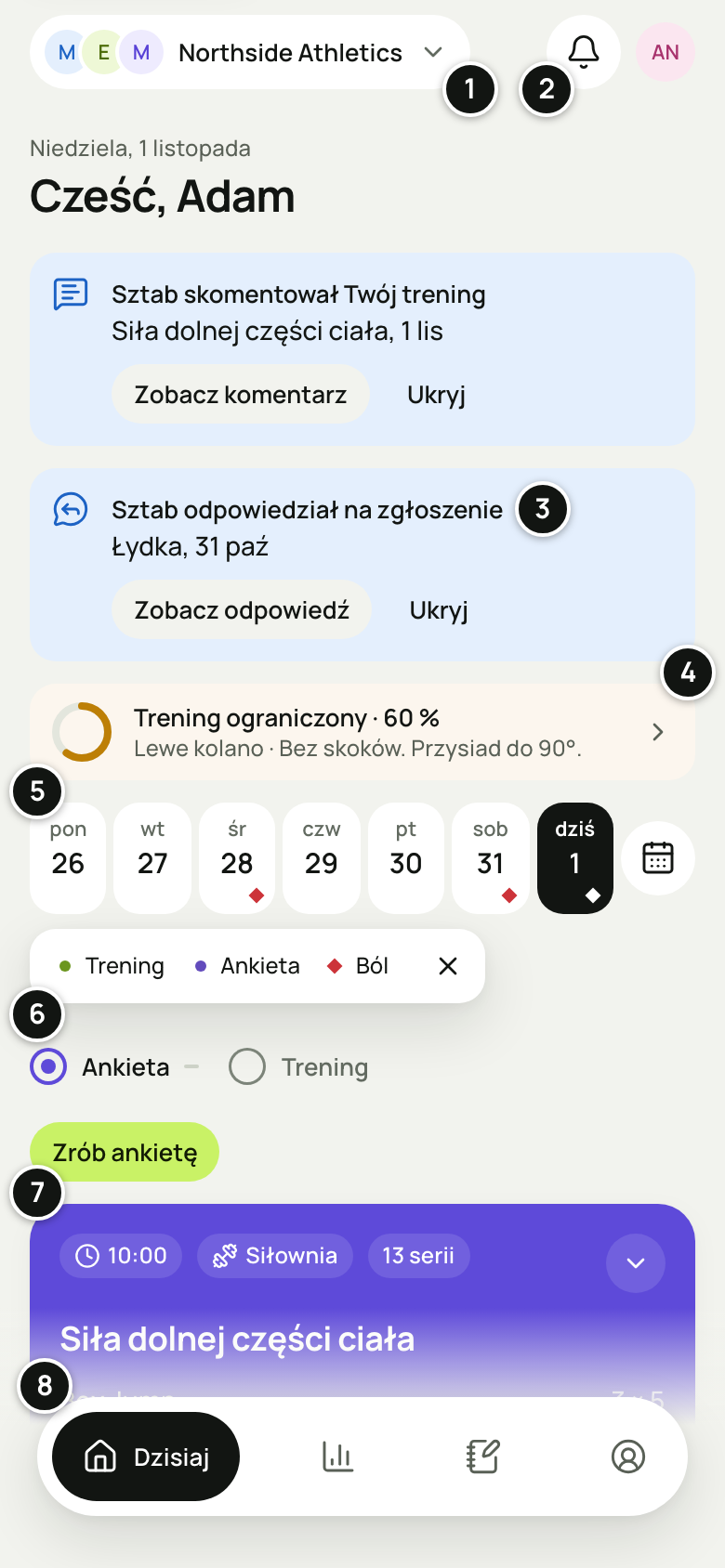
- Zespół i sztab — otwiera arkusz zespołu.
- Powiadomienia — zaproszenia.
- Odpowiedź sztabu na zgłoszenie — Zobacz odpowiedź albo Ukryj.
- Trwający uraz — otwiera ekran urazu.
- Pasek dni i Wybierz datę — dowolny dzień, także miniony i przyszły.
- Kroki dnia: Ankieta · Trening.
- Karta planu — godzina, rodzaj i liczba serii treningu na dziś.
- Dzisiaj · Postępy · Dziennik · Konto — zakładki.
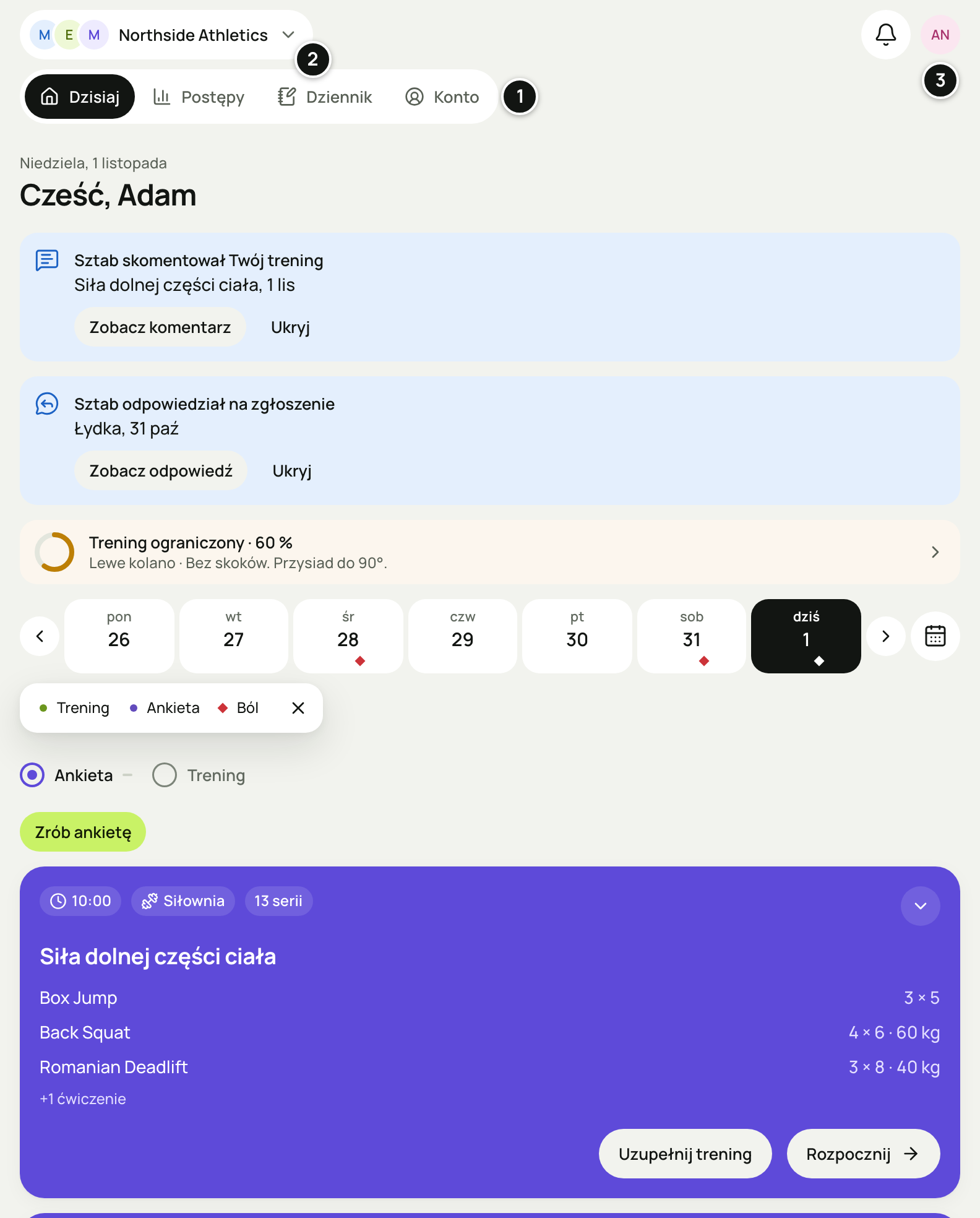
- Dzisiaj · Postępy · Dziennik · Konto — zakładki pod nagłówkiem.
- Zespół i sztab — pigułka otwiera arkusz zespołu.
- Twoje konto — menu pod avatarem.
Dzisiaj
Po zalogowaniu otwiera się Dzisiaj: data, powitanie „Cześć, …” i to, co jest do zrobienia dziś. Od góry:
- wiersz Dane o zdrowiu — zdecyduj — tylko dopóki nie zdecydujesz o danych zdrowotnych;
- „Sztab odpowiedział na zgłoszenie” z okolicą ciała i datą, np. „Kolano, 28 wrz” — gdy sztab odpisał na Twoje zgłoszenie bólu (odpowiedź sztabu);
- wprowadzenie „Jak działa Tempo w zespole …”: „Rano dobrowolna ankieta, po treningu serie, czas i wysiłek.” — tylko przy pierwszym wejściu. Rozumiem je zamyka na tym urządzeniu, a Więcej w pomocy otwiera tę stronę;
- wiersz urazu, np. „Trening ograniczony · 60 %” z zaleceniem „Lewe kolano · Bez skoków. Przysiad do 90°.” — tylko przy trwającym urazie (uraz);
- kroki dnia: Ankieta · Trening;
- karta planu dla każdego treningu, który czeka na dziś, albo „Dziś bez treningu”;
- w przeglądarce Do uzupełnienia — treningi z ostatnich 30 dni bez zapisu (na iPhonie ta lista jest w zakładce Treningi, Do uzupełnienia);
- Ten tydzień;
- Od sztabu — ogłoszenia (Od sztabu).
W treningu indywidualnym tam, gdzie zespół widzi „sztab”, Ty widzisz „trener”: „Trener odpowiedział na zgłoszenie”, „Jak działa Tempo w treningu indywidualnym” i „Od trenera”.
Na iPhonie Dzisiaj zawsze pokazuje dzisiejszy dzień; inne dni otworzysz w zakładkach Treningi i Dziennik. W przeglądarce Dzisiaj ma też pasek dni (pasek dni).
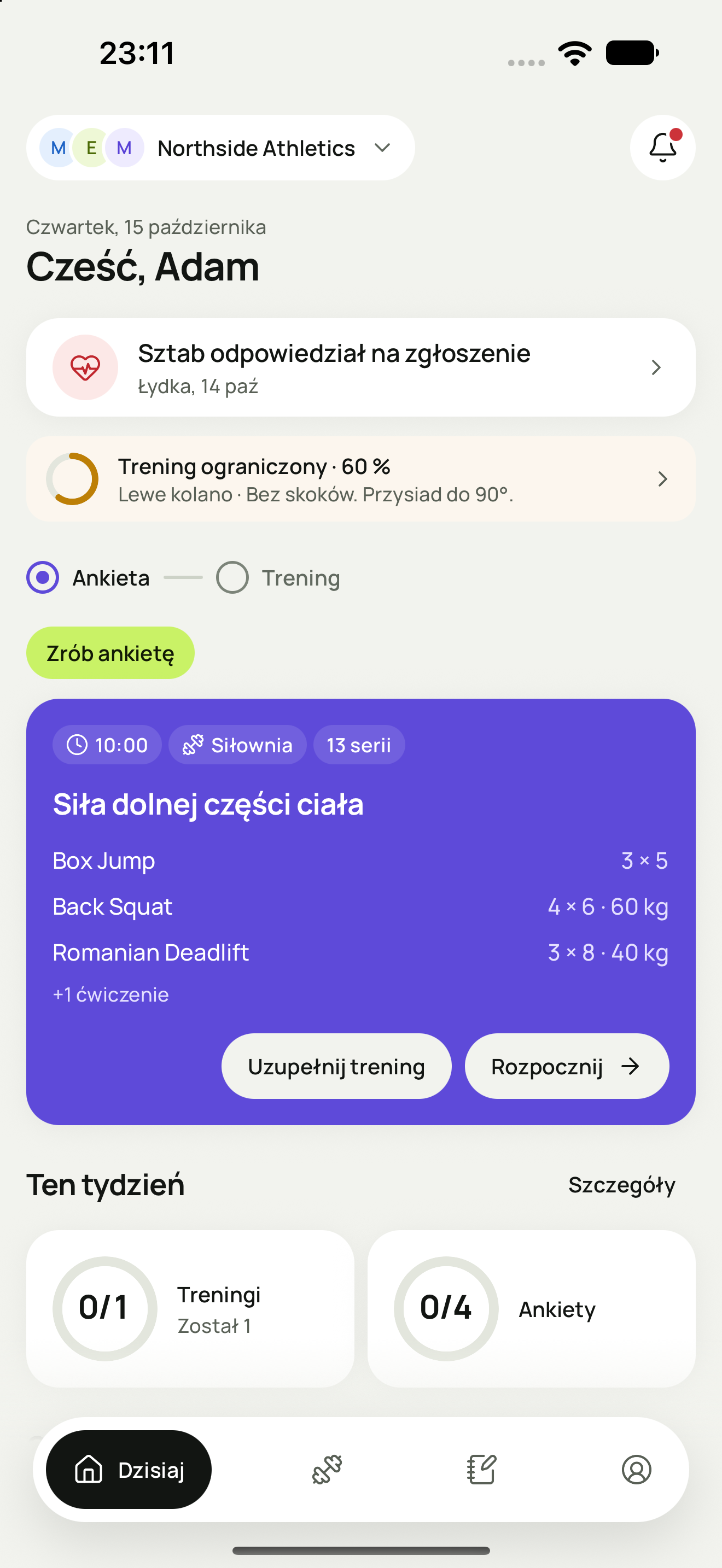
Kroki dnia
Dwa kroki pokazują, co już jest zrobione: Ankieta i Trening. Zrobiony krok ma ✓, bieżący jest wyróżniony, a następny czeka. Każdy krok możesz dotknąć. Czytnik ekranu podaje też licznik, np. „Na dziś: 1 z 2 zrobione”.
| Krok | Kiedy jest zrobiony | Co otwiera |
|---|---|---|
| Ankieta | Po zapisaniu ankiety porannej. Krok jest tylko przy aktywnej zgodzie na dane o zdrowiu. | Ankietę, a po zapisie — ankietę do poprawy. |
| Trening | Gdy każdy dzisiejszy trening z planu jest zapisany (w całości albo częściowo) albo oznaczony jako niewykonany. | Trening, który czeka na zapis, a gdy wszystko jest zapisane — Dziennik. |
| Odpoczynek | Tak nazywa się drugi krok w dzień bez treningu z planu i bez dodanej sesji. Jest od razu zrobiony. | Dziennik — dodasz w nim sesję spoza planu. |
Na ekranie jest jeden limonkowy przycisk — dla najbliższej czynności. Dopóki nie zrobisz ankiety, to Zrób ankietę pod krokami, a Rozpocznij na karcie planu jest przyciskiem drugorzędnym. Potem limonkowe jest Rozpocznij albo Wróć do treningu. Gdy wszystko jest zrobione, limonkowego przycisku nie ma. Gdy sztab prosi o ankietę przed treningiem, limonkowe jest Wypełnij ankietę w prośbie nad krokami.
Karta planu
Fioletowa karta pokazuje na górze godzinę rozpoczęcia, rodzaj sesji z ikoną, przewidywany czas i liczbę serii, np. „10:00”, „Siłownia”, „ok. 55 min” i „13 serii”. Godzinę ustala trener; jeśli jej nie podał, karta jej nie pokazuje. Niżej są nazwa treningu, do trzech ćwiczeń z dopiskiem „+1 ćwiczenie” i autor planu, np. „Plan od: Mikołaj”. Na iPhonie dotknięcie karty otwiera cały plan, a w przeglądarce strzałka na karcie rozwija Pokaż cały plan. Rozpocznij rozpoczyna trening (trening krok po kroku).
Kilka treningów jednego dnia stoi w kolejności godzin, a treningi bez godziny — na końcu. Rodzaje sesji to Siłownia, Hala / boisko, Mecz, Szybkość, Kondycja, Regeneracja, Testy i Inne; każdy ma własną ikonę.
Trening bez rozpiski ćwiczeń, np. hala, mecz, testy albo siłownia prowadzona na miejscu, zamiast ćwiczeń pokazuje początek uwag trenera. Całe uwagi otworzysz tak jak cały plan. Taki trening rozpoczynasz i kończysz jak każdy inny, a w podsumowaniu zapisujesz czas i wysiłek.
Obok Rozpocznij stoi Uzupełnij trening. Zapisuje cały trening naraz, bez rozpoczynania, np. po treningu z karty treningowej albo bez telefonu (uzupełnij trening później).
Rozpoczęty trening ma na karcie „W toku · 5 z 13 serii”, pasek postępu i Wróć do treningu; trening bez ćwiczeń — „W toku” i godzinę startu, np. „od 09:30”. Na iPhonie zapisany trening znika z Dzisiaj — jego wynik zobaczysz w zakładkach Treningi i Dziennik. W przeglądarce zostaje na Dzisiaj jako wiersz pod „Wykonane”, z przyciskiem Popraw.
Gdy trener nic nie opublikował na dziś, zobaczysz „Dziś bez treningu” i „Trening poza planem? Dodaj sesję w Dzienniku.” z przyciskiem Dodaj sesję. W Moim treningu w tym miejscu jest Dodaj trening.
Ankieta przed treningiem
Sztab może poprosić, żebyś przed dzisiejszym treningiem z planu wypełnił ankietę poranną. Na Dzisiaj zobaczysz wtedy nad krokami „Sztab prosi o ankietę przed treningiem” (w treningu indywidualnym „Trener prosi o ankietę przed treningiem”), a na karcie planu zamiast Rozpocznij — Najpierw ankieta.
- Wypełnij ankietę albo Najpierw ankieta otwiera ankietę poranną. Po jej zapisaniu prośba znika, a na karcie od razu jest Rozpocznij. Trening nie rusza sam — rozpoczynasz go jak zwykle.
- Pomiń dziś pyta: „Pominąć dzisiejszą ankietę?” i wyjaśnia: „Trening odblokuje się bez ankiety. Sztab zobaczy, że ją pominięto.” Po potwierdzeniu zobaczysz „Pominięto dzisiejszą ankietę” i możesz trenować. Tempo zapisuje tylko, że ankieta została pominięta — bez żadnych odpowiedzi — i tego dnia nie przypomina Ci już o ankiecie.
- Sztab może też sam odblokować Twój dzisiejszy trening. Wtedy po odświeżeniu Dzisiaj zobaczysz Rozpocznij.
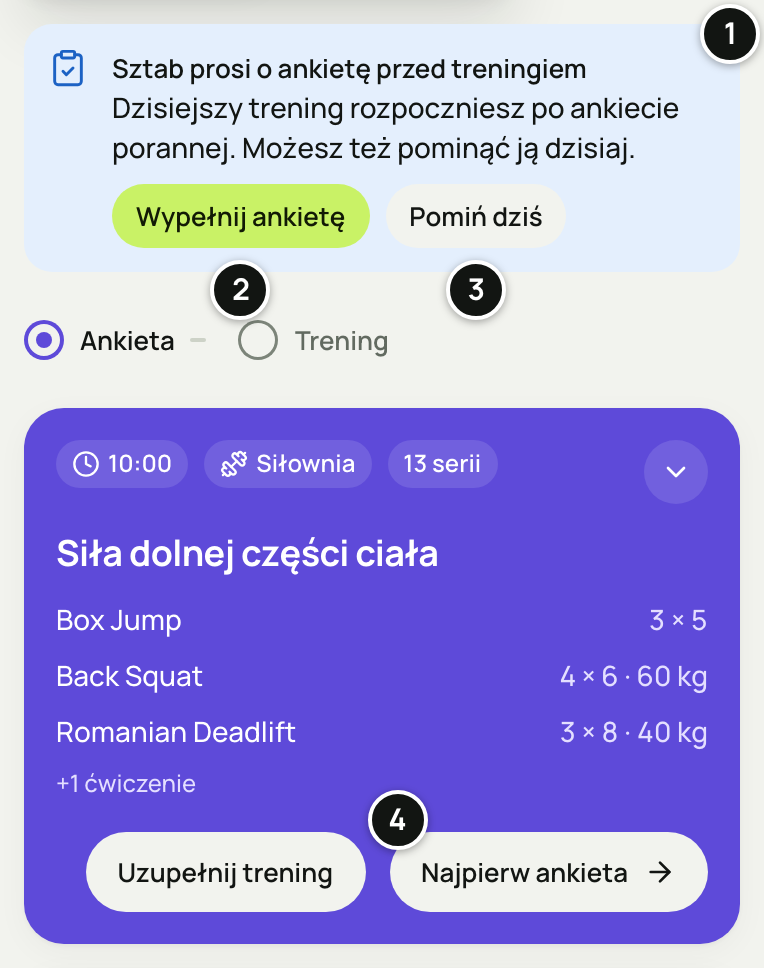
- „Sztab prosi o ankietę przed treningiem” — prośba nad krokami dnia.
- Wypełnij ankietę — otwiera ankietę poranną.
- Pomiń dziś — odblokowuje trening bez ankiety.
- Najpierw ankieta — zamiast Rozpocznij; też otwiera ankietę.
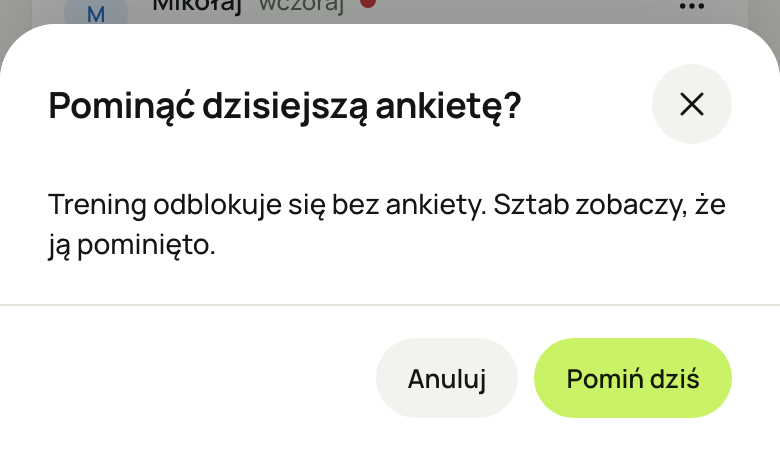
Plan, Dziennik, Uzupełnij trening i Oznacz jako niewykonany działają bez ankiety, a rozpoczęty trening trwa dalej. Prośba nie dotyczy osób w wieku 13–17 lat ani osób bez zgody na dane o zdrowiu, a w dzień bez treningu z planu w ogóle się nie pojawia. Ankieta zostaje dobrowolna: Pomiń dziś wystarczy potwierdzić raz i niczego to nie zmienia w Twoich danych ani zgodach.
Na iPhonie prośba wygląda tak samo w aktualnej wersji Tempo: „Sztab prosi o ankietę przed treningiem” nad krokami, Wypełnij ankietę i Pomiń dziś. Najpierw ankieta zastępuje Rozpocznij na karcie planu na Dzisiaj i w Treningach oraz Rozpocznij trening w podglądzie treningu. Zanim otworzy ankietę, aplikacja sprawdza z serwerem, czy sztab nie odblokował już treningu — wtedy na karcie od razu jest Rozpocznij. Starsza wersja aplikacji prośby nie pokazuje i nie zatrzymuje treningu; w przeglądarce prośba działa od razu.
Przypomnienia na iPhonie
Sztab ustawia, o której Tempo przypomina o ankiecie porannej (np. 10:30 i ponownie 11:00) i o czasie i RPE treningu (np. 20:00). Przypomnienie przychodzi tylko wtedy, gdy czegoś nadal brakuje: wypełniona ankieta — także w przeglądarce albo na innym telefonie — albo uzupełniony trening wyłączają kolejne przypomnienia tego dnia. Od 21:00 do 8:00 Tempo nic nie wysyła. Powiadomienia przychodzą tylko do aplikacji na iPhone’a z włączonymi powiadomieniami; w przeglądarce i na Androidzie przypomnienie wyśle Ci trener inną drogą.
- Włączenie. Aplikacja nie pyta o powiadomienia przy pierwszym uruchomieniu. Gdy sztab ustawi przypomnienia, na Dzisiaj pojawi się karta „Przypomnienia o ankiecie” — Włącz pokazuje systemowe pytanie iOS, a Nie teraz chowa kartę na 14 dni (najwyżej dwa razy). Jeśli powiadomienie końca przerwy jest już dozwolone, nic więcej nie trzeba.
- Dotknięcie przypomnienia otwiera ankietę albo Uzupełnij trening we właściwym zespole — aplikacja sama przełącza zespół. Przypomnienie o kilku treningach otwiera Treningi → Do uzupełnienia. Gdy ankieta jest już wypełniona, zobaczysz „Ankieta na dziś jest już wypełniona.”, a przypomnienie z innego dnia otwiera plan na dziś. Przy kilku zespołach jedno powiadomienie dotyczy wszystkich; po zapisaniu ankiety w pierwszym zespole zobaczysz „Ankieta w kolejnym zespole” z przyciskiem Wypełnij ankietę.
- Gdy aplikacja jest otwarta, przypomnienie pojawia się bez dźwięku, a gdy właśnie wypełniasz ankietę albo jest już wypełniona — wcale. Po zapisaniu ankiety albo treningu Tempo usuwa dotyczące ich przypomnienia z Centrum powiadomień.
- Wyłączenie. W Konto → Powiadomienia wyłączysz osobno Ankieta poranna i Obciążenie po treningu — dla wszystkich zespołów, także przypomnienia wysłane przez sztab. Wszystkie powiadomienia Tempo wyłączysz w ustawieniach iOS.
Przypomnienie nie zawiera Twoich odpowiedzi, danych o zdrowiu, imion ani nazwy zespołu. Tytuł mówi tylko, o co chodzi: automatyczne przypomnienie to „Ankieta poranna” albo „Obciążenie treningowe”, przypomnienie wysłane przez sztab przyciskiem Przypomnij — „Sztab prosi o ankietę poranną” albo „Sztab prosi o obciążenie treningowe” (w treningu indywidualnym „Trener prosi o…”), a powiadomienie testowe z Konto → Powiadomienia — „Powiadomienia działają”. Sztab widzi przy Twoim nazwisku tylko dzisiejszy stan, np. „przypomniano 10:30” (przy ankiecie — tylko osoby z uprawnieniem do danych o zdrowiu). Szczegóły: polityka prywatności.
Ten tydzień
Sekcja Ten tydzień ma dwa kafelki: Treningi i, przy zgodzie na dane o zdrowiu, Ankiety. Pierścień pokazuje zrobione wobec oczekiwanych, np. „3/4”, a podpis mówi, ile zostało: „Został 1”, „Zostały 2” albo „Wszystkie zrobione”. Dzisiejszy niezakończony trening liczy się już jako zaplanowany. Trening oznaczony jako niewykonany zostaje w pierścieniu jako zaplanowany, ale nie liczy się do „Został”. Gdy zostały tylko takie treningi, pierścień pokazuje np. „2/3”, a podpis — „1 niewykonany” albo „2 niewykonane”. „Wszystkie zrobione” pojawia się tylko przy pełnym pierścieniu. Gdy nie ma czego liczyć, kafelek mówi to słowami: „Brak treningów” albo „Brak ankiet”.
Na iPhonie Szczegóły otwiera Treningi. W przeglądarce dla innego tygodnia sekcja nazywa się „Wybrany tydzień”.
Treningi i pasek dni
Na iPhonie zakładka Treningi pokazuje tydzień od poniedziałku do niedzieli jako pasek siedmiu dni. Ten sam pasek jest w zakładce Dziennik, a w przeglądarce — na Dzisiaj i w zakładce Dziennik.
Strzałki Poprzedni tydzień i Następny tydzień przełączają tydzień, a ikona kalendarza (Wybierz datę) otwiera dowolny dzień — od roku wstecz do 8 tygodni naprzód. Dzisiejszy dzień ma napis „dziś” zamiast skrótu dnia. Wybrany dzień jest wypełniony. Gdy oglądasz inny dzień, obok paska pojawia się Wróć do dziś. W Moim treningu bez Tempo Plus dni starsze niż ostatnie 4 tygodnie mają zablokowane treningi (starsze treningi).
| Znacznik pod numerem dnia | Znaczenie |
|---|---|
| Kropka po lewej | Trening zapisany tego dnia, w całości albo częściowo. |
| Kropka w środku | Ankieta poranna zapisana. |
| Romb po prawej | Zgłoszony ból. |
Ankieta i ból mają znaczniki tylko przy zgodzie na dane o zdrowiu. Dni sprzed dołączenia do zespołu nie mają znaczników. Objaśnienie znaczników pokazuje się raz, przy pierwszym otwarciu paska (na iPhonie w zakładce Dziennik). Zamyka je Zamknij objaśnienie.
Pod paskiem Treningi pokazuje wybrany dzień:
- karty planu treningów, które czekają albo trwają — Rozpocznij jest tylko dziś, a przyszły dzień ma oznaczenie „Podgląd”. Karta treningu bez zapisu ma też Uzupełnij trening;
- zapisane treningi jako wiersze, np. „Siła dolnej części ciała” z „55 min · wysiłek 7/10”. Dotknij wiersza, aby zobaczyć podsumowanie: czas, wysiłek, serie i ćwiczenia. Przez 30 dni podsumowanie ma przycisk Popraw;
- trening z minionego dnia bez startu: „Nierozpoczęty”, a trening oznaczony jako niewykonany — „Niewykonany”. Przez 30 dni taki wiersz ma przycisk Uzupełnij;
- Do uzupełnienia — treningi z ostatnich 30 dni bez zapisu (Do uzupełnienia);
- Historia tygodnia — zapisane treningi z pozostałych dni tygodnia.
Trening w toku z innego dnia tygodnia ma osobny wiersz „Trening w toku · …”, który go otwiera. Aplikacja zawodnika nie pokazuje jednostek AU ani numeru wersji planu: wysiłek to „wysiłek 7/10”.
Następny trening i przyszłe dni
Trener może ułożyć kilka tygodni naraz. W aplikacji widzisz je jako osobne treningi na konkretnych datach. Szkice nie są widoczne — plan pojawi się dopiero po publikacji. Dotyczy to zarówno drużyny, jak i treningu indywidualnego.
Gdy na wybrany dzień nic nie ma, Treningi pokazują następny opublikowany trening, np. „Następny trening: jutro 17:30 · Siłownia · 60 min” (godzina tylko wtedy, gdy trener ją podał), z przyciskiem Pokaż trening. W przeglądarce ta sama linia stoi na Dzisiaj, gdy na dziś nie czeka już żaden trening. Jeśli w ciągu 4 tygodni nie ma kolejnego opublikowanego treningu, zobaczysz „Sztab nie opublikował jeszcze kolejnych treningów.” (w treningu indywidualnym „Trener nie opublikował jeszcze kolejnych treningów.”).
Przyszły dzień to podgląd tylko do odczytu: „Podgląd · trening rozpoczniesz jutro” i „Sztab może jeszcze zmienić plan.” (w treningu indywidualnym „Trener może jeszcze zmienić plan.”). Widać ćwiczenia z parametrami, Twój poprzedni wynik i film od trenera, ale nie ma przycisku rozpoczęcia. Pusty przyszły dzień: na iPhonie „Na ten dzień nie ma treningu”, w przeglądarce „Na ten dzień nie ma jeszcze treningu.”
Sztab może przenieść trening, który jeszcze się nie zaczął, na inny dzień albo go usunąć. Przeniesiony trening zobaczysz na nowym dniu, a usunięty znika z planu. Tempo nie wysyła o tym powiadomień; sztab zwykle napisze o zmianie w Od sztabu. Treningu rozpoczętego albo zapisanego nikt nie przeniesie ani nie usunie. Trening oznaczony jako niewykonany sztab może przenieść — na nowym dniu znów czeka na zapis — albo usunąć.
Miniony dzień
- Treningi — zapisane mają podsumowanie, a przez 30 dni także Popraw. Treningu bez startu („Nierozpoczęty”) nie rozpoczniesz już na żywo. Przez 30 dni zapiszesz go jednak naraz przyciskiem Uzupełnij trening albo oznaczysz jako niewykonany (uzupełnij trening później). Rozpoczęty, ale niezapisany trening możesz dokończyć: zapisz brakujące serie i wybierz Zakończ i podsumuj. Możesz go też od razu uzupełnić formularzem.
- Na iPhonie wiersz takiego treningu otwiera jego podgląd z limonkowym Uzupełnij trening i podpowiedzią „Możesz go uzupełnić do 30 dni po jego dniu: serie, czas i wysiłek.”. Starszy trening ma podpis „Minęło ponad 30 dni — tego treningu nie można już uzupełnić.” W przeglądarce przycisk Uzupełnij trening albo Popraw stoi przy wierszu w części „Treningi z tego dnia”.
- Ankieta — do 7 dni wstecz uzupełnisz ją w Dzienniku tamtego dnia (wiersz Ankieta poranna, przycisk Uzupełnij), a w przeglądarce także na Dzisiaj przyciskiem Uzupełnij ankietę (zapisaną zmienisz przyciskiem Popraw ankietę). Formularz przypomina: „Uzupełniasz dzień wstecz — sztab zobaczy datę.” (w treningu indywidualnym „Uzupełniasz dzień wstecz — trener zobaczy datę.”).
- Dziennik tego dnia — dopiszesz w nim dodatkową sesję albo ból, do roku wstecz. W przeglądarce przy minionym dniu na Dzisiaj jest przycisk Pokaż w Dzienniku.
Ankieta poranna
Ankieta wymaga aktywnej zgody na dane o zdrowiu (gdzie i jak udzielić zgody). W wieku 13–17 lat poczekaj także na decyzję opiekuna. Sztab może poprosić o ankietę przed treningiem (dotyczy tylko osób pełnoletnich ze zgodą na dane o zdrowiu, nigdy w wieku 13–17 lat); możesz ją wtedy także pominąć (ankieta przed treningiem).
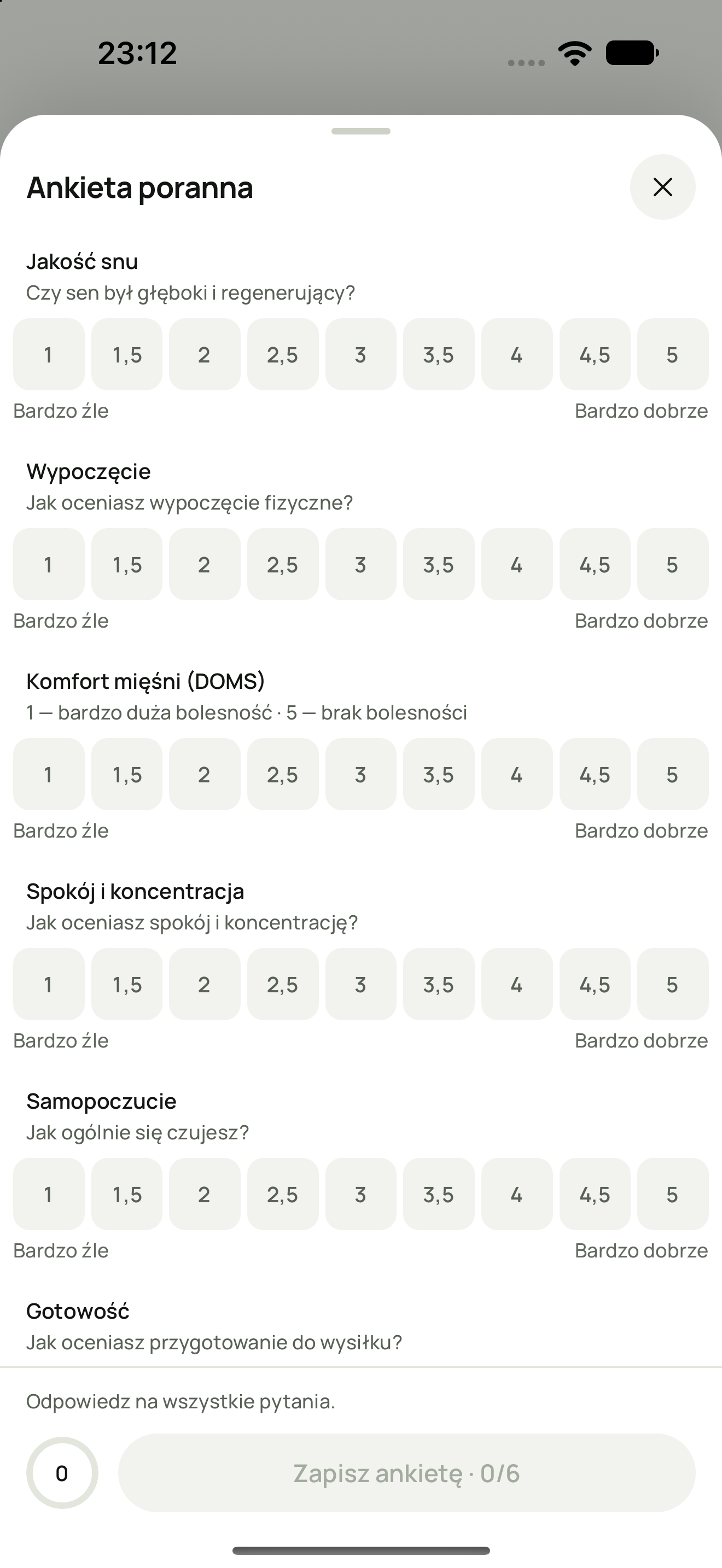
Rano albo przed treningiem wybierz Zrób ankietę na Dzisiaj albo krok Ankieta. Otworzy się Ankieta poranna. Domyślnie ma sześć pytań poniżej; sztab zespołu albo Twój trener indywidualny może zmienić ich opisy, wagi i kolejność oraz dodać własne pytania. W treningu indywidualnym ustawienia dotyczą Twojej współpracy z tym trenerem — inne osoby mogą mieć inne ankiety. Każde oceniasz od 1 do 5, co pół punktu, na skali od „Bardzo źle” do „Bardzo dobrze”. We wszystkich pytaniach więcej znaczy lepiej.
| Pytanie | O co chodzi |
|---|---|
| Jakość snu | Czy sen był głęboki i regenerujący? |
| Wypoczęcie | Jak oceniasz wypoczęcie fizyczne? |
| Komfort mięśni (DOMS) | 1 — bardzo duża bolesność · 5 — brak bolesności. |
| Spokój i koncentracja | Jak oceniasz spokój i koncentrację? |
| Samopoczucie | Jak ogólnie się czujesz? |
| Gotowość | Jak oceniasz przygotowanie do wysiłku? |
Tempo samo liczy Twoją gotowość: średnią wszystkich odpowiedzi w skali 1–5, i pokazuje ją w pierścieniu, np. „3,7”. Przy domyślnych sześciu pytaniach to zwykła średnia; gdy sztab ustawi wagi lub doda pytania, odpowiedzi liczą się z tymi wagami (gotowość w słowniczku). Możesz dopisać Notatka dla sztabu (w treningu indywidualnym Notatka dla trenera). Przycisk pokazuje, ile pytań ma już odpowiedź, np. Zapisz ankietę · 4/6. Dopóki brakuje odpowiedzi, nad nim stoi „Odpowiedz na wszystkie pytania.” Odpowiedz również na pytania z wagą 0 — sztab traktuje je jako informacyjne i nie wliczają się do gotowości.
Starsza aplikacja na iPhone’a (do wersji 1.2) do czasu aktualizacji pokazuje w pierścieniu dawny wynik do 30 punktów, a w Dzienniku „Gotowość {Twoja odpowiedź na pytanie o gotowość}/5 · suma /30”. Sztab od razu widzi gotowość jako średnią. Po aktualizacji aplikacja pokazuje to samo co sztab.
Komunikat „Ankieta zapisana” potwierdzi zapis, a krok Ankieta będzie zrobiony. Odpowiedzi poprawisz, dotykając kroku Ankieta albo wiersza Ankieta poranna w Dzienniku. Przycisk nazywa się wtedy Zapisz zmiany, a komunikat — „Odpowiedzi poprawione”. Ankietę z ostatnich 7 dni uzupełnisz w minionym dniu.
Na iPhonie i w przeglądarce korekta zapisanej ankiety pokazuje pytania i wagi z dnia jej zapisu. Zmiana ustawień przez sztab lub użycie przez trenera gotowego szablonu nie przelicza starych wyników. Pytania przypisane do Twojej współpracy nie zmieniają się automatycznie, gdy trener poprawia standard w swojej bibliotece. Gdy sztab zmieni pytania podczas wypełniania nowej ankiety albo zapiszesz ten sam dzień na innym urządzeniu, Tempo zatrzyma zapis i zachowa Twój szkic. Wczytaj aktualną ankietę, sprawdź odpowiedzi i zapisz ponownie. Jeśli treść pytania się zmieniła lub pytanie usunięto, przed odrzuceniem jego odpowiedzi zobaczysz potwierdzenie.
Nie udało się pobrać pytań? Użyj przycisku ponownego wczytania — formularz nie zapisze niepełnej ankiety. Komunikat o aktualizacji Tempo oznacza, że starsza wersja aplikacji nie obsługuje pytań ustawionych przez sztab. Zaktualizuj aplikację, a w przeglądarce odśwież stronę. Twoje wcześniejsze odpowiedzi pozostają zapisane.
Trening krok po kroku
Trening z planu przechodzisz w trzech krokach: rozpocznij, zapisuj serie, zakończ i podsumuj. Na żywo rozpoczniesz go tylko w dniu, na który trener go zaplanował. Najlepiej zakończ go tego samego dnia. Jeśli zapomnisz, dokończysz go później — wybierz jego dzień na pasku dni. Trening bez telefonu albo bez zapisu? Zapiszesz go naraz przyciskiem Uzupełnij trening, do 30 dni po jego dniu (uzupełnij trening później).
Rozpocznij
Na iPhonie wybierz Rozpocznij na karcie planu (Dzisiaj albo Treningi). Dotknięcie samej karty otwiera najpierw cały plan: tagi, „Plan od: …”, Uwagi do treningu, ćwiczenia z parametrami, „Ostatnio …”, Zobacz ruch przy ćwiczeniu z animacją i Film od trenera, który otwiera materiał w aplikacji lub na stronie dostawcy. Stamtąd trening rozpoczniesz przyciskiem Rozpocznij trening albo zapiszesz go od razu w całości przyciskiem Uzupełnij trening. Gdy sztab prosi o ankietę przed treningiem, w obu miejscach zamiast „Rozpocznij” jest Najpierw ankieta (ankieta przed treningiem).
Rozpoczęty trening otwiera się na osobnym ekranie, bez dolnego paska. Na górze jest Wróć do planu, nazwa treningu z czasem trwania i menu ⋯ Opcje treningu: Lista ćwiczeń, podgląd na ekranie blokady, powiadomienie końca przerwy, Film od trenera i Zakończ i podsumuj. Wyjście z ekranu nie kończy treningu (jak wrócić).
W przeglądarce Rozpocznij rozwija zapis treningu w miejscu karty planu na Dzisiaj. Gdy sztab prosi o ankietę przed treningiem, zamiast niego jest Najpierw ankieta (ankieta przed treningiem). Cały plan zobaczysz wcześniej po rozwinięciu karty, film otworzysz przyciskiem Zobacz film instruktażowy, a animację ćwiczenia — ikoną Zobacz ruch obok jego nazwy.
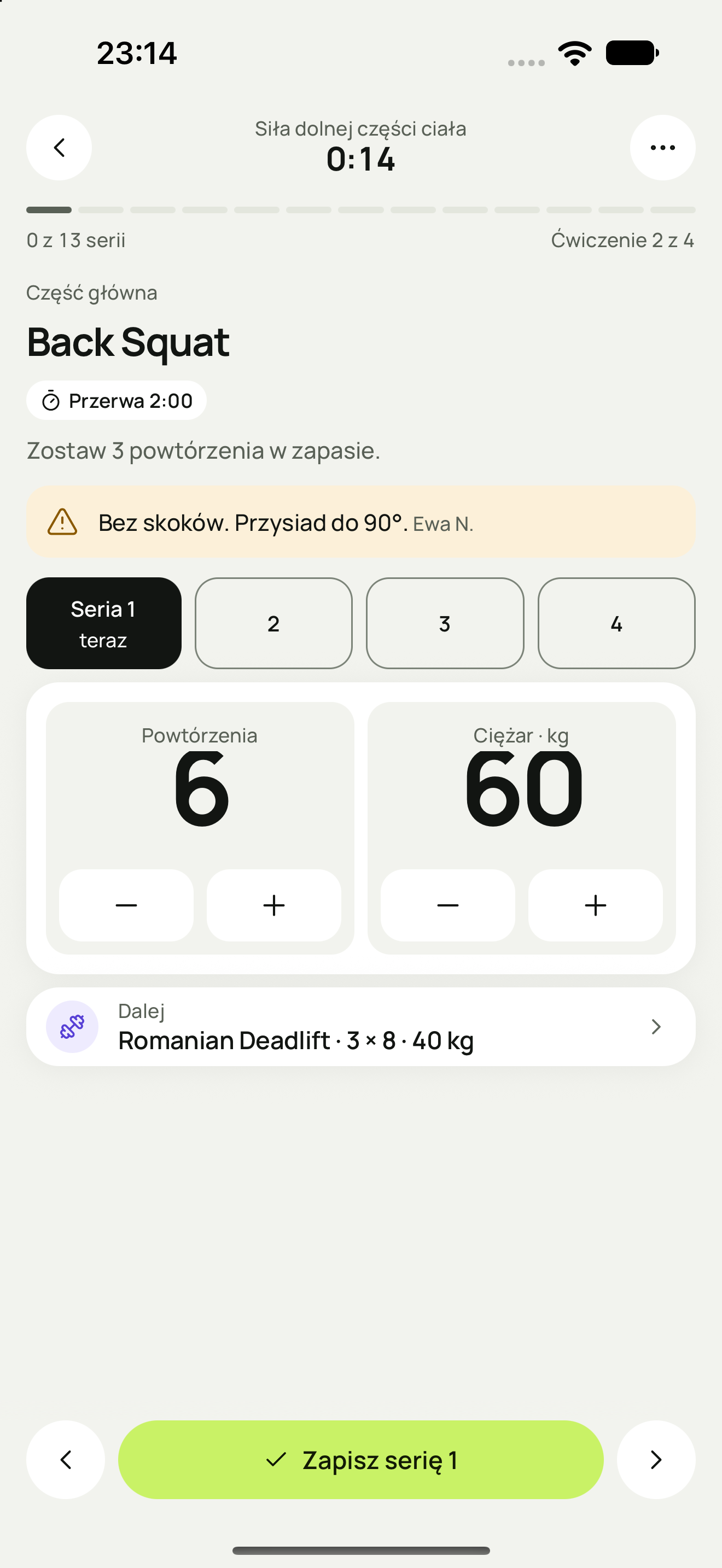
Masz trwający uraz? Na górze zapisu treningu — na iPhonie pod nazwą ćwiczenia — zobaczysz zalecenie sztabu (w treningu indywidualnym — trenera) z podpisem autora, np. „Bez skoków. Przysiad do 90°. Ewa N.”. Zalecenie widać tylko przy zgodzie na dane o zdrowiu.
Zobacz ruch: animacja ćwiczenia
Ćwiczenie, które Tempo łączy z animacją z atlasu ćwiczeń, ma przycisk Zobacz ruch. Atlas ma 582 animacje z polskimi nazwami. Przycisk stoi:
- na iPhonie — jako ikona odtwarzania obok nazwy ćwiczenia w podglądzie treningu (cały plan) i na ekranie rozpoczętego treningu;
- w przeglądarce — jako ikona odtwarzania obok nazwy ćwiczenia w Pokaż cały plan i w zapisie treningu;
- w podglądzie Twojego planu — na iPhonie i w przeglądarce jako przycisk Zobacz ruch pod ćwiczeniem. Animacja rozwija się w tym samym miejscu, a Ukryj ruch ją zwija.
Ikona otwiera okno ćwiczenia. Jest w nim zapętlona animacja bez dźwięku, nazwa z atlasu (gdy plan nazywa ćwiczenie inaczej), Mięśnie główne, Mięśnie pomocnicze, Sprzęt, Poziom, Wskazówki Tempo, jeśli są, i Uwagi trenera, gdy trener je dopisał. W podglądzie Twojego planu to samo rozwija się pod ćwiczeniem. Zatrzymaj animację ją wstrzymuje, a Odtwórz animację wznawia. Przy włączonym ograniczeniu ruchu w ustawieniach systemu animacja nie rusza sama — zobaczysz nieruchomy obraz ćwiczenia i Odtwórz animację. Ćwiczenie bez animacji nie ma przycisku.
Animacje przychodzą z serwera Tempo. Gdy animacja się nie wczyta, zobaczysz „Animacja jest teraz niedostępna.” Animacji nie da się pobrać, zapisać ani udostępnić. Na iPhonie animacja nie przerywa Twojej muzyki, nie wysyła obrazu przez AirPlay i nie blokuje wygaszania ekranu, a zatrzymanie animacji obowiązuje też przy kolejnych ćwiczeniach. W przeglądarce gra najwyżej jedna animacja naraz i zatrzymuje się, gdy przewiniesz ją poza ekran albo przejdziesz na inną kartę.
Na iPhonie obejrzana animacja zostaje w pamięci aplikacji, więc zagra też wtedy, gdy na siłowni stracisz zasięg. Warunek: Tempo było otwarte z internetem, bo bez sieci aplikacja się nie uruchomi. Nowej animacji bez internetu nie wczytasz. Pamięć animacji zajmuje najwyżej 300 MB, a gdy się zapełni, najdawniej oglądane animacje znikają pierwsze. Przed odtworzeniem Tempo sprawdza, czy nadal masz dostęp do animacji (Tempo Plus, zespół albo trener), więc po dłuższej przerwie przez chwilę widać sam kadr. Bez zasięgu animacja z Tempo Plus gra najdłużej do końca opłaconego okresu subskrypcji. Przeglądarka może zachować obejrzaną animację w swojej pamięci podręcznej, ale też najpierw sprawdza dostęp.
Animacje są częścią Tempo Plus, gdy Tempo Plus jest dostępne, ale nie dla każdego konta. Nazwa ćwiczenia, mięśnie, sprzęt i wskazówki są zawsze bezpłatne. W Moim treningu bez zespołu i bez Tempo Plus zamiast ruchu zobaczysz kadr ćwiczenia z kłódką i zdanie „Animacja ruchu jest w Tempo Plus.”. Na iPhonie przycisk Odblokuj w Tempo Plus otwiera ofertę w tym samym oknie, a Wróć do ćwiczenia wraca do ćwiczenia; po zakupie albo Przywróć zakupy animacja gra od razu. W przeglądarce stoi tylko zdanie, gdzie wykupisz Tempo Plus, bez przycisku i bez ceny. Poniżej 16 lat zdanie brzmi „Animacja ruchu nie jest dostępna na tym koncie.”, bez oferty. W zespole i we współpracy z trenerem animacje są bezpłatne, a zanim Tempo Plus będzie dostępne, mają je wszyscy.
Zapisuj serie
Na iPhonie widzisz jedno ćwiczenie naraz: pasek postępu („5 z 13 serii” · „Ćwiczenie 2 z 4”), nazwę ćwiczenia z tagami, np. „Zapas 2 powt.” i „Przerwa 2:00”, pigułki serii i dwa liczniki: Powtórzenia i Ciężar · kg z przyciskami − i + (ciężar zmienia się co 2,5 kg).
Liczniki startują od powtórzeń z planu. Ciężar bierze się z planu, a gdy plan go nie podaje — z poprzedniej serii tego ćwiczenia, z %1RM przeliczonego na kilogramy albo z tej samej serii z ostatniego treningu. Ustaw faktyczny wynik i wybierz Zapisz serię 3. Zapisana pigułka ma ✓ i wynik, np. „6 × 57,5”.
Pigułka „Seria 3” z dopiskiem „teraz” to bieżąca seria. Dotknij pustej pigułki, aby zapisać tę serię wcześniej. Po ostatniej serii ćwiczenia przycisk zmienia się na Następne ćwiczenie, a po ostatniej serii treningu — na Zakończ trening. Przyciski ‹ › obok przełączają ćwiczenia, a wiersz „Dalej” pokazuje następne.
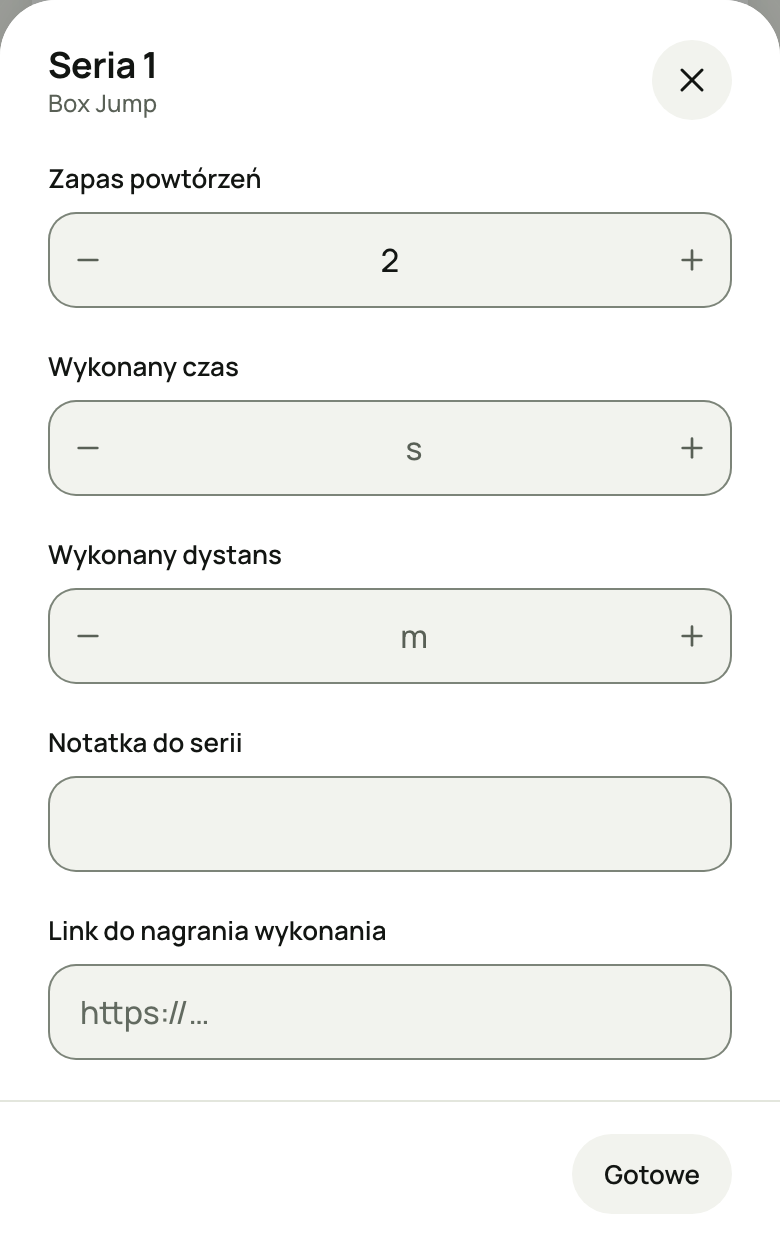
Szczegóły serii są w menu pigułki. Dotknij pigułki bieżącej albo zapisanej serii i wybierz Powtórzenia i ciężar, Zapas powtórzeń (co to jest), Czas, Dystans, Notatka albo Link do nagrania — adres https://, gdy trener prosi „Nagraj wykonanie”. Dla bieżącej serii Dodaj do serii 3 dołącza szczegóły do zapisu. Zapisaną serię poprawisz tak samo, dopóki trening trwa: Zapisz serię 3 zapisze nową wersję, która zastąpi poprzednią.
W przeglądarce każde ćwiczenie ma listę serii z polami Powt. i kg, wypełnionymi wartościami z planu (przy %1RM — kilogramami z Twojego 1RM). Wpisz faktyczny wynik i wybierz Zapisz serię przy tej serii. Zapisana seria ma oznaczenie „Zapisano”, a ćwiczenie z kompletem serii — ✓.
Przycisk ⋯ obok serii (Zapas powtórzeń, czas, dystans i notatka) otwiera panel „Seria 2”: Zapas powtórzeń, Wykonany czas, Wykonany dystans, Notatka do serii i Link do nagrania wykonania. Gotowe zostawia je przy serii, a zapiszesz je razem z serią przyciskiem Zapisz serię. Pod serią zobaczysz je w jednej linii, np. „Zapas powtórzeń 2 · 45 s · notatka”. Szczegóły zapisanej serii są tylko do odczytu.
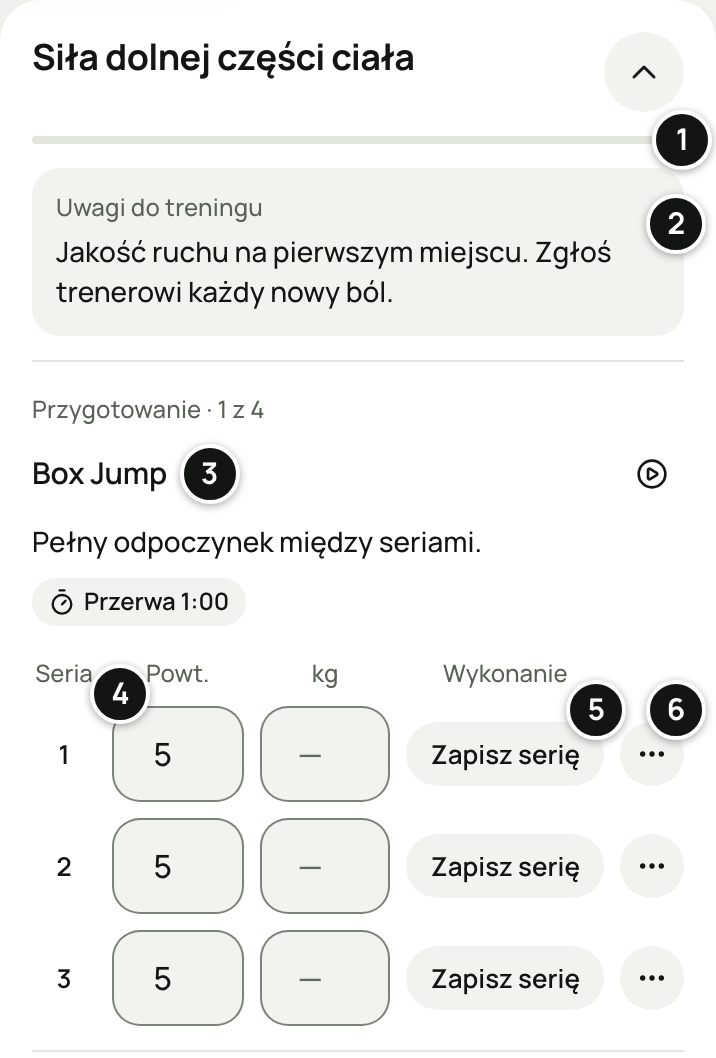
- Postęp — ile serii jest już zapisanych.
- Uwagi do treningu — wiadomość trenera do całego treningu.
- Ćwiczenie, część i wskazówka — np. „Przygotowanie · 1 z 4” i przerwa.
- Powtórzenia i ciężar — wartości z planu; wpisz faktyczny wynik.
- Zapisz serię — zapisuje tę serię; potem przy niej stoi „Zapisano”.
- ⋯ Zapas powtórzeń, czas, dystans i notatka — szczegóły serii.
Ciężar z %1RM
Trener może zaplanować ciężar jako procent Twojego maksimum, np. „80 % 1RM” (co to jest 1RM). Gdy sztab wpisał Twoje 1RM w tym ćwiczeniu, Tempo przelicza procent na kilogramy: zobaczysz np. „80 % 1RM = 65 kg”, a pole albo licznik kg serii zacznie od 65. Gdy Twoje 1RM to szacunek z serii, zamiast „=” stoi „≈”, np. „80 % 1RM ≈ 65 kg”. Czytnik ekranu powie np. „80 procent 1RM, czyli 65 kilogramów. 1RM 81 kilogramów z 3 października.”
Bez wpisanego 1RM zobaczysz sam procent — wtedy ciężar dobierasz samodzielnie albo pytasz trenera. Ciężar wpisany przez trenera w kilogramach zawsze ma pierwszeństwo przed przeliczeniem. Kilogramy są zaokrąglone do kroku, który ustawił sztab (zwykle 2,5 kg). Zapisujesz zawsze faktycznie podniesiony ciężar.
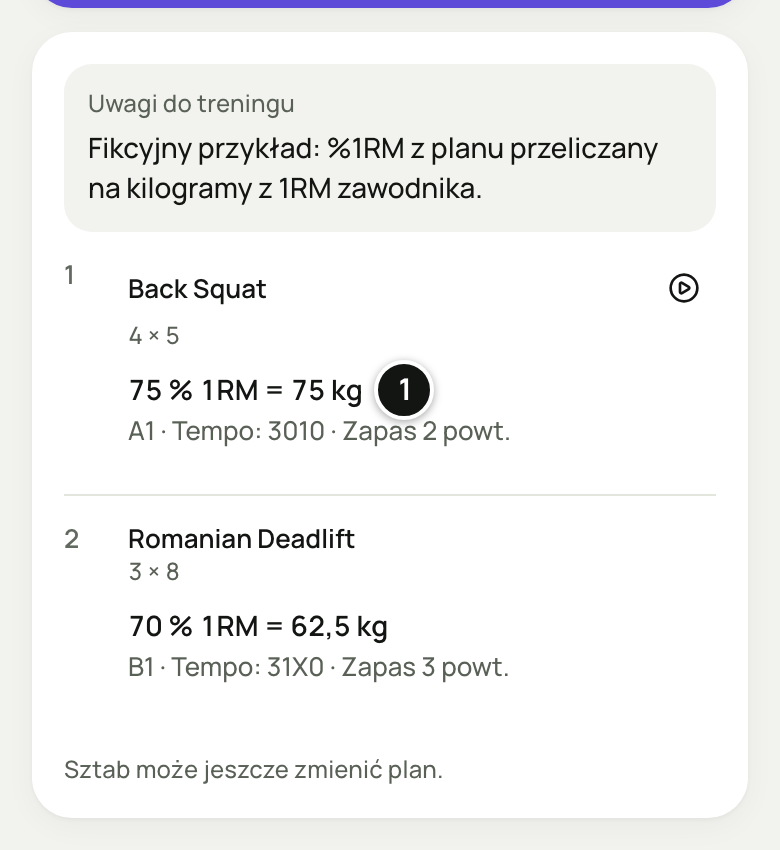
- %1RM z planu w kilogramach.
Licznik tempa
Gdy trener zapisze przy ćwiczeniu tempo w sekundach, np. „Tempo 3-1-1-0” albo „Tempo 31X0”, aplikacja na iPhone’a może poprowadzić Cię przez każde powtórzenie. Pokazuje fazę ruchu i odlicza jej sekundy, a dźwięki mówią, kiedy opuszczać, kiedy się zatrzymać i kiedy podnosić — także wtedy, gdy leżysz na ławce i nie widzisz ekranu. Cyfry tempa to kolejno opuszczanie, pauza na dole, podnoszenie i pauza na górze (jak czytać tempo).
Przycisk Włącz licznik tempa stoi pod tagami ćwiczenia w trwającym treningu, gdy masz serię do zapisania. Tempo opisane słowami, np. „krótki kontakt” albo „dynamicznie”, zostaje samym tagiem, bez licznika.
Wybierz Włącz licznik tempa
Wystarczy jedno dotknięcie. Trwająca przerwa się kończy, a licznik zajmuje miejsce paska przerwy nad przyciskiem Zapisz serię 3 — razem z nim mniej więcej dolną połowę ekranu.
Przygotuj się
Licznik odlicza 5 sekund: „Przygotuj się” i „Zaczynasz w dół” (przy ćwiczeniu zaczynanym od podnoszenia „Zaczynasz w górę”). Trzy krótkie sygnały w ostatnich 3 sekundach to 3, 2, 1 — potem rusza pierwsze powtórzenie.
Wykonuj serię za licznikiem
Duże słowo pokazuje fazę — W dół, Pauza albo W górę — a duże cyfry, ile sekund jej zostało (przy szybkiej fazie „X”). Niżej widzisz powtórzenie, np. „Powt. 3 z 6” (przy ostatnim „Ostatnie powt.”), i czas pod napięciem, np. „15 z 30 s pod napięciem”. Pionowy pasek rośnie i opada jak ciężar, a w czterech cyfrach tempa podświetla się bieżąca faza. Przy największych rozmiarach tekstu paska nie ma, a odczyt przewija się pod nagłówkiem z cyframi tempa, dźwiękiem i krzyżykiem. Obok cyfr stoi długość powtórzenia, np. „ok. 5 s / powt.”.
Sprawdź powtórzenia i zapisz serię
Po ostatnim powtórzeniu licznik pokaże „Seria gotowa”, np. „6 powt. · 30 s pod napięciem”, i „Sprawdź powtórzenia i zapisz serię 3.”. Ustaw faktyczny wynik i wybierz Zapisz serię 3. Licznik się zamknie, a dalej wszystko działa jak zwykle: zapis serii, przerwa i podgląd na ekranie blokady.
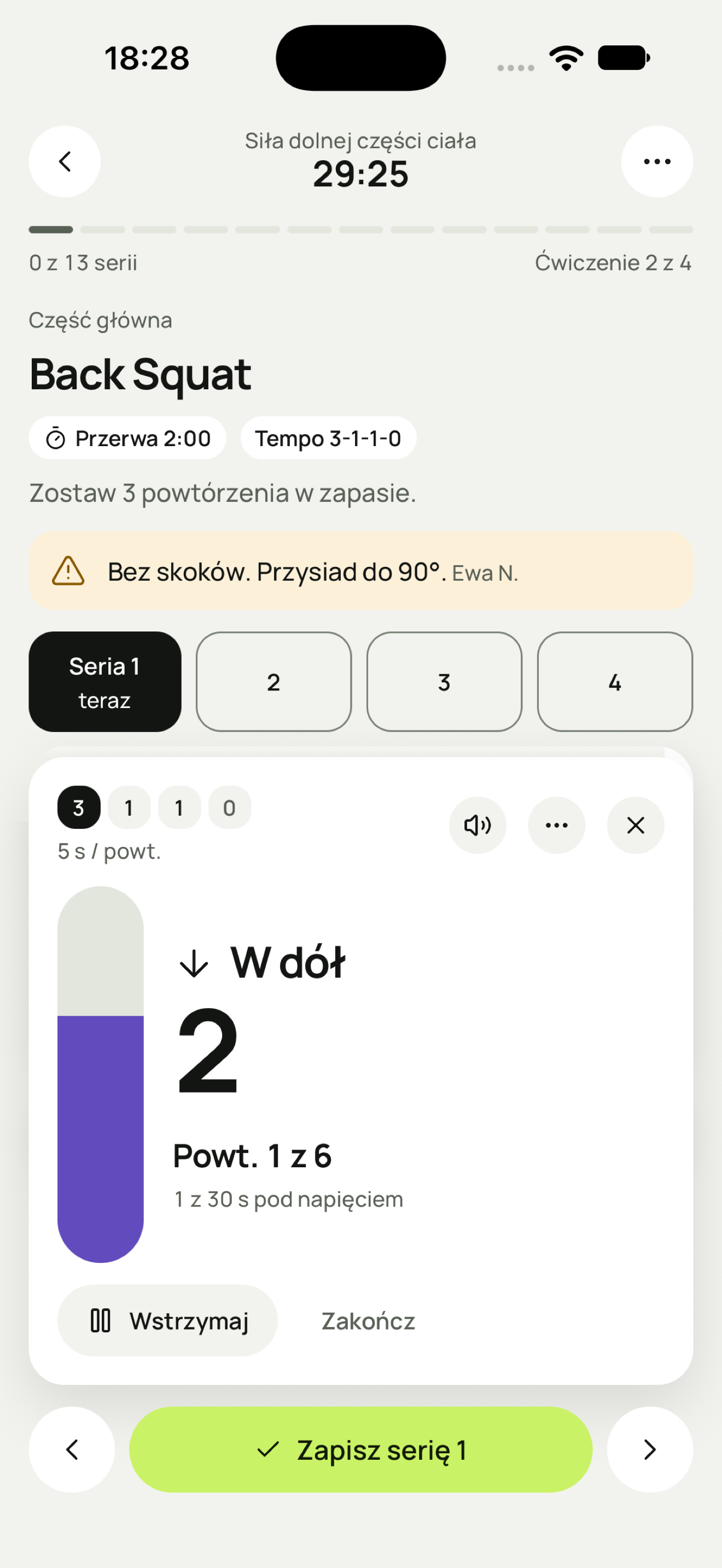
Co oznaczają dźwięki:
- niski sygnał — w dół (opuszczanie);
- średni sygnał — pauza;
- wysoki sygnał — w górę (podnoszenie);
- podwójny wysoki sygnał — szybka faza: X albo 0 w miejscu ruchu, czyli ruch dynamiczny;
- ciche tyknięcie co sekundę — w środku fazy, która trwa 2 s lub dłużej;
- trzy szybkie wysokie sygnały — koniec serii.
Każdą fazę oznacza też krótka wibracja. Licznik gra przy wyciszonym telefonie (przełącznik dzwonka w trybie cichym) i razem z Twoją muzyką — nie zatrzymuje jej ani nie ścisza. Podcast albo audiobook iOS może wtedy wstrzymać. Głośność ustawisz przyciskami z boku telefonu, tak jak głośność muzyki. Ikona głośnika w panelu licznika wycisza albo włącza jego dźwięki, a telefon zapamięta wybór. Bez dźwięku licznik prowadzi wibracjami i obrazem.
Podczas serii ekran nie gaśnie. Wstrzymaj zatrzymuje licznik. Wyjście z aplikacji albo zablokowanie telefonu też go wstrzymuje — zobaczysz „Wstrzymano — aplikacja była w tle”. Wznów powtarza przerwane powtórzenie po 3-sekundowym odliczaniu (gdy jego ruchy już się skończyły i trwała tylko pauza na końcu, zaczyna od następnego), a Od nowa zaczyna serię od pierwszego powtórzenia. Licznik działa tylko na otwartym ekranie aplikacji: nie ma go na ekranie blokady ani w Dynamic Island.
Zakończ przed pierwszym pełnym powtórzeniem po prostu zamyka licznik. Powtórzenie liczy się, gdy skończysz jego ruchy, także w pauzie na jego końcu. Później licznik pokazuje, gdzie seria się zatrzymała, np. „Zatrzymano po 4 z 6 powt.”, i przycisk Wpisz 4 powt., który ustawia 4 powtórzenia w tej serii — tylko gdy go wybierzesz. Krzyżyk w rogu panelu (Zamknij licznik tempa) zamyka go w każdej chwili. Licznik zamyka się też, gdy przejdziesz do innej serii albo innego ćwiczenia.
Podciąganie, wiosłowanie i martwy ciąg z podłogi zaczynają się od podnoszenia, a pierwsza cyfra tempa to zawsze opuszczanie. Przy takim ćwiczeniu otwórz menu ⋯ w panelu licznika i wybierz Zaczynaj od podnoszenia. Licznik zacznie serię od nowa od trzeciej cyfry; powtórzenie trwa tyle samo. Telefon zapamięta wybór dla tego ćwiczenia. Zwykłą kolejność przywróci Zaczynaj od opuszczania.
Z VoiceOver tag tempa jest czytany słowami, np. „Tempo 3101: 3 sekundy w dół, 1 sekunda pauzy na dole, dynamicznie w górę, 1 sekunda pauzy na górze”. Licznik to jeden element: po otwarciu VoiceOver czyta odliczanie z liczbą powtórzeń, a potem odzywa się tylko przy wstrzymaniu, wznowieniu, ostatnim powtórzeniu, końcu i zatrzymaniu serii.
Wskazówki do ćwiczenia
W treningu indywidualnym trener może zostawić Ci wskazówkę na kolejne wykonanie konkretnego ćwiczenia. Na iPhonie zobaczysz Wskazówka od trenera pod nazwą ćwiczenia, a w przeglądarce przy ćwiczeniu. Pod treścią są imię trenera i data.
Na ten trening oznacza wskazówkę jednorazową przypisaną przy rozpoczęciu tej jednostki. Do zmiany przez trenera oznacza wskazówkę obowiązującą również w kolejnych treningach, dopóki trener jej nie odwoła. Zapisana jednostka zachowuje wskazówkę w swojej historii. Te treści są widoczne w aplikacji; nie pojawiają się na ekranie blokady.
Poproś trenera o sprawdzenie
- Otwórz swój rozpoczęty albo zapisany trening indywidualny.
- Na iPhonie przewiń do Kontakt z trenerem i wybierz Poproś trenera o sprawdzenie. W przeglądarce ta sama prośba jest dostępna przy treningu.
- W polu Co trener ma sprawdzić? opisz pytanie o wykonanie treningu lub ćwiczenia, do 1000 znaków. Wybierz Wyślij prośbę.
- Prośba trafia do kolejki Twojego trenera. Przy treningu zobaczysz Czeka na odpowiedź trenera, a później Odpowiedź trenera z jego imieniem i datą.
Na iPhonie użyj Odśwież odpowiedzi, gdy czekasz na nową odpowiedź. Przy błędzie wysyłki treść pozostaje w formularzu; możesz spróbować ponownie. Wpisana zwykła notatka do treningu pozostaje notatką — przycisk prośby osobno dodaje sprawę do kolejki trenera.
Przy otrzymanej wskazówce i odpowiedzi trenera menu ⋯ pozwala wybrać Zgłoś treść lub Zablokuj autora. Blokada ukrywa treści autora w tej współpracy; zachowuje Twoje pytania i zapis treningu. Cofniesz ją w Konto → Bezpieczeństwo treści.
Komentarze sztabu do treningu
Osoba ze sztabu może skomentować Twój trening z dziś albo z ostatnich 30 dni — cały trening albo jedno ćwiczenie, np. „W przysiadzie schodź spokojnie przez 3 sekundy”. W treningu indywidualnym komentarze pisze Twój trener. Komentarz widzisz tylko Ty i sztab Twojego zespołu; inni zawodnicy go nie widzą.
- na iPhonie — w ekranie treningu w części Komentarze sztabu (w treningu indywidualnym Komentarze trenera): komentarz do ćwiczenia stoi przy tym ćwiczeniu, komentarz do całego treningu — nad Kontakt z trenerem. Wszystkie komentarze zobaczysz też w podsumowaniu zapisanego treningu w zakładce Treningi, a w Historii tygodnia przy treningu stoi dopisek, np. „· 1 komentarz”;
- w przeglądarce — przy ćwiczeniu w planie i w zapisie treningu, a przy zapisanym treningu przycisk Komentarze (2) otwiera wszystkie komentarze w panelu bocznym.
Przy komentarzu jest imię autora i dzień, np. „Ewa N. · wczoraj”, a przy komentarzu do ćwiczenia jego nazwa. Na komentarz nie odpowiada się tekstem: wybierz Rozumiem, gdy go przeczytasz. Sztab zobaczy „Potwierdzone” z datą, a Ty — „Potwierdzono · 12 paź”. To Twoja decyzja, a nie znacznik odczytu: Tempo nie przypomina o komentarzach i nie pokazuje ich innym osobom. Z pytaniem do trenera użyj notatki do treningu albo — w treningu indywidualnym — Poproś trenera o sprawdzenie.
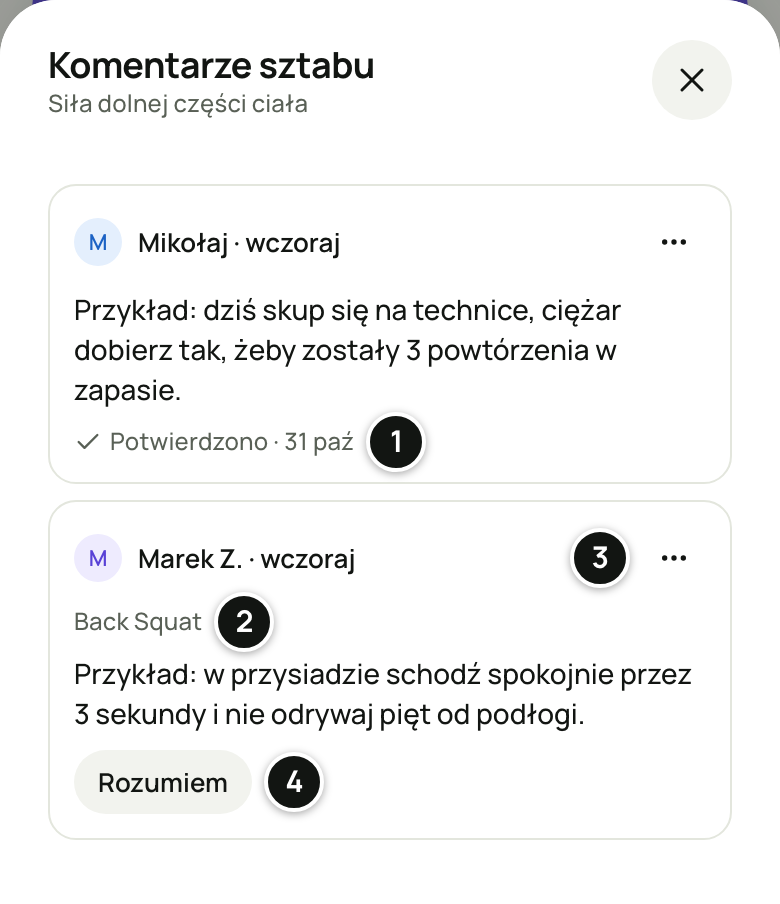
- „Potwierdzono” — Rozumiem jest już wybrane.
- Ćwiczenie, którego dotyczy komentarz.
- ⋯ — Zgłoś treść albo Zablokuj autora.
- Rozumiem — potwierdzasz, że znasz komentarz.
Nowy komentarz zapowiada na iPhonie dzwonek, a w przeglądarce informacja na Dzisiaj: „Sztab skomentował Twój trening” z nazwą i dniem treningu. Zobacz komentarz otwiera komentarze tego treningu, Ukryj chowa informację na tym urządzeniu. Informacja dotyczy jeszcze niepotwierdzonych komentarzy z ostatnich 14 dni. Tempo nie wysyła zdalnych powiadomień o komentarzach.
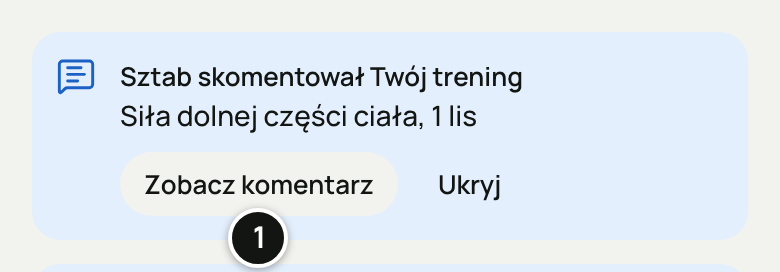
- Zobacz komentarz — otwiera komentarze treningu.
Komentarze widać w przeglądarce od razu, a na iPhonie — w najnowszej wersji aplikacji. Starsza wersja aplikacji ich nie pokazuje; zobaczysz je po aktualizacji albo w przeglądarce. Treść, która narusza zasady, zgłosisz przez menu ⋯ przy komentarzu (jak działa zgłoszenie i blokada).
Ekran blokady i przerwy
Rozpoczęcie treningu na iPhonie włącza podgląd na ekranie blokady (Live Activity): nazwę treningu, bieżące ćwiczenie, serię, np. „Seria 3 z 4”, i odliczanie przerwy — także w Dynamic Island, jeśli telefon ją ma. Przy pierwszym treningu pojawi się wskazówka „Trening jest na ekranie blokady”: ćwiczenie, serie i przerwę widać bez odblokowania, także osobom obok. Podgląd nie pokazuje bólu, urazów, zaleceń, ankiet ani notatek.
- Po zapisaniu serii rusza przerwa z planu: pasek „Przerwa przed serią 3” z odliczaniem, +15 s i Pomiń. Licznik działa także po zablokowaniu ekranu.
- Chcesz usłyszeć koniec przerwy? W Opcje treningu wybierz Włącz powiadomienie końca przerwy i zezwól na powiadomienia. To lokalne przypomnienie „Przerwa minęła” z tego telefonu, bez wiadomości z serwera. Tryb skupienia i ustawienia dźwięku mogą je wyciszyć. Stan zgody sprawdzisz w Konto → Powiadomienia.
- Dotknij podglądu na ekranie blokady, aby wrócić do treningu. Film od trenera otwierasz w aplikacji — nie odtwarza się na ekranie blokady.
- Wyłącz podgląd na ekranie blokady usuwa podgląd i przypomnienie, ale nie kończy treningu. Przywróci je Włącz podgląd na ekranie blokady.
Podsumowanie treningu, wylogowanie i zmiana konta lub zespołu wyłączają podgląd i przypomnienie. Jeśli zakończysz trening na innym urządzeniu, po odświeżeniu danych na iPhonie zniknie także pasek wznowienia, podgląd na ekranie blokady i przypomnienie przerwy — nie musisz ponownie otwierać ekranu treningu. Po ponownym uruchomieniu aplikacji trening wraca bez podglądu na ekranie blokady — włączysz go w opcjach treningu. Dla treningu rozpoczętego ponad 8 godzin temu podglądu nie da się już uruchomić. Bez Live Activity nadal zapisujesz serie i masz licznik przerwy w aplikacji.
Poprzedni wynik
Tempo podpowiada Twój ostatni wynik w tym samym ćwiczeniu, np. „Ostatnio 3 paź: 3 × 8 · 60 kg”. Gdy serie się różniły, zobaczysz np. „8/8/6 · 60–65 kg”, a przy zadaniu na dystans lub czas np. „20 m · 3,1 s”.
- na iPhonie — pod licznikami powtórzeń i ciężaru (ze strzałką w górę, gdy dziś dźwigasz więcej niż ostatnio) i przy każdym ćwiczeniu w podglądzie planu;
- w przeglądarce — pod nazwą ćwiczenia i pod każdą serią, np. „Ostatnio: 8 × 60 kg · zapas 2 powt.”.
Wynik pochodzi z Twojego najnowszego zapisanego treningu z tym ćwiczeniem, także częściowego, z ostatnich 120 dni w tym zespole. Bez takiego treningu podpowiedzi nie ma. To tylko podpowiedź: zapisujesz faktyczny wynik.
Zakończ i podsumuj
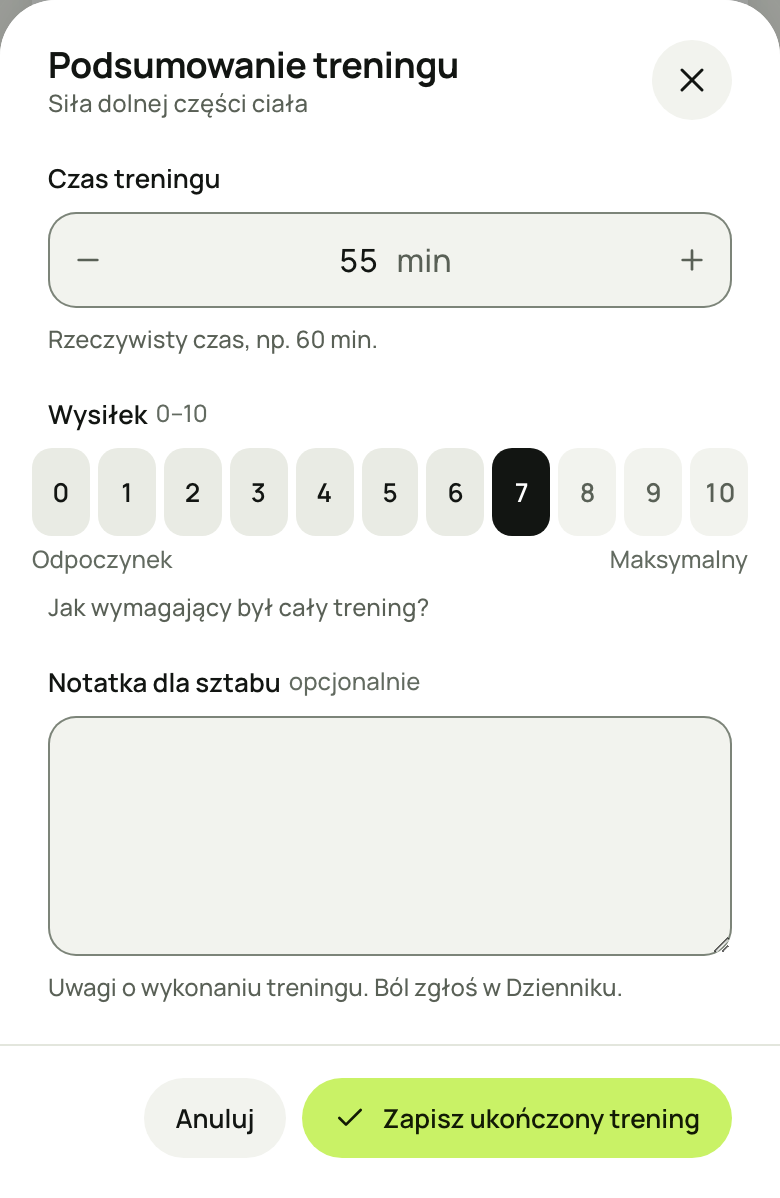
Po ostatniej serii wybierz Zakończ trening (na iPhonie) albo Zakończ i podsumuj (w przeglądarce, w przyklejonym pasku z liczbą serii). Trening zakończysz też wcześniej: na iPhonie Opcje treningu → Zakończ i podsumuj. W oknie Podsumowanie treningu podaj:
- czas treningu w minutach — rzeczywisty, od 1 do 600. Na iPhonie czas jest podpowiedziany według tego, jak długo trwa trening; popraw go przyciskami − i +;
- wysiłek od 0 („Odpoczynek”) do 10 („Maksymalny”) — jak wymagający był cały trening (skala wysiłku w słowniczku);
- opcjonalnie Notatka dla sztabu (w treningu indywidualnym Notatka dla trenera).
Na iPhonie wybierz Zapisz trening · wysiłek 7/10, w przeglądarce Zapisz ukończony trening. Komunikat potwierdzi zapis, np. „Trening zapisany · 55 min · wysiłek 7/10”. Gdy najlepsza seria ćwiczenia z rekordów siłowych przebija Twoje wcześniejsze wyniki, komunikat kończy się np. „· Nowy rekord: Back Squat” (kilka ćwiczeń: „Nowe rekordy: …”). Podsumowanie zapisanego treningu w zakładce Treningi pokazuje też komentarze sztabu z przyciskiem Rozumiem. Sztab widzi zapisane serie, czas, wysiłek i notatkę i na ich podstawie liczy obciążenie treningu (jak je liczy). Pomyłkę w podsumowaniu poprawisz później przyciskiem Popraw (popraw zapisany trening).
Trening bez rozpiski ćwiczeń kończysz tak samo. Na iPhonie ekran treningu pokazuje „Trening bez rozpiski ćwiczeń”, zdanie „Po treningu zakończ go i zapisz czas oraz wysiłek.” i uwagi trenera. W przeglądarce pod Uwagi do treningu stoi „Ten trening nie ma rozpiski ćwiczeń. Po treningu zapisz jego czas i wysiłek.” Wybierz Zakończ trening albo Zakończ i podsumuj i podaj czas oraz wysiłek.
Trening częściowy
Gdy nie wszystkie serie są zapisane, podsumowanie o tym poinformuje, np. „Masz 5 z 13 serii. Zapiszesz trening częściowo.” (w przeglądarce „Zapisano 5 z 13 serii. Trening zostanie zapisany jako częściowo wykonany.”). Przycisk zmieni się na Zapisz częściowy trening, a trening będzie miał stan „Zapisany częściowo”.
Uczciwy raport jest cenniejszy niż „pełny”, bo plan można dopasować tylko do prawdziwych danych.
Uzupełnij trening później
Trening nie został zapisany w swoim dniu albo odbył się bez telefonu? Trening z planu zapiszesz naraz — serie, czas, wysiłek i notatkę — do 30 dni po jego dniu, a także w samym dniu treningu. Dni liczą się według strefy czasowej zespołu. Uzupełnisz trening nierozpoczęty, rozpoczęty i niezakończony albo oznaczony jako niewykonany.
Formularz Uzupełnij trening nie uruchamia treningu: nie ma licznika przerwy ani podglądu na ekranie blokady. Działa także bez zgody na dane o zdrowiu.
| Co chcesz zapisać | Na iPhonie | W przeglądarce |
|---|---|---|
| Dzisiejszy trening, jeszcze nierozpoczęty | Karta planu na Dzisiaj albo w Treningi → Uzupełnij trening | Karta planu na Dzisiaj → Uzupełnij trening |
| Trening z minionego dnia | Treningi → dzień na pasku → wiersz treningu → Uzupełnij trening (albo Uzupełnij przy wierszu) | Dzisiaj → dzień na pasku → Uzupełnij trening przy wierszu w „Treningi z tego dnia” |
| Trening z minionego dnia, który został „W toku” | Karta planu tego dnia w Treningi → Uzupełnij trening | Karta planu tego dnia na Dzisiaj → Uzupełnij trening |
| Wszystkie zaległe treningi | Treningi → Do uzupełnienia → Uzupełnij | Dzisiaj → Do uzupełnienia → Uzupełnij |
| Trening z Dziennika | Wiersz treningu → Uzupełnij | Wiersz treningu otwiera jego dzień na Dzisiaj |
| Zapisany trening do poprawy | Treningi → wiersz treningu → podsumowanie → Popraw | Dzisiaj → dzień na pasku → Popraw przy wierszu |
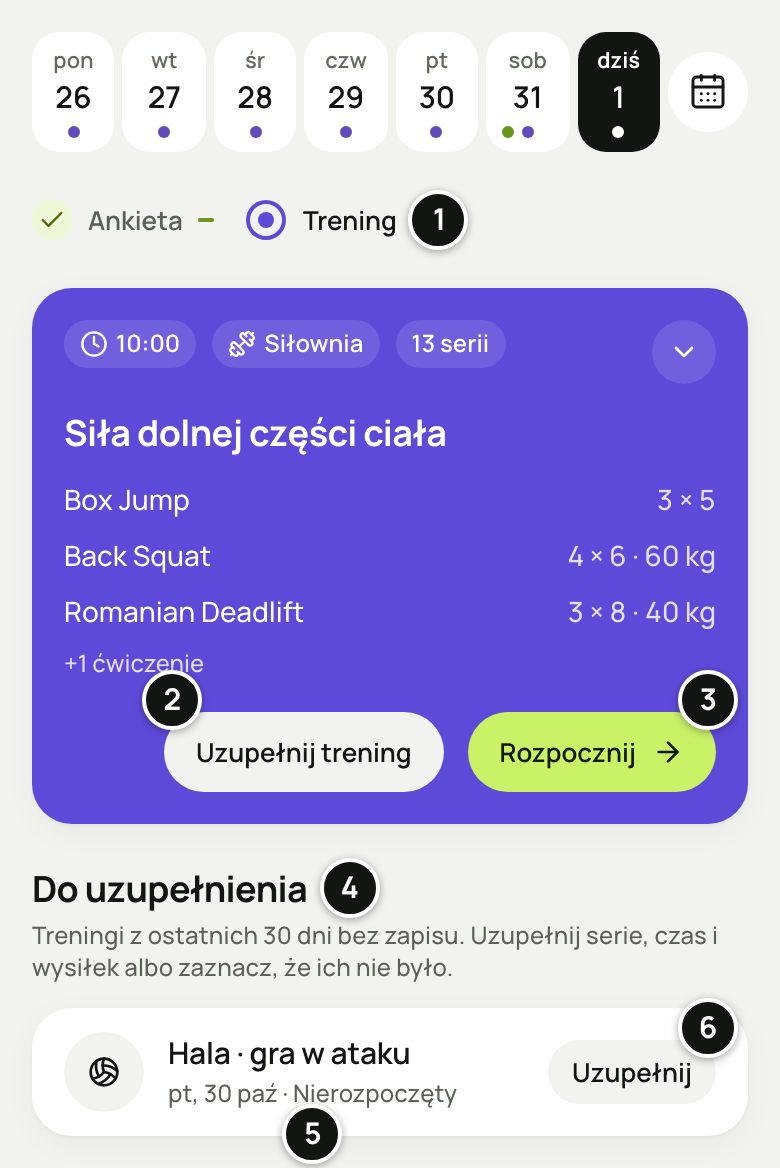
- Kroki dnia: Ankieta · Trening.
- Uzupełnij trening — zapis całego treningu bez rozpoczynania.
- Rozpocznij — trening na żywo, tylko dziś.
- Do uzupełnienia — treningi z ostatnich 30 dni bez zapisu.
- Dzień, godzina i stan treningu, np. „Nierozpoczęty”.
- Uzupełnij — otwiera formularz tego treningu.
Do uzupełnienia
Lista Do uzupełnienia zbiera treningi z planu z ostatnich 30 dni, które nie mają zapisu: nierozpoczęte i pozostawione „W toku”. Nie ma na niej treningów z dziś ani z dnia, który właśnie oglądasz — te są wyżej, na karcie planu albo w wierszach dnia. Gdy nic nie czeka, listy nie ma.
- Na iPhonie lista jest w zakładce Treningi, między wybranym dniem a Historia tygodnia, a nagłówek ma liczbę treningów.
- W przeglądarce jest na Dzisiaj, przed Ten tydzień, także gdy oglądasz miniony dzień.
Gdy sztab oznaczył na zajęciach Twoją obecność albo spóźnienie, a trening nie ma jeszcze zapisu, wiersz ma dopisek „Sztab oznaczył obecność. Podaj czas i wysiłek.” Czas zajęć sztab zwykle już wpisał — formularz go podpowiada (Obecność oznaczona przez sztab).
Pod nagłówkiem stoi: „Treningi z ostatnich 30 dni bez zapisu. Uzupełnij serie, czas i wysiłek albo zaznacz, że ich nie było.” Wiersz ma ikonę rodzaju, nazwę oraz dzień, godzinę i stan, np. „pt, 9 paź · 17:30 · Nierozpoczęty”. Najnowsze są na górze. Widać pięć wierszy, a resztę pokaże Pokaż wszystkie (w przeglądarce z liczbą, np. „Pokaż wszystkie (7)”). Uzupełnij otwiera formularz tego treningu. Na iPhonie dotknięcie samego wiersza wybiera jego dzień na pasku.
Formularz Uzupełnij trening
Na iPhonie formularz otwiera się jako arkusz, a w przeglądarce — w miejscu treningu na Dzisiaj. Pod tytułem są dzień, rodzaj i nazwa treningu, np. „wt, 7 paź · Siłownia · Siła A” (na iPhonie nazwa, a pod nią „Wtorek, 7 października · Siłownia”). Przy treningu z minionego dnia stoi: „Uzupełniasz trening wstecz — sztab zobaczy datę uzupełnienia.” (w treningu indywidualnym „Uzupełniasz trening wstecz — trener zobaczy datę uzupełnienia.”).
Wpisz serie
Każde ćwiczenie ma numer i nazwę, np. „1. Back Squat”, oraz plan, np. „Plan: 4 × 6 · 60 kg”. Pod nim są serie: na iPhonie wiersze „Seria 1” z polami powtórzeń i kilogramów, a w przeglądarce tabela Seria · Powt. · kg. Puste pole pokazuje szarym wartość z planu, tak jak karta treningowa. Wpisz faktyczne wyniki. Na iPhonie nad klawiaturą numeryczną są Dalej — następne pole — i Gotowe, które chowa klawiaturę.
Użyj przycisku Zgodnie z planem
Przycisk przy ćwiczeniu wpisuje do każdej serii liczby z planu, a drugie dotknięcie je czyści. Przy dwóch i więcej ćwiczeniach na górze jest też Wszystko zgodnie z planem. Zmieniona wartość jest już Twoja, a przycisk się wyłącza. Ciężar w %1RM przycisk wpisze w kilogramach, gdy sztab wpisał Twoje 1RM, a plan pokazuje wtedy np. „Plan: 4 × 6 · 80 % 1RM = 65 kg” (ciężar z %1RM). Bez 1RM, a także przy ciężarze podanym słowami, pole zostaje puste i ciężar wpisujesz samodzielnie. Po zapisie uzupełnionego treningu komunikat także podaje „Nowy rekord: …”, a po poprawce przyciskiem Popraw — już nie.
Podaj czas i wysiłek
Czas treningu (na iPhonie Czas · min) startuje od czasu z planu — popraw go na rzeczywisty. Wysiłek oceniasz od 0 („Odpoczynek”) do 10 („Maksymalny”). Możesz dopisać Notatka dla sztabu (w treningu indywidualnym Notatka dla trenera).
Zapisz
Na iPhonie wybierz Zapisz trening · wysiłek 7/10, w przeglądarce Zapisz trening. Komunikat potwierdzi zapis, np. „Trening uzupełniony · 55 min · wysiłek 7/10”.
Seria z pustymi powtórzeniami nie zostanie zapisana, a puste pole ciężaru znaczy „bez ciężaru”. Gdy nie wpiszesz wszystkich serii z planu (także żadnej), formularz pokaże np. „Masz 5 z 13 serii. Zapiszesz trening częściowo.”, a przycisk zmieni się na Zapisz częściowy trening. Dopóki czegoś brakuje, przycisk jest nieaktywny, a obok stoi powód, np. „Popraw zaznaczone serie.”
Ćwiczenie, którego celem jest sam czas albo dystans, np. „3 × 30 s”, „1:30”, „1 min 30 s” albo „6 × 20 m”, zamiast powtórzeń ma pola na wynik: czas w sekundach i dystans w metrach. Czas takiego celu wpisz w pełnych sekundach — 1:30 to 90 (zapis „1,30” formularz odrzuci, bo mógłby znaczyć 1,3 s). Przy celu na dystans czas może mieć części sekundy, np. 4,12 s sprintu. Cel ze słowami, np. „AMRAP 10 min” albo „max w 60 s”, to cel na powtórzenia: wpisz liczbę wykonanych powtórzeń. Trening bez rozpiski ćwiczeń ma tylko zdanie „Ten trening nie ma rozpiski ćwiczeń. Zapisz jego czas i wysiłek.”, uwagi trenera, czas, wysiłek i notatkę.
Zamykasz formularz z wpisanymi danymi? Aplikacja zapyta „Odrzucić zmiany?”, a przeglądarka — „Masz niezapisane zmiany…”. Gdy ten sam trening ktoś zapisze w międzyczasie na innym urządzeniu, Twój zapis nie zastąpi go bez ostrzeżenia: formularz powie, że trening się zmienił, wczyta nową wersję i zostawi Twoje wpisy. Sprawdź je i zapisz ponownie. Jeśli sztab w tym czasie usunie albo przeniesie ten trening, zapisać go już się nie da: formularz zostawi Twoje wpisy z komunikatem „Tego treningu nie ma już w planie.” — możesz go tylko zamknąć. W przeglądarce klawisz Enter przechodzi do następnego pola — trening zapisuje tylko przycisk zapisu.
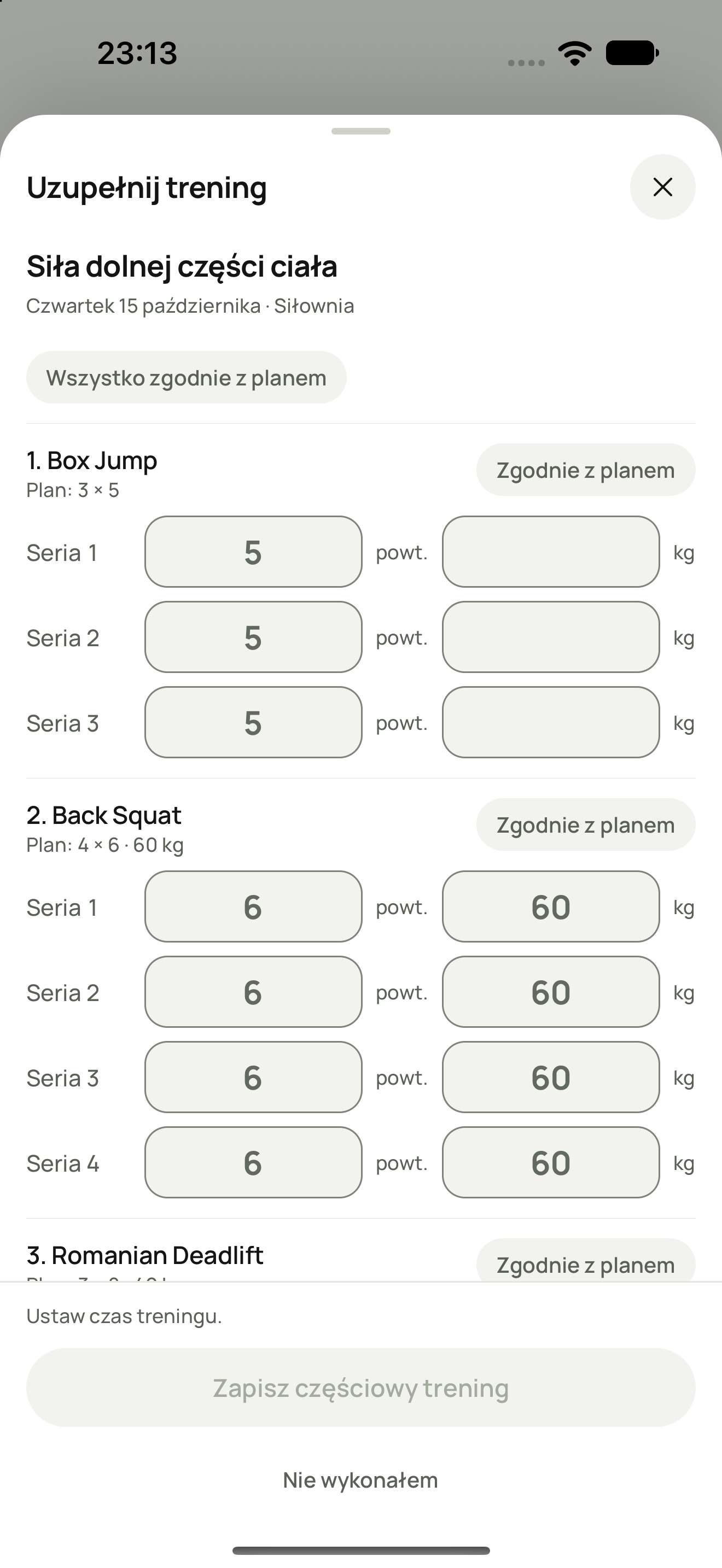
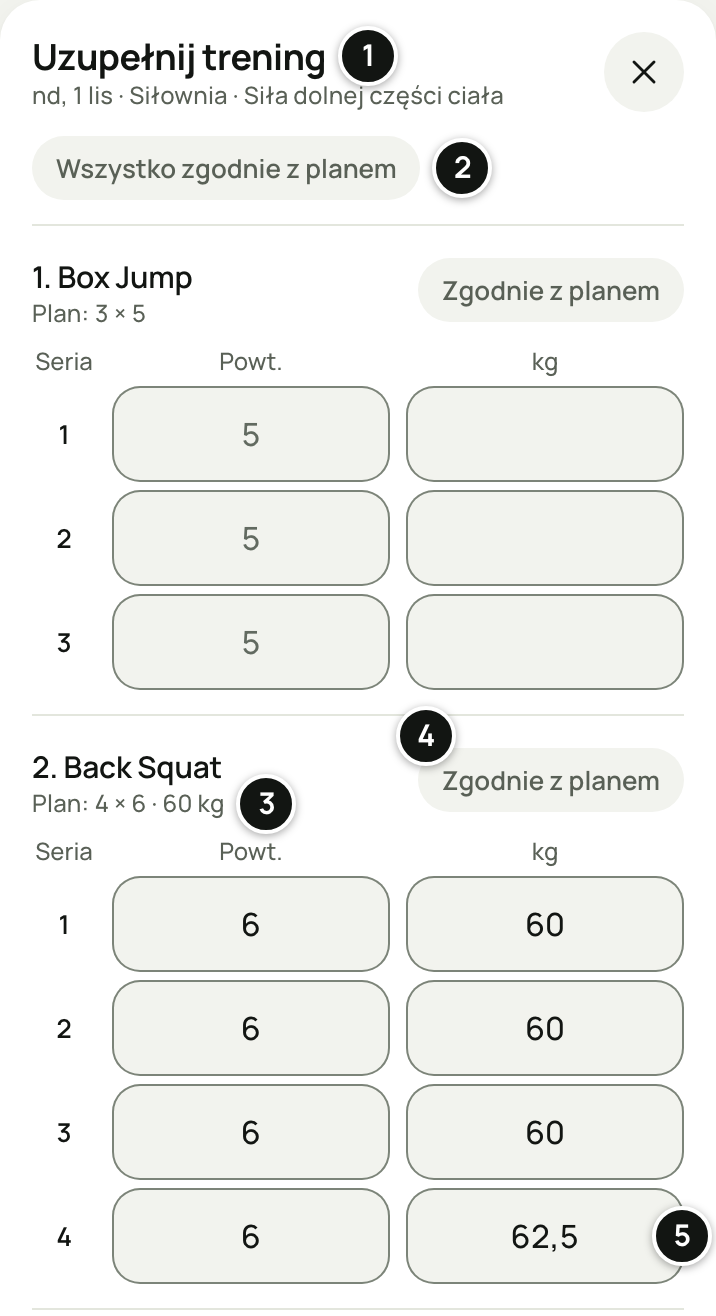
- Uzupełnij trening — dzień, rodzaj i nazwa treningu.
- Wszystko zgodnie z planem — przy dwóch i więcej ćwiczeniach.
- Plan ćwiczenia — serie, powtórzenia i ciężar.
- Zgodnie z planem — wpisuje plan do serii tego ćwiczenia.
- Seria: powtórzenia i kilogramy — tu własny ciężar 62,5 kg.
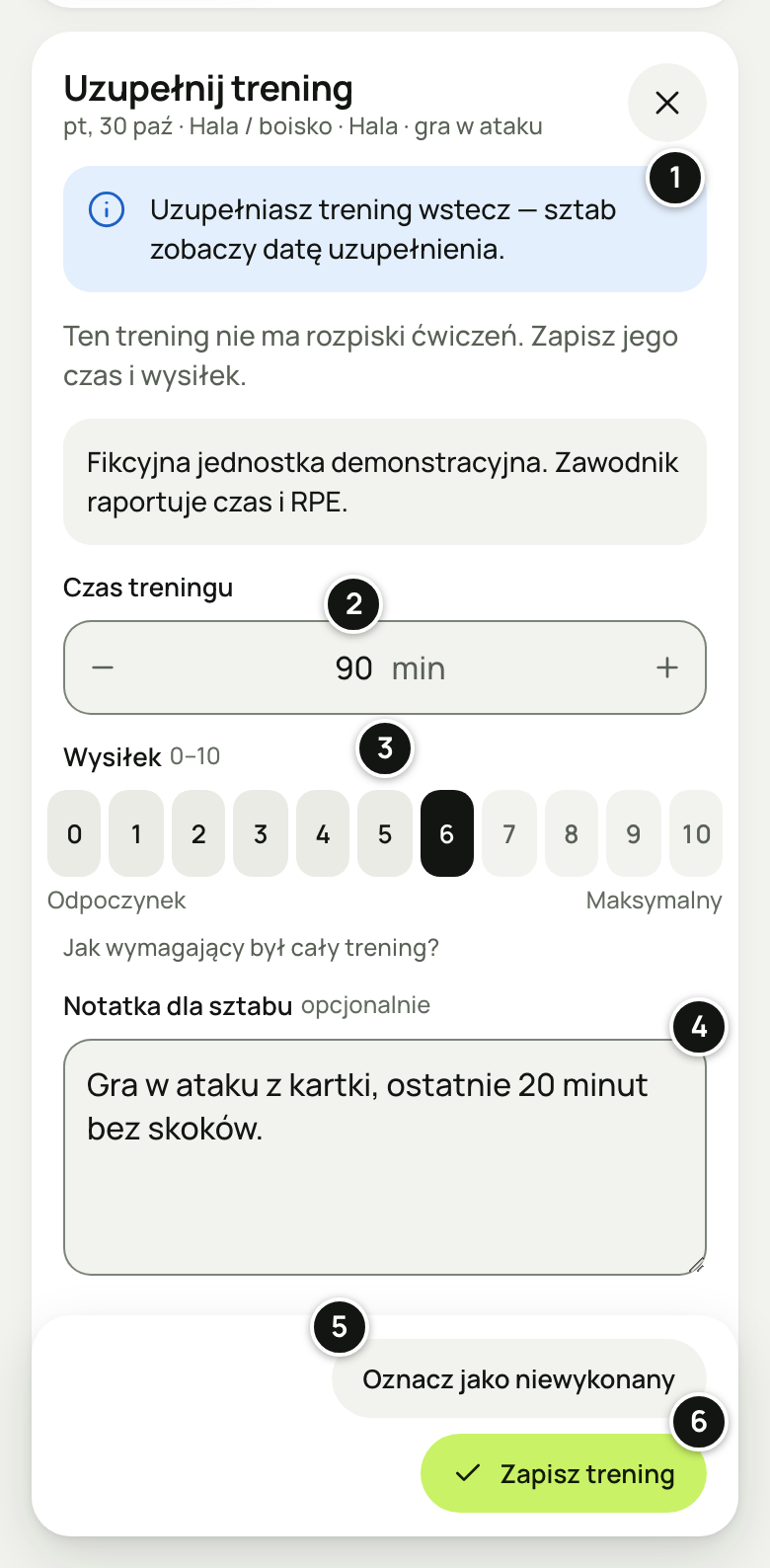
- „Uzupełniasz trening wstecz” — sztab zobaczy datę uzupełnienia.
- Czas treningu — startuje od czasu z planu.
- Wysiłek 0–10.
- Notatka dla sztabu (opcjonalnie).
- Oznacz jako niewykonany — treningu nie było.
- Zapisz trening.
Oznacz jako niewykonany
Nieobecność na treningu albo odwołany trening? W formularzu wybierz Oznacz jako niewykonany (na iPhonie pod przyciskiem zapisu, w przeglądarce obok niego). Otworzy się Trening niewykonany: „Trening nie doda obciążenia, a sztab zobaczy, że go nie było.” (w treningu indywidualnym „…a trener zobaczy…”, w Moim treningu „Trening nie wliczy się do Twoich postępów.”). Jeśli trening miał już zapis, zobaczysz też: „Zapisane serie, czas i wysiłek tego treningu zostaną usunięte.” (przy treningu bez rozpiski ćwiczeń: „Zapisany czas i wysiłek tego treningu zostaną usunięte.”).
Pole Powód jest opcjonalne, np. wyjazd, szkoła albo odwołany trening. Powód zobaczy cały sztab (w treningu indywidualnym — trener), także osoby bez dostępu do danych o zdrowiu. Nie wpisuj tu więc choroby ani bólu — ból lub uraz zgłoś w Zgłoś ból. W Moim treningu powód widzisz tylko Ty. Wybierz Zapisz jako niewykonany. Komunikat „Zapisano: trening niewykonany” potwierdzi zapis, a trening ma odtąd stan „Niewykonany”. Sztab widzi w panelu „Nie wykonano” i Twój powód.
Na iPhonie Wróć do formularza, a w przeglądarce Anuluj wraca bez zapisu. Pomyłka? Niewykonany trening uzupełnisz zwykłym formularzem, dopóki nie minie 30 dni.
Nieobecność może też oznaczyć sztab — wtedy zamiast „Niewykonany” widzisz „Nieobecność (sztab)”: Obecność oznaczona przez sztab.
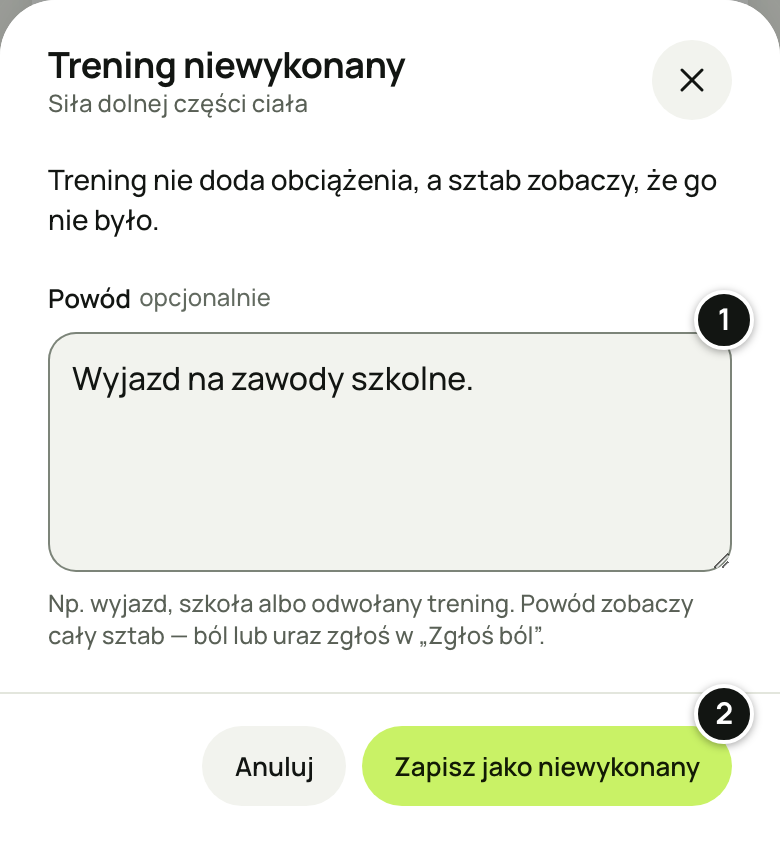
- Powód (opcjonalnie) — bez informacji o zdrowiu.
- Zapisz jako niewykonany.
Obecność oznaczona przez sztab
Sztab może sprawdzić obecność na zajęciach zespołu. Przy treningu tych zajęć widzisz wtedy swój stan — tylko swój, bez procentów, średnich i porównań z innymi:
- „Nieobecność (sztab)” albo „Nieobecność usprawiedliwiona (sztab)” — zamiast „Niewykonany”. Dzień ma obciążenie 0 i nie czeka na zapis.
- „Spóźnienie” — po opisie zapisanego treningu, np. „Wykonany · 90 min · wysiłek 6/10 · Spóźnienie”.
- Obecność bez zapisu — trening czeka w Do uzupełnienia z dopiskiem „Sztab oznaczył obecność. Podaj czas i wysiłek.” Czas zajęć podpowiada formularz, Ty podajesz wysiłek.
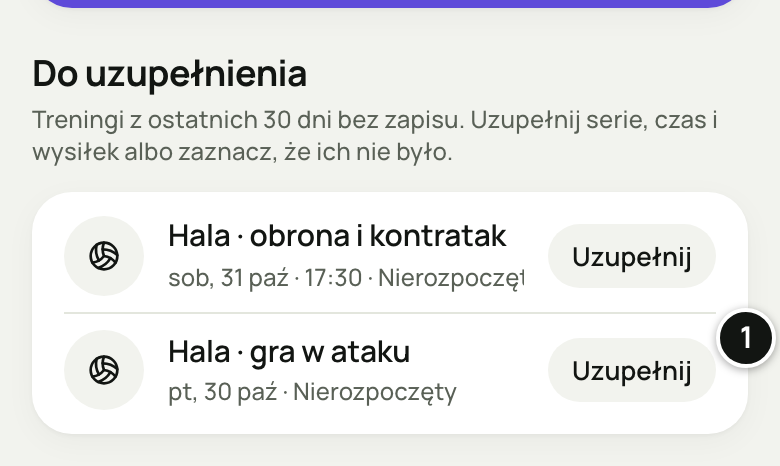
- „Sztab oznaczył obecność. Podaj czas i wysiłek.”
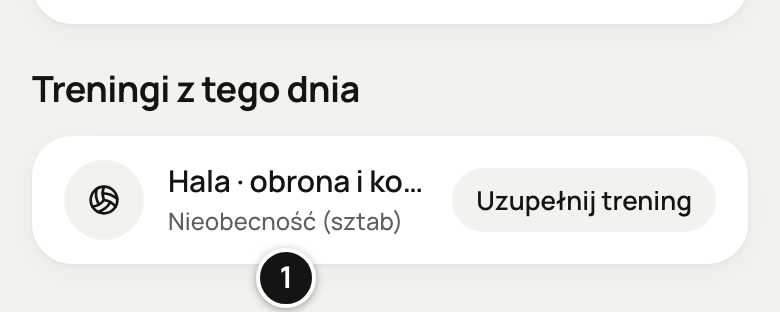
- „Nieobecność (sztab)” zamiast „Niewykonany”.
Widzisz nieobecność mimo udziału w zajęciach? Zapisz trening formularzem Uzupełnij trening — działa przez 30 dni, także przy oznaczeniu sztabu — i powiedz o tym sztabowi; sztab zobaczy, że Twój zapis różni się od oznaczenia. Sztab nie wpisuje powodu nieobecności, a Twoja obecność nie jest daną o zdrowiu. W przeglądarce oznaczenia widać od razu, w aplikacji na iPhone’a od następnej wersji.
Popraw zapisany trening
Zapisany trening — w całości, częściowo albo uzupełniony później — poprawisz do 30 dni po jego dniu. Na iPhonie otwórz Treningi, wybierz dzień i wiersz treningu, a w podsumowaniu Popraw. W przeglądarce wybierz dzień na pasku Dzisiaj i Popraw przy wierszu treningu.
Otworzy się Popraw trening z zapisanymi danymi i informacją „Poprawiony zapis zastąpi poprzedni.” Zmień serie, czas, wysiłek albo notatkę i wybierz Zapisz poprawki. Komunikat potwierdzi zapis, np. „Trening poprawiony · 55 min · wysiłek 7/10”. Sztab zawsze widzi najnowszy zapis.
Trening z karty treningowej
Niektóre zespoły trenują bez telefonów. Trener może wtedy wydrukować kartę treningową z planem. Karta ma dzień, godzinę i rodzaj treningu, Twoje imię albo puste pole na nie, wiadomość od sztabu i tabelę ćwiczeń. W kolumnie Wykonanie każda seria ma pole z planem wydrukowanym szarym: wpisz w nie kilogramy i powtórzenia, a przy celu na czas albo dystans — wynik. Na dole, w części Po treningu, zapisz czas treningu, zakreśl wysiłek 0–10 i dopisz notatkę.
Po treningu przepisz kartę do Tempo. Na dole karty jest instrukcja, np. „Po treningu wpisz wyniki w Tempo: otwórz trening z wt, 13 paź i wybierz „Uzupełnij trening”.”
- Na iPhonie: Treningi → dzień z karty → trening → Uzupełnij trening.
- W przeglądarce: Dzisiaj → dzień z karty na pasku → Uzupełnij trening.
Formularz pokazuje ten sam plan co karta, więc przepisujesz tylko liczby. Serie wykonane dokładnie według planu wypełni Zgodnie z planem. Masz na to 30 dni, ale najlepiej zrób to tego samego dnia.
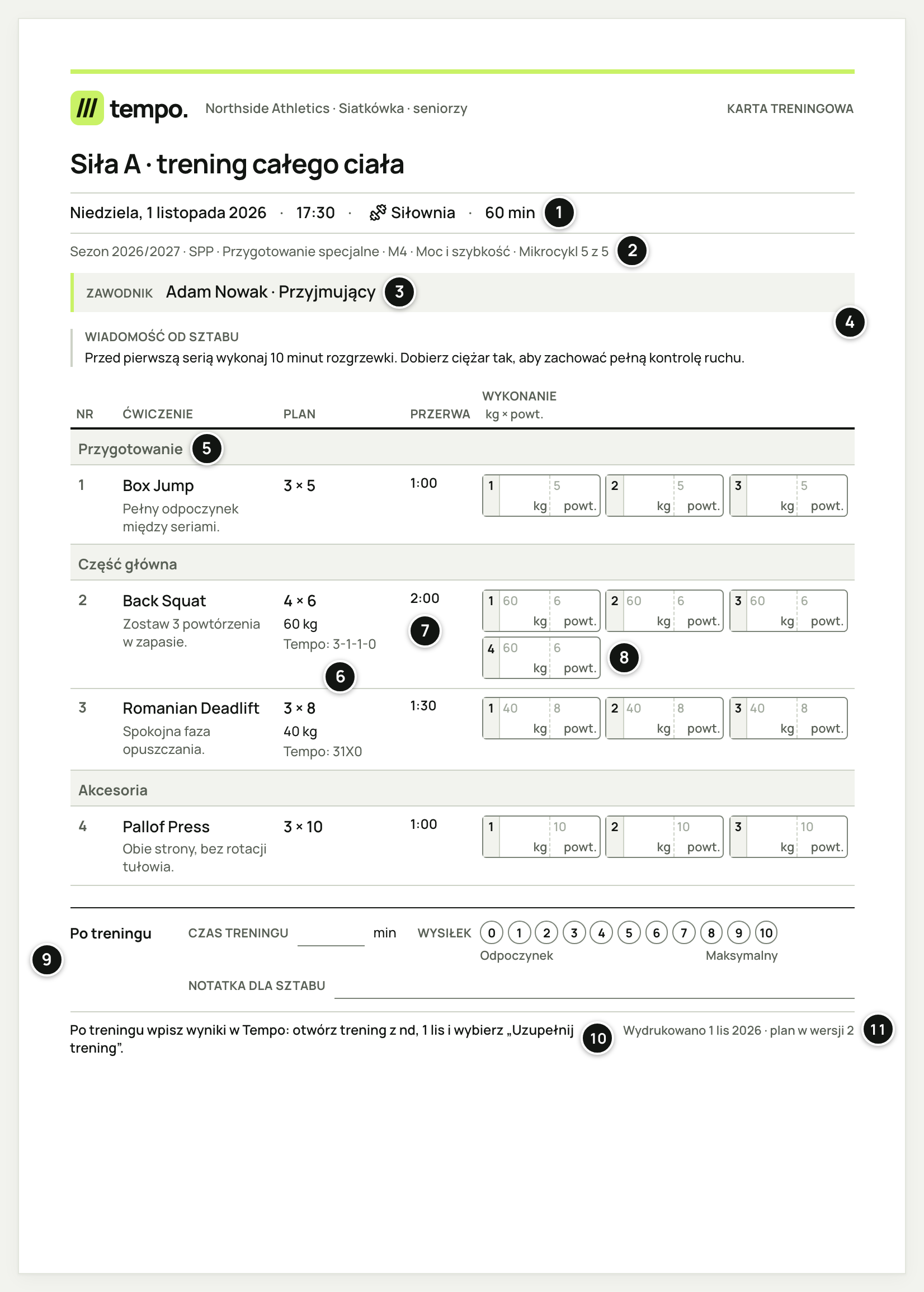
- Dzień, godzina, rodzaj i czas treningu.
- Miejsce w planie sezonu.
- Zawodnik — Twoje imię albo puste pole do wpisania.
- Wiadomość od sztabu.
- Części treningu w kolejności planu.
- Plan: serie × powtórzenia i ciężar.
- Przerwa między seriami.
- Wykonanie: kilogramy i powtórzenia każdej serii; szary druk to plan.
- Po treningu: czas, wysiłek 0–10 i notatka dla sztabu.
- Jak wpisać wyniki w Tempo.
- Data wydruku i wersja planu.
Rekordy siłowe
Rekordy siłowe to Twoje 1RM i najlepsze serie w ćwiczeniach, które śledzi sztab. Na iPhonie otworzysz je wierszem Rekordy siłowe („1RM i najlepsze serie”) na dole zakładki Treningi, a w przeglądarce — linkiem Rekordy siłowe na Dzisiaj. Widzisz tylko swoje wyniki: Tempo nie porównuje Cię z innymi zawodnikami ani nie układa rankingów. W Moim treningu tej strony nie ma, bo nie ma tam sztabu, który wpisuje 1RM: rekordy z Twoich serii pokazują Postępy.
Każde ćwiczenie ma kartę:
- 1RM — wynik, od którego plan liczy kilogramy, np. „100 kg”, z podpisem „test · śr, 21 paź”. Podpis mówi, skąd jest wynik: test, wpis sztabu albo szacunek z serii. Gdy sztab jeszcze go nie wpisał: „Sztab nie wpisał jeszcze Twojego 1RM.”;
- najlepsza seria z ostatnich 90 dni, np. „Z treningów: 5 × 100 kg · ok. 116,5 kg”;
- Historia — wyniki od najnowszego, z chipem „Rekord” przy treningu, który pobił wcześniejsze wyniki.
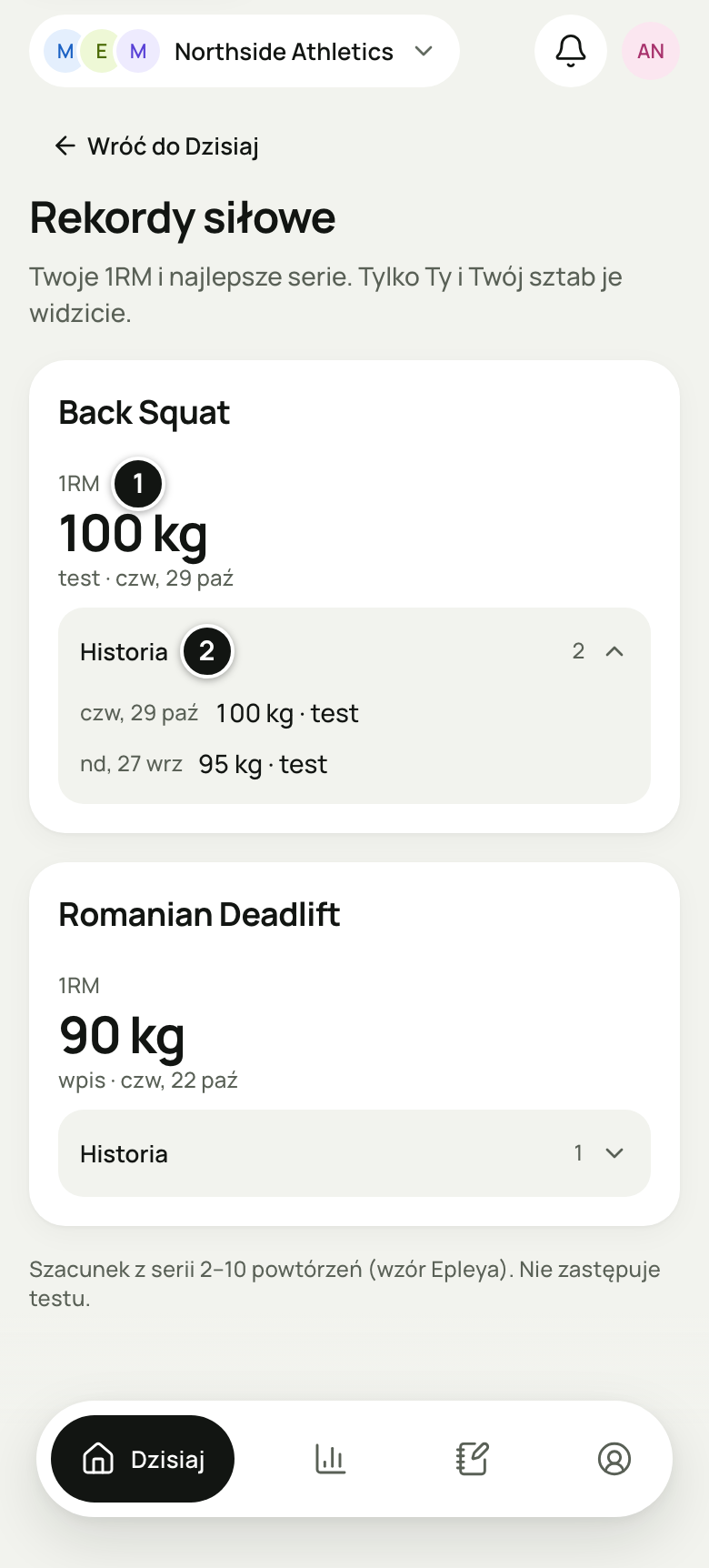
- 1RM — od niego plan liczy kilogramy.
- Historia — wcześniejsze wyniki i rekordy.
Szacunek liczymy z serii 2–10 powtórzeń wzorem Epleya (jak go liczymy). Nie zastępuje testu i nie zmienia Twoich ciężarów sam — nowym 1RM zostaje dopiero wtedy, gdy zatwierdzi go sztab. Pustą stronę („Brak rekordów”) zobaczysz, dopóki sztab nie wpisze Twojego 1RM albo nie zrobisz serii 2–10 powtórzeń w ćwiczeniu, które śledzi sztab.
1RM i rekordy to dane treningowe, nie dane o zdrowiu: widzi je sztab Twojego zespołu lub Twój trener, także bez zgody na dane o zdrowiu (prywatność).
Postępy
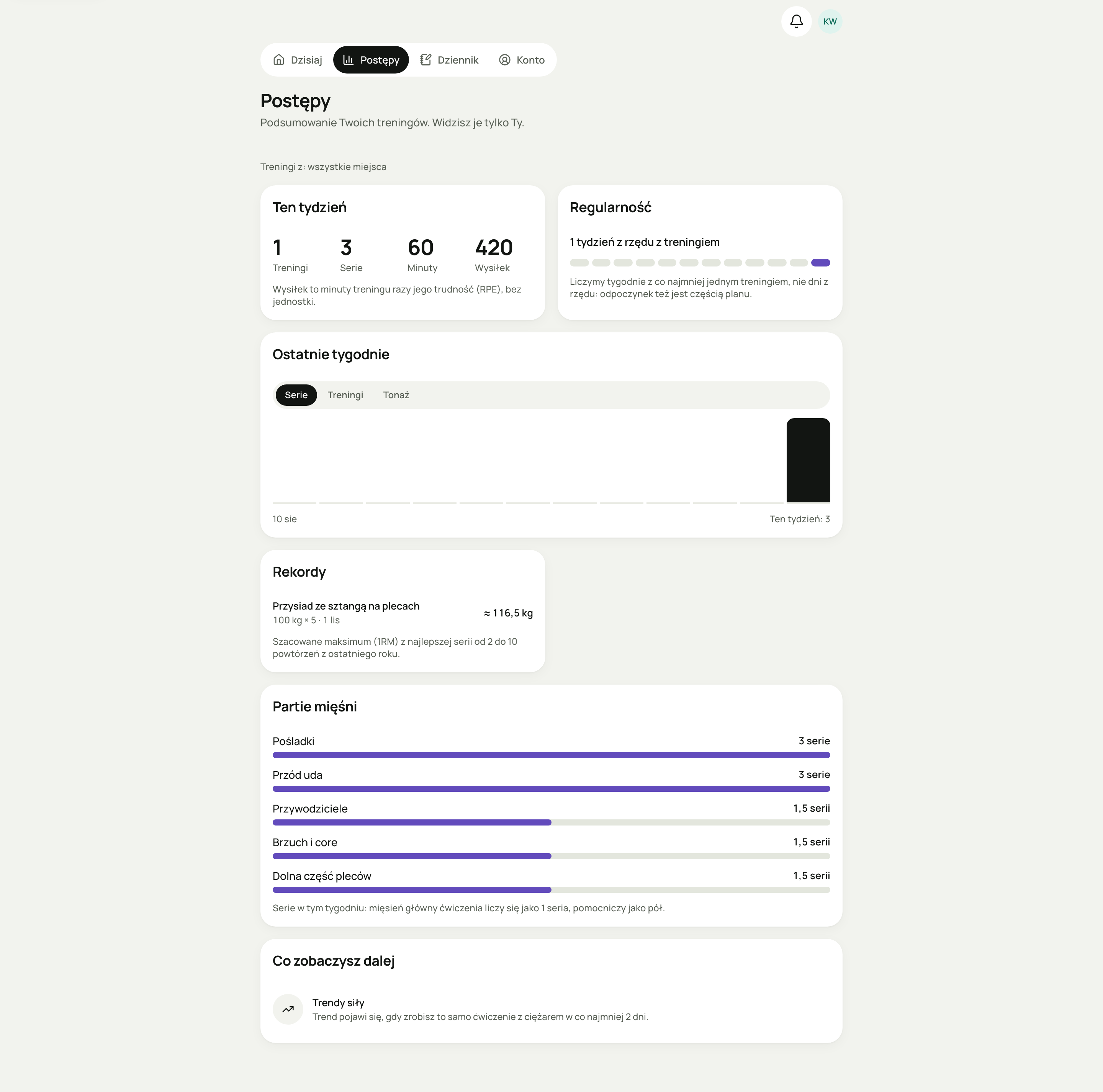
Postępy to podsumowanie Twoich treningów ze wszystkich zespołów, treningów indywidualnych i z Mojego treningu. To zestawienie widzisz tylko Ty: sztab każdego zespołu nadal widzi tylko treningi swojego zespołu. Liczą się wykonane treningi z ostatniego roku, także uzupełnione później. Ankiety, ból i urazy nie trafiają do Postępów.
Na iPhonie to zakładka Postępy obok Treningi, w przeglądarce — zakładka Postępy obok Dzisiaj, bez pigułki zespołu w nagłówku, bo zestawienie dotyczy całego konta. Gdy trenujesz w jednym miejscu, nad kartami stoi, skąd są liczby, np. „Treningi z: Mój trening”. Trenujesz w kilku miejscach? Chipy Treningi z zawężą widok, np. do „Mój trening”; Wszystkie pokazuje całość. Ćwiczenia o tej samej nazwie z różnych miejsc liczą się razem.
- Ten tydzień — treningi, serie, minuty i wysiłek, czyli minuty razy trudność treningu (RPE), i treningi zaplanowane do końca tygodnia. Gdy w którymś z wcześniejszych tygodni był trening, pod spodem jest też porównanie z tym samym dniem poprzedniego tygodnia, np. „+3 serie wobec tego samego dnia tydzień temu”. W pierwszym tygodniu z treningami porównania nie ma.
- Regularność — ile tygodni z rzędu masz co najmniej jeden trening, np. „3 tygodnie z rzędu z treningiem”, i 12 ostatnich tygodni jako kropki. Liczymy tygodnie, nie dni: dzień odpoczynku nie przerywa serii, a bieżący tydzień dolicza się po pierwszym treningu.
- Ostatnie tygodnie — 12 tygodni jako słupki (bez Tempo Plus w Moim treningu: 4 tygodnie): Serie, Treningi albo Tonaż, czyli ciężar razy powtórzenia, np. „1,5 t”. Bieżący tydzień jest wyróżniony.
- Rekordy — najlepsza seria z ostatniego roku i szacowane maksimum (1RM) dla najwyżej 8 ćwiczeń, najpierw nowe rekordy, potem najcięższe, np. „100 kg × 5” i „≈ 116,5 kg”. Liczą się serie od 2 do 10 powtórzeń z ciężarem, bez serii z zapasem większym niż 3. Chip Nowy oznacza rekord z ostatnich 14 dni, który pobił wcześniejszy wynik tego ćwiczenia.
- Trendy siły — najlepszy szacunek 1RM w każdym tygodniu dla 3 ćwiczeń robionych najczęściej (co najmniej w 2 dni) i zmiana od pierwszego do ostatniego tygodnia, np. „+2,5 kg”.
- Partie mięśni — serie w tym tygodniu na partię mięśni, np. „Przód uda: 3 serie”: mięsień główny ćwiczenia liczy się jako 1 seria, pomocniczy jako pół. Gdy w 4 poprzednich tygodniach masz serie z przypisanymi mięśniami, kreska na pasku to średnia z tych tygodni — pod paskami stoi wtedy „Kreska to średnia z 4 poprzednich tygodni.”. Mięśnie znamy dla ćwiczeń z katalogu i atlasu Tempo, także gdy Twoje ćwiczenie nazywa się dokładnie tak samo, np. „Przysiad ze sztangą na plecach”, i dla ćwiczeń wybranych w Dodaj trening z podpowiedzi Z atlasu Tempo. Pozostałe serie są podane osobno: „Bez przypisanych mięśni: …”.
- Więcej w Tempo Plus — karta, która zastępuje zablokowane karty (niżej).
- Co zobaczysz dalej — karty, które nie mają jeszcze danych (Rekordy, Trendy siły, Partie mięśni), stoją tu razem, każda z jednym zdaniem o tym, co ją wypełni, np. „Trend pojawi się, gdy zrobisz to samo ćwiczenie z ciężarem w co najmniej 2 dni.”
Zakres zależy od konta. W Moim treningu bez zespołu i bez Tempo Plus są otwarte Ten tydzień, Rekordy (z całego ostatniego roku) i Ostatnie tygodnie z 4 tygodni. Regularność, Trendy siły, Partie mięśni i 12 tygodni w Ostatnich tygodniach są w Tempo Plus: zamiast nich stoi karta Więcej w Tempo Plus z krótkim opisem każdej z nich, także pod ekranem „Tu zobaczysz swoje postępy”. Na iPhonie, gdy Tempo Plus jest dostępne, karta ma przycisk Zobacz Tempo Plus; w przeglądarce — zdanie, gdzie wykupisz Tempo Plus, bez przycisku i bez ceny. Po zakupie karty pojawiają się od razu. Zanim Tempo Plus będzie dostępne, wszystkie karty są otwarte. W zespole i we współpracy z trenerem wszystkie karty są bezpłatne. Poniżej 16 lat karta nazywa się „Pozostałe karty” i nie wymienia Tempo Plus.
Bez żadnego wykonanego treningu Postępy pokazują „Tu zobaczysz swoje postępy” i jeden przycisk z następnym krokiem. W Moim treningu bez planu to Ułóż plan, a z planem — Dodaj trening; pierwszy otwiera kroki planu, a drugi okno Dodaj trening, od razu w Postępach. W zespole albo treningu indywidualnym przycisk prowadzi do treningów: na iPhonie Przejdź do Treningów, w przeglądarce Przejdź do Dzisiaj. Na iPhonie, gdy wybierzesz chip „Mój trening”, a aplikacja pokazuje zespół, przycisk to Przejdź do Mojego treningu.
Nie udało się wczytać liczb? Zobaczysz „Nie udało się wczytać postępów” z przyciskiem Spróbuj ponownie. Gdy nie uda się tylko odświeżenie, karty zostają, a nad nimi stoi „Nie udało się odświeżyć postępów” z tym samym przyciskiem. Zmiana chipu na iPhonie najpierw czyści stare liczby i pokazuje wczytywanie.
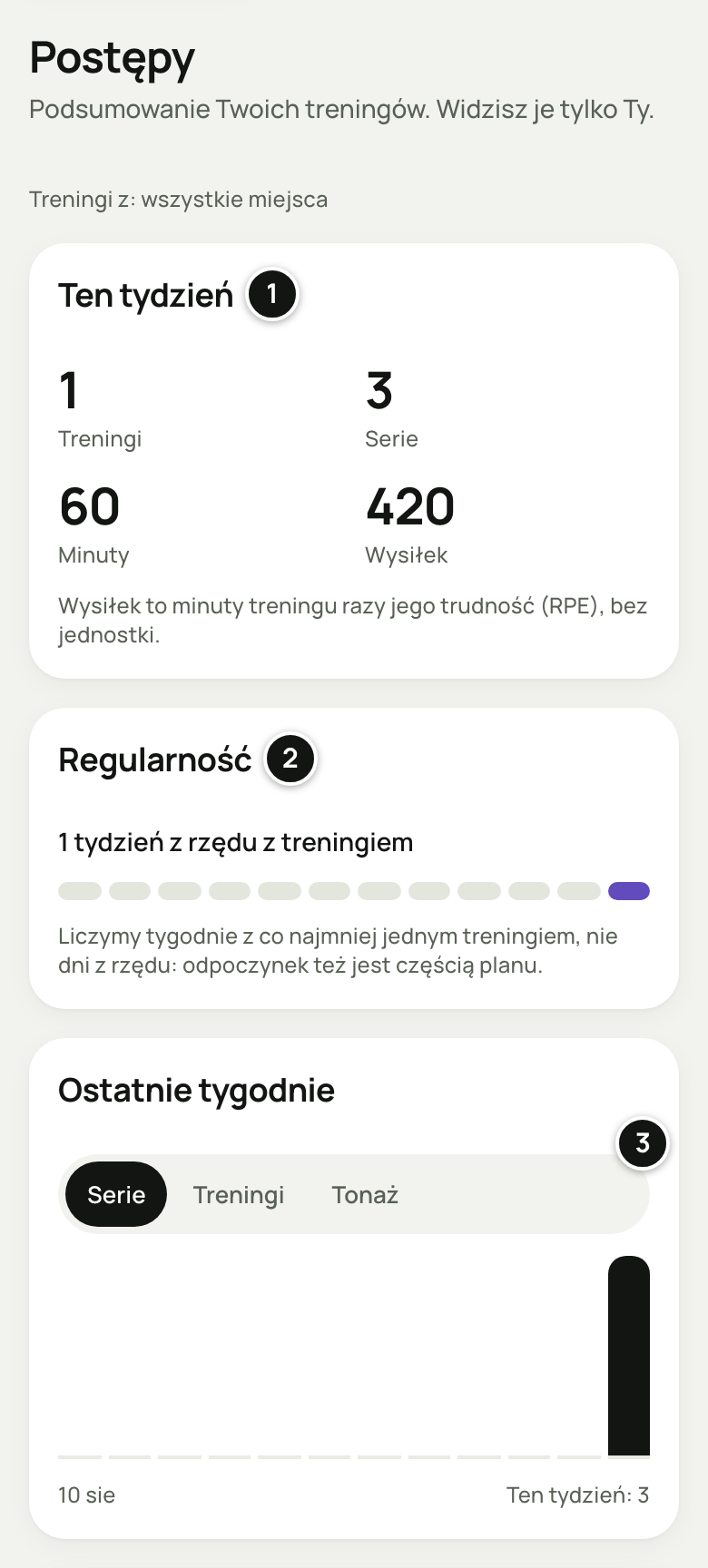
- Ten tydzień — treningi, serie, minuty i wysiłek; porównanie z poprzednim tygodniem dochodzi od drugiego tygodnia z treningami.
- Regularność — tygodnie z rzędu z treningiem.
- Serie · Treningi · Tonaż — co pokazują słupki.
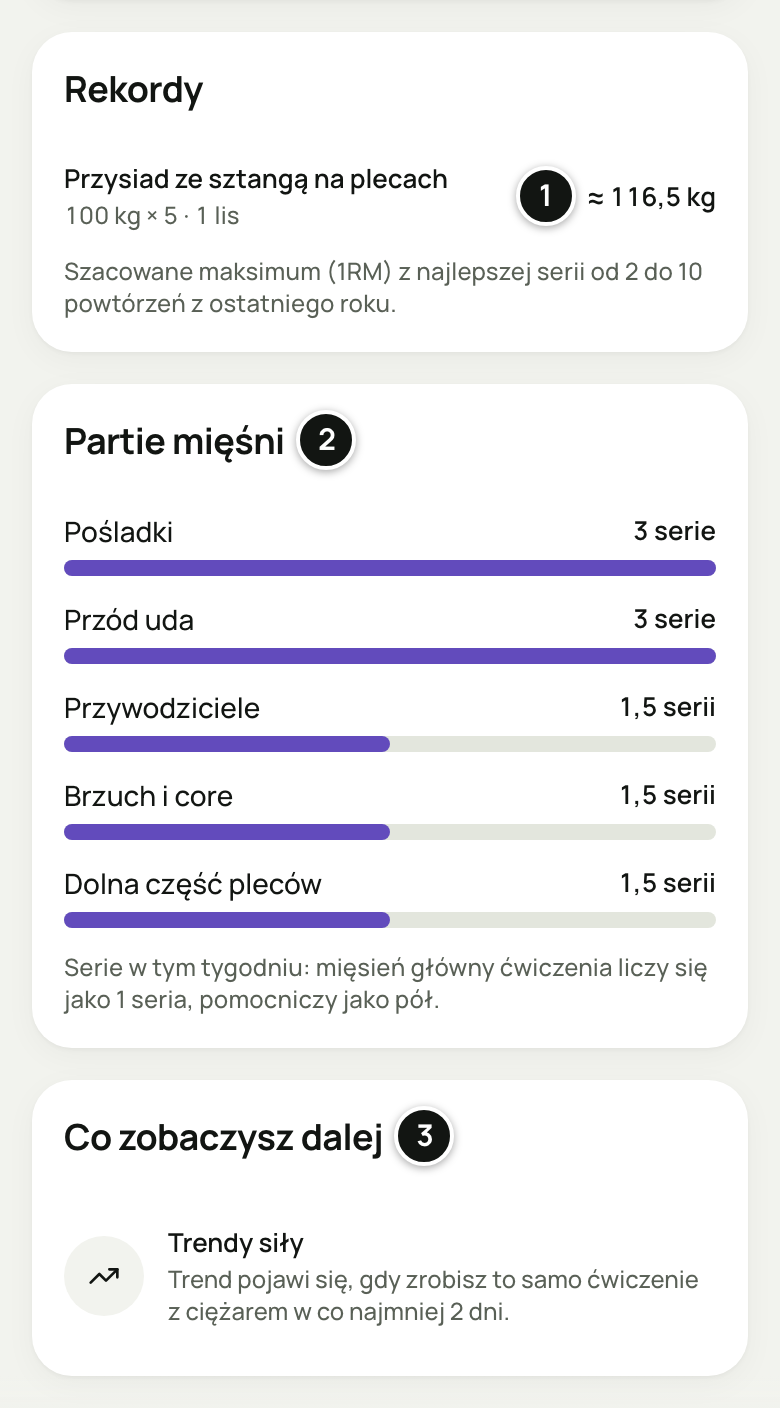
- ≈ 116,5 kg — szacowane maksimum z najlepszej serii.
- Partie mięśni — serie w tym tygodniu, mięsień pomocniczy liczy się jako pół.
- Co zobaczysz dalej — karty bez danych i to, co je wypełni.
Dziennik
Dziennik zbiera wpisy jednego dnia: treningi z planu, zgłoszenia bólu, ankietę poranną i dodatkowe sesje. Na iPhonie to zakładka Dziennik, w przeglądarce — zakładka Dziennik pod nagłówkiem albo w dolnym pasku. Wpisy dotyczą wybranego dnia i wybranego zespołu albo treningu indywidualnego.
U góry jest pasek dni. Dzień zmienisz na nim albo ikoną kalendarza (Wybierz datę), do roku wstecz. Przyszłego dnia nie uzupełnisz; na iPhonie zobaczysz wtedy „Dziennik uzupełnisz w dniu treningu” z przyciskiem Pokaż treningi.
W Moim treningu bez Tempo Plus Dziennik pokazuje bieżący tydzień i 3 poprzednie, czyli ostatnie 4 tygodnie. Starsze treningi nie znikają: są zapisane. W starszym dniu zobaczysz zdanie „Treningi sprzed 12 października są bezpiecznie zapisane. Bez Tempo Plus Dziennik pokazuje ostatnie 4 tygodnie.” i wiersze z kłódką oznaczone „W Tempo Plus”, bez szczegółów. Na iPhonie, gdy Tempo Plus jest dostępne, taki wiersz i przycisk Zobacz Tempo Plus otwierają ofertę. Dodaj trening jest w takim dniu wyłączony z podpowiedzią „Trening dodasz w dniu z ostatnich 4 tygodni.”. Po zakupie starsze treningi widać od razu. W zespole i we współpracy z trenerem Dziennik ma pełną historię bez Tempo Plus, a zanim Tempo Plus będzie dostępne, nic nie jest zablokowane. Poniżej 16 lat zdanie i wiersze nie wymieniają Tempo Plus. Kopię wszystkich swoich danych przygotujemy bezpłatnie (jak ją dostać).
Przy trwającym urazie pod paskiem stoi wiersz urazu, np. „Trening ograniczony · 60 %” z „Lewe kolano · 2 dokumenty”. Otwiera ekran urazu.
Wpisy mają stałą kolejność: trening z planu z ikoną rodzaju (np. „Do zrobienia”, „W toku · 5 z 13 serii” albo „55 min · wysiłek 7/10”), ból (np. „Ból · prawe kolano” z „przed treningiem 3/10”, spinaczem z liczbą plików i odpowiedzią sztabu; każde miejsce zgłoszenia to osobny wpis), Ankieta poranna (np. „Gotowość 3,7/5”, czyli średnia Twoich odpowiedzi, albo „Brak ankiety” z Uzupełnij) i dodatkowe sesje. Dotknij wpisu, aby go otworzyć albo poprawić. Pod wpisami są Twoje wyniki testów, które wpisał sztab.
Trening z planu bez zapisu — nierozpoczęty, niewykonany albo pozostawiony „W toku” w minionym dniu — ma na iPhonie w Dzienniku przycisk Uzupełnij. W przeglądarce wiersz treningu otwiera jego dzień na Dzisiaj, gdzie są Uzupełnij trening i Popraw (uzupełnij trening później).
Dodaj wpis (na iPhonie limonkowy przycisk + obok kalendarza) otwiera wybór: Ból lub uraz albo Dodatkowa sesja. W Moim treningu w tym miejscu jest Dodaj trening dla wybranego dnia.
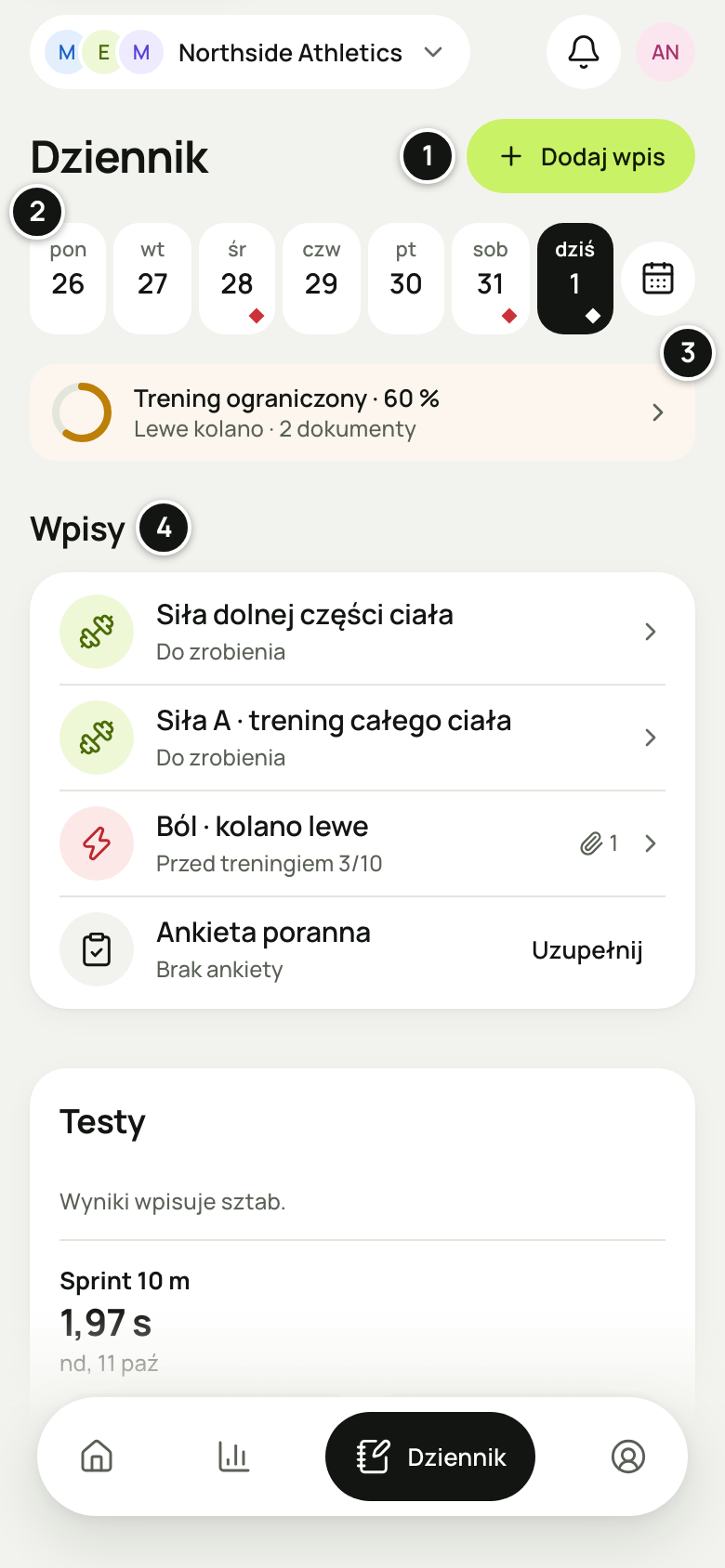
- Dodaj wpis: Ból lub uraz, Dodatkowa sesja.
- Dzień dziennika — pasek dni ze znacznikami.
- Trwający uraz — otwiera ekran urazu.
- Wpisy dnia — trening, ból z plikiem i ankieta poranna.
Twoje wyniki testów
Wyniki testów wpisuje sztab — po dniu testów w zespole albo w Twoim profilu. Widzisz tylko swoje wyniki: bez wyników innych osób, średnich zespołu i miejsca w zespole. Wyniki testów to pomiary, więc widać je przy aktualnej zgodzie na dane o zdrowiu w tym zespole.
- W przeglądarce karta Testy stoi w Dzienniku pod wpisami. Każdy test ma ostatni wynik z datą, zmianę, np. „o 2,5 cm więcej niż poprzednio”, kafle Ostatni · Poprzedni · Pierwszy · Najlepszy i rozwijaną Historia wyników. Niżej są Inne pomiary, np. masa ciała.
- Na iPhonie (od nowej wersji aplikacji) sekcja Testy w Dzienniku pokazuje 3 ostatnio zmierzone testy. Wszystkie otwiera ekran Moje testy z testami według kategorii i Inne pomiary; dotknij testu, aby zobaczyć kafle i Wszystkie wyniki. Starsza wersja pokazuje w tym miejscu „Ostatnie pomiary”.
„Najlepszy” to najwyższy albo najniższy wynik — zależnie od testu, np. w sprincie lepszy jest krótszy czas. Gdy test nie ma lepszego kierunku, np. masa ciała, kafla Najlepszy nie ma. Błędny wynik zgłoś sztabowi — poprawia go w tabeli dnia testów.
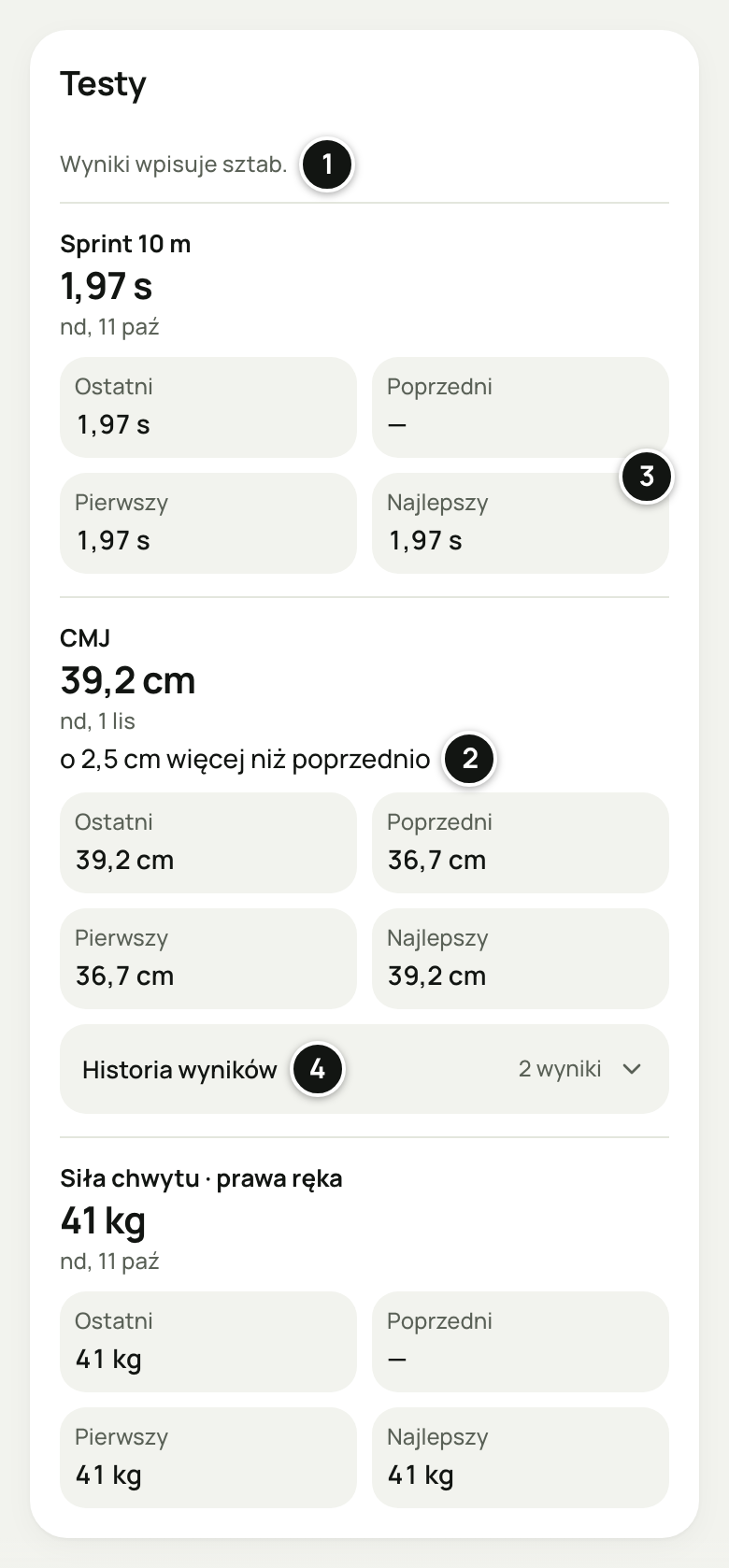
- „Wyniki wpisuje sztab.”
- Zmiana wobec poprzedniego wyniku.
- Ostatni · Poprzedni · Pierwszy · Najlepszy.
- Historia wyników — wszystkie wyniki testu.
Dodatkowa sesja
Dodatkowa sesja to zajęcia spoza planu w Tempo. Wybierz Rodzaj (Siłownia, Hala / boisko, Mecz, Szybkość, Kondycja, Regeneracja, Testy albo Inne), opcjonalnie Nazwa, czas w minutach (przyciski zmieniają go o 5 minut, najwyżej 600) i Wysiłek od 0 („Brak wysiłku”) do 10 („Maksymalny”). Przycisk pokazuje wynik, np. Dodaj sesję · 60 min · wysiłek 7/10.
Komunikat „Sesja dodana” potwierdzi zapis; sesja liczy się do obciążenia dnia. Sztab (w treningu indywidualnym — trener) widzi ją w swoim planie tygodnia (rodzaj, nazwę, czas i wysiłek) i w Twoim Dzienniku w panelu, tam także z notatką. Sesję dodajesz po treningu, na dziś albo wstecz; treningi na kolejne dni planuje trener. Wpis poprawisz później: dotknij go, a w oknie „Popraw sesję” wybierz Zapisz zmiany. Jeśli tę samą sesję zmienisz w międzyczasie na innym urządzeniu, iPhone pokaże ostrzeżenie i zachowa Twoje wpisy. Sprawdź je przed ponownym zapisem, który zastąpi nowszą wersję.
Zgłoś ból
Wybierz Dodaj wpis → Ból lub uraz, gdy coś boli — niezależnie od natężenia. Otworzy się Zgłoś ból:
- Gdzie boli? — dotknij miejsca na sylwetce (w przeglądarce na komputerze kliknij je); nie musisz znać jego nazwy. Przód i Tył przełączają widok, a Góra, Dół, Dłonie i Stopy powiększają sylwetkę, żeby łatwo trafić np. w nadgarstek albo kostkę. Możesz zaznaczyć kilka miejsc: zapiszą się razem, w jednym zgłoszeniu z jedną oceną i notatką. Ponowne dotknięcie zaznaczonego miejsca je odznacza. Pod sylwetką, w części Zaznaczone miejsca, × usuwa jedno miejsce, a Wyczyść — wszystkie. Wybierz z listy pokazuje wszystkie miejsca z wyszukiwarką; z VoiceOver, czytnikiem ekranu albo samą klawiaturą (Tab, Enter, spacja) zaznaczasz miejsca właśnie tutaj. Inne… na końcu listy pozwala opisać miejsce, którego nie ma na sylwetce (pole Okolica);
- Strona — zawsze Twoja strona ciała. Na sylwetce z przodu Twoja prawa strona jest po lewej stronie ekranu (podpis „Twoja prawa ← · → twoja lewa”), z tyłu — po prawej, jak na zdjęciu zrobionym od tyłu. Stronę miejsca z sylwetki aplikacja zna sama. Tylko przy Inne… wybierasz „Lewa”, „Prawa”, „Obie” albo „Środek”;
- Jak mocno? — wybierz chwilę („Przed”, „W trakcie” albo „Po” treningu) i ocenę od 1 do 10: 1 to „Ledwo czuję”, 10 — „Nie do wytrzymania”. Buźki nad liczbami tylko pomagają wybrać liczbę i nie są diagnozą. Podaj co najmniej jedną ocenę. Chwilę, której nie oceniasz, zostaw pustą; Wyczyść usuwa ocenę;
- Zdjęcie lub dokument (opcjonalnie) — Dodaj zdjęcie lub PDF i wybór Kto widzi plik (dokumenty);
- Notatka (opcjonalnie), np. kiedy ból się zaczął i co go nasila.
Przycisk Zgłoś ból zapisuje zgłoszenie. Z plikiem pokazuje, kto go zobaczy, np. Zgłoś ból · plik: Sztab (3). Nad przyciskiem jedno zdanie mówi, co się stanie albo czego brakuje, np. „Sztab zobaczy zgłoszenie w panelu.” (w treningu indywidualnym „Trener zobaczy zgłoszenie w panelu.”). Zgłoszenie z innego dnia ma nad formularzem datę, np. „Zgłoszenie z dnia pt, 25 wrz”.
Wpis większy od zera trafia do kolejki „Wymaga uwagi” u osób z uprawnieniem do zdrowia, przy aktualnych zgodach. Dotyczy to także trenera indywidualnego. Odpowiedź pojawi się przy Twoim wpisie (odpowiedź sztabu). Na podstawie zgłoszenia sztab może też zapisać uraz i prowadzić Twój powrót etapami (uraz).
Zgłoszenie poprawisz, dotykając go w Dzienniku: otworzy się „Popraw zgłoszenie” z przyciskiem Zapisz zmiany i plikami zgłoszenia. Każde zaznaczone miejsce jest w Dzienniku osobnym wpisem, np. „Ból · prawe kolano” i „Ból · lewa łydka”, więc poprawiasz jedno miejsce naraz; na sylwetce zaznaczysz wtedy jedno miejsce. Zgłoszenie zapisane wcześniej, bez sylwetki (np. „Ból · kolano lewe”), otwiera się na miejscu, które wskazuje, a „Plecy” albo własny opis — w Inne… z Twoim tekstem. Przy poprawianiu skala ma też 0 — „Już nie boli”. Zamykasz formularz z wpisanymi danymi? Aplikacja zapyta „Odrzucić zmiany?”, a przeglądarka — „Masz niezapisane zmiany. Wyjść bez zapisu?”.
Starsza aplikacja na iPhone’a (do wersji 1.2) do czasu aktualizacji ma zamiast sylwetki listę okolic i stronę, a skalę 0–10. Takie zgłoszenia sztab widzi tak samo.
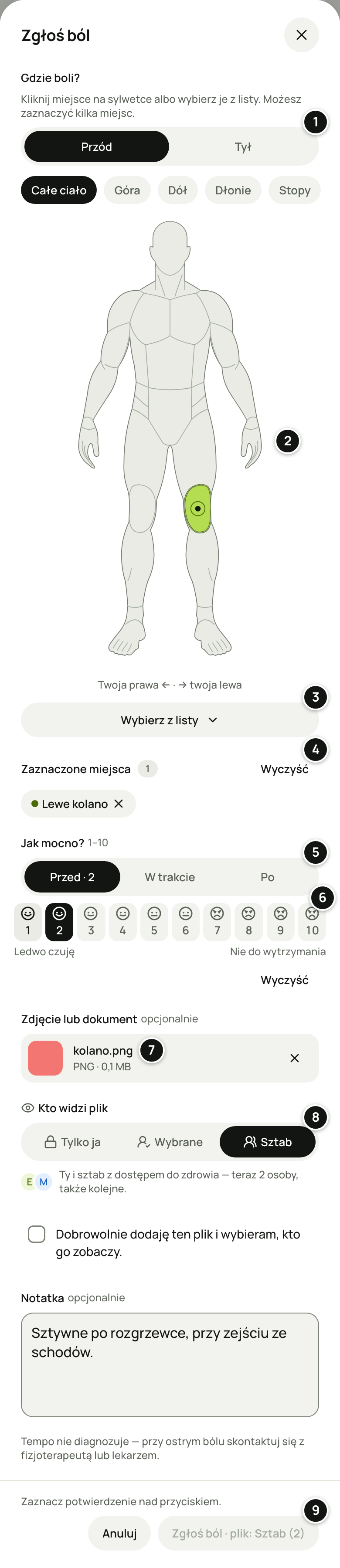
- Przód · Tył i powiększenia — widok sylwetki; zmiana widoku nie kasuje zaznaczeń.
- Sylwetka — dotknij albo kliknij miejsce; zaznaczone ma obrys i znacznik.
- Wybierz z listy — wszystkie miejsca z wyszukiwarką, także z klawiatury i czytnika ekranu, oraz Inne….
- Zaznaczone miejsca — × usuwa jedno miejsce, Wyczyść — wszystkie.
- Jak mocno? Przed · W trakcie · Po — chwila, której dotyczy ocena.
- Skala 1–10 z buźkami — od „Ledwo czuję” do „Nie do wytrzymania”; przy poprawianiu także 0 — „Już nie boli”.
- Zdjęcie lub dokument (opcjonalnie) — × usuwa plik.
- Kto widzi plik — Tylko ja · Wybrane · Sztab.
- Zgłoś ból — przycisk pokazuje, kto zobaczy plik.
Nie możesz trafić w miejsce albo wolisz wybrać je z nazwy? Rozwiń Wybierz z listy i wpisz nazwę albo jej część w Szukaj miejsca. Wyszukiwarka zna też inne słowa, np. „piszczel” znajdzie goleń, a „achilles” — kostkę. Miejsca z listy i z sylwetki trafiają do tego samego zgłoszenia.
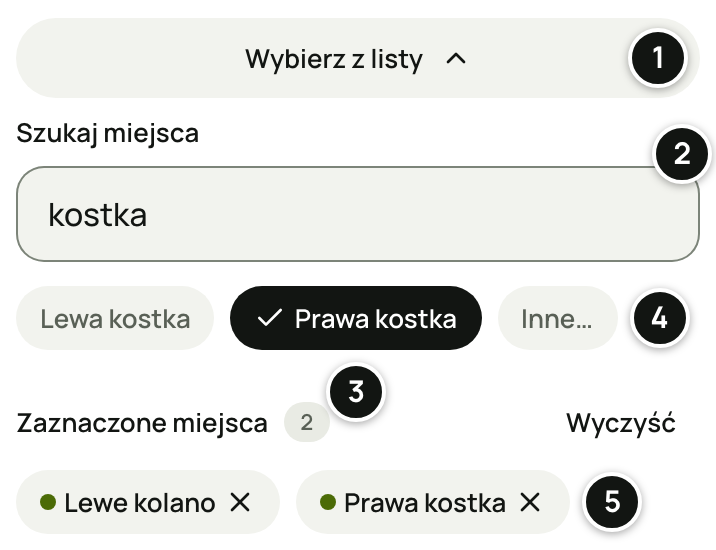
- Wybierz z listy — rozwija i zwija listę pod sylwetką.
- Szukaj miejsca — wielkość liter i polskie znaki nie mają znaczenia; działają też inne słowa, np. „piszczel”.
- Miejsce z listy — zaznaczone ma ✓; ponowne wybranie je odznacza.
- Inne… — miejsce, którego nie ma na sylwetce: pole Okolica i Strona.
- Zaznaczone miejsca — miejsca z sylwetki i z listy razem.
Odpowiedź sztabu na zgłoszenie
Gdy ktoś ze sztabu odpowie na Twoje zgłoszenie bólu, na Dzisiaj zobaczysz „Sztab odpowiedział na zgłoszenie” z okolicą ciała i datą zgłoszenia, np. „Kolano, 28 wrz”. Na iPhonie odpowiedź jest też pod dzwonkiem jako „Sztab odpowiedział na Twoje zgłoszenie”. W treningu indywidualnym: „Trener odpowiedział na zgłoszenie” i „Trener odpowiedział na Twoje zgłoszenie”.
Na iPhonie dotknij informacji, w przeglądarce wybierz Zobacz odpowiedź. Otworzy się Dziennik z dnia zgłoszenia. Przy wpisie bólu odpowiedź ma nagłówek „Odpowiedź sztabu · 28 wrz” z datą odpowiedzi (w treningu indywidualnym „Odpowiedź trenera · 28 wrz”).
W przeglądarce Ukryj chowa informację bez otwierania. Informacja jest widoczna przez 7 dni od odpowiedzi, dopóki jej nie otworzysz albo nie ukryjesz na danym urządzeniu. Sama odpowiedź zostaje przy wpisie w Dzienniku. Tempo nie wysyła zdalnych powiadomień o odpowiedziach, więc zobaczysz ją po otwarciu aplikacji.
Od sztabu
Sekcja Od sztabu na dole Dzisiaj (w treningu indywidualnym Od trenera) pokazuje krótkie ogłoszenia dla Twojej grupy albo całego zespołu, np. zmianę godziny treningu. Widać najnowsze, a resztę pokaże Wszystkie. Przy ogłoszeniu jest autor, czas, np. „2 godz.” albo „wczoraj”, i grupa, jeśli ogłoszenie dotyczy jednej grupy. Nowe ogłoszenia mają kropkę; urządzenie pamięta przeczytane ogłoszenia osobno dla każdego konta i zespołu. Dotyczy to też informacji o odpowiedziach sztabu. Po zalogowaniu na inne konto na tym samym urządzeniu jego nieprzeczytane wiadomości pozostaną nieprzeczytane. Na iPhonie nowe ogłoszenia są też pod dzwonkiem.
Ogłoszenie znika po czasie ustawionym przez sztab (od 1 do 30 dni) albo gdy sztab je usunie. Na ogłoszenia nie odpowiada się w Tempo — z pytaniem napisz do trenera tak jak zwykle. Gdy nie ma ogłoszeń, sekcji nie ma.
Treść, która narusza zasady, możesz zgłosić: przy ogłoszeniu, komentarzu do treningu, wskazówce do ćwiczenia albo odpowiedzi trenera na pytanie lub zgłoszenie bólu wybierz ⋯, a potem Zgłoś treść albo Zablokuj autora. Blokada ukrywa u Ciebie wiadomości i komentarze tej osoby w danym zespole lub treningu indywidualnym; plan i treningi się nie zmieniają. Cofniesz ją na iPhonie w Konto → Bezpieczeństwo treści, a w przeglądarce w części Bezpieczeństwo strony Konto.
Uraz i dyspozycyjność
Gdy doznasz urazu, sztab może go zapisać w Tempo i prowadzić Twój powrót etapami. Dopóki uraz trwa, na Dzisiaj i w zakładce Dziennik stoi wiersz urazu z etapem i procentem, np. „Trening ograniczony · 60 %”. Na Dzisiaj podpis podaje zalecenie, które zmienia dzisiejszy trening, np. „Lewe kolano · Bez skoków. Przysiad do 90°.”, a w Dzienniku — zawartość urazu, np. „Lewe kolano · 2 dokumenty”.
Przy dwóch urazach są dwa wiersze. Przy trzech i więcej jest jeden wiersz, np. „3 urazy · najcięższy: Skręcenie stawu skokowego”, który na iPhonie otwiera Konto → Urazy i dokumenty, a w przeglądarce rozwija listę wszystkich trwających urazów. Wiersz urazu widać tylko przy zgodzie na dane o zdrowiu. Wszystko w nim ustala sztab — niczego tu nie wypełniasz. Uraz sam nie zmienia Twoich treningów: plan ustala trener.
| Etap | Kolor | Co oznacza |
|---|---|---|
| Wyłączony | czerwony | Nie trenujesz. |
| Rehabilitacja | fioletowy | Trening indywidualny i fizjoterapia. |
| Trening ograniczony | bursztynowy (żółtopomarańczowy) | Trenujesz z zespołem z ograniczeniami. |
| Pełna dyspozycyjność | zielony | Bez ograniczeń — uraz się kończy. |
Procent to ocena sztabu, na ile jesteś sprawny do treningu: 0 % — nie trenujesz, 100 % — trenujesz bez ograniczeń (dyspozycyjność w słowniczku).
Ekran urazu
Dotknij wiersza urazu, aby otworzyć ekran Uraz. W przeglądarce to osobna strona z okruszkiem „Dziennik › …”. Od góry:
- pierścień z procentem, nazwa urazu i linia dat, np. „Od 19 wrz · 15. dzień · powrót ok. 11 paź”. Gdy termin przypada dziś: „powrót planowany na dziś”, po terminie: „planowany powrót: 26 wrz”;
- pasek etapów Wyłączony · Rehabilitacja · Ograniczony · Pełna z wyróżnionym bieżącym i podpisem „Etap ustala sztab.” (w treningu indywidualnym „Etap ustala trener.”);
- Zalecenia — notatka sztabu z autorem i czasem, np. „Ewa N. · wczoraj”;
- Dokumenty z liczbą i przyciskiem Dodaj — zdjęcia i PDF przy tym urazie (dokumenty);
- Historia — Twoje zgłoszenia bólu przy tym urazie, np. „Ból 3/10 przed treningiem” z miejscem pod spodem, np. „Lewe kolano”, i zmiany etapu z datą i autorem. Wiersz bólu otwiera zgłoszenie w Dzienniku.
Menu ⋯ (Opcje urazu) ma Zgłoś ból przy tym urazie — nowe zgłoszenie trafi od razu do historii tego urazu — i Pokaż w Dzienniku. Na iPhonie Wszystkie etapy rozwija listę etapów z datami, procentem, notatką i autorem.
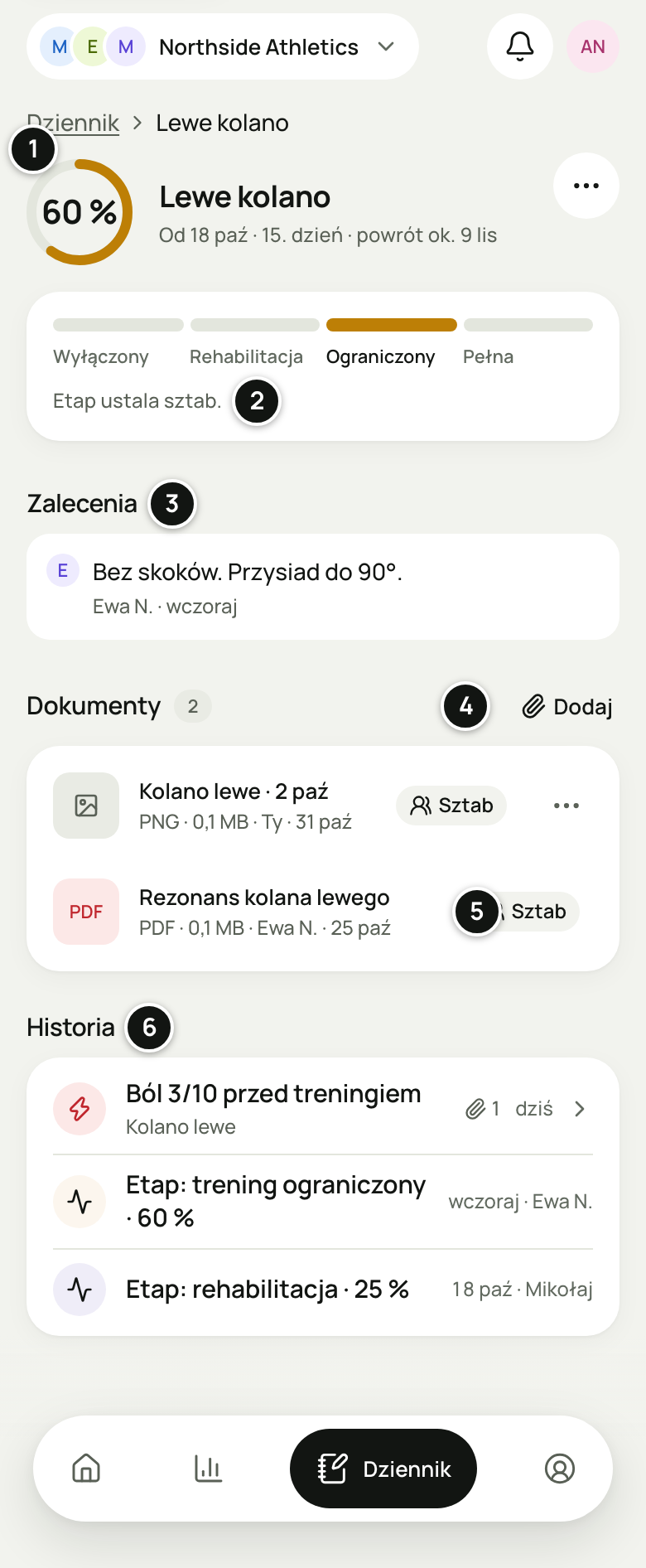
- Dyspozycyjność i daty urazu — procent i planowany powrót.
- Etap — ustala sztab.
- Zalecenia sztabu z autorem.
- Dodaj zdjęcie lub PDF — przycisk Dodaj przy dokumentach.
- Kto widzi plik — znacznik przy dokumencie.
- Historia: ból i etapy.
Zakończone urazy
Gdy sztab zapisze etap „Pełna dyspozycyjność”, uraz się kończy i znika z Dzisiaj i z Dziennika. Zakończone urazy są w Konto → Urazy i dokumenty, w części „Zakończone urazy”, z zakresem dat, np. „18 wrz – 2 paź · 15 dni” (na iPhonie „Zakończony · 18 wrz – 2 paź”). Ekran zakończonego urazu ma podpis „Uraz zakończony.” i nadal pokazuje dokumenty oraz historię.
Dokumenty przy bólu i urazie
Zdjęcia urazów i wyniki badań w PDF dodajesz jako załączniki — do zgłoszenia bólu albo do urazu. To opcjonalna część modułu zdrowia: wymaga zgody na dane o zdrowiu w danym zespole lub treningu indywidualnym.
Dodaj zdjęcie lub PDF
Wybierz Dodaj zdjęcie lub PDF
W oknie Zgłoś ból (także przy poprawie zgłoszenia) albo na ekranie urazu przy Dokumenty → Dodaj. Na iPhonie wybierz źródło: Zdjęcia (jedno zdjęcie z systemowego wyboru) albo Pliki (PDF lub zdjęcie). Tempo nie prosi o dostęp do całej biblioteki zdjęć ani do aparatu. W przeglądarce przeciągnij plik albo wybierz go z dysku; na telefonie to wiersz Dodaj zdjęcie lub PDF.
Opisz plik
Na ekranie urazu wpisz Krótki opis (w przeglądarce Nazwa, np. „Opis USG kolana”). Plik zgłoszenia bólu dostaje opis sam, np. „Kolano lewe · 2 paź”.
Wybierz, kto zobaczy plik
Nic nie jest wybrane z góry (Kto widzi plik).
Zaznacz oświadczenie i zapisz
„Dobrowolnie dodaję ten plik i wybieram, kto go zobaczy.” Komunikat potwierdzi zapis, np. „Dokument dodany.”
Plik może mieć do 10 MB: zdjęcie JPEG lub PNG albo dokument PDF. Limit pilotażu to 20 Twoich plików w jednym zespole. Pliki dodane o Tobie przez sztab się do niego nie liczą. W wersji 1.0.0 przycisk Dodaj prywatny plik wyłącza się, gdy lista ma 20 plików, łącznie z plikami od sztabu. Wtedy usuń niepotrzebny własny plik albo zaktualizuj Tempo.
Gdy dodanie pliku nie jest możliwe, przycisk jest nieaktywny, a obok stoi powód:
- „Opiekun musi najpierw zezwolić na prywatne pliki: Konto → Zgody opiekuna.” — dla osoby w wieku 13–17 lat;
- „Opiekun musi zezwolić także na pliki widoczne dla sztabu: Konto → Zgody opiekuna.” — pliki dodasz, ale bez opcji „Sztab”;
- „Dodawanie plików wymaga dostępu do danych o zdrowiu.”;
- „W danych demonstracyjnych pliki są przykładowe — dodawanie jest wyłączone.”
Dotknij pliku, aby otworzyć prywatny podgląd. Na iPhonie to tymczasowa kopia w aplikacji, którą usuwa zamknięcie podglądu; nie trafia do ogólnego folderu telefonu i nie ma publicznego linku. W przeglądarce PDF pobierze się jako tempo-dokument.pdf, bez Twojego opisu w nazwie. Pliki zdrowotne nie trafiają na ekran blokady.
Kto widzi plik
Przy każdym pliku wybierasz jedną z opcji:
| Opcja | Kto zobaczy plik |
|---|---|
| Tylko ja | Tylko Ty: „Widzisz tylko Ty.” |
| Wybrane | Ty i zaznaczone osoby ze sztabu z dostępem do danych o zdrowiu, np. „Ty i Ewa Nowicka.”. Na górze listy są osoby, które prowadzą ten uraz („prowadzi ten uraz”). Nikt nie jest zaznaczony z góry. |
| Sztab | Ty i cały sztab z dostępem do danych o zdrowiu, także osoby, które dostaną ten dostęp później: „Ty i sztab z dostępem do zdrowia — teraz 3 osoby, także kolejne.” |
W treningu indywidualnym są dwie opcje: „Tylko ja” i imię trenera, np. „Szymon” („Ty i Szymon Rożek.”). Gdy nikt ze sztabu nie ma dostępu do danych o zdrowiu, zostaje tylko „Tylko ja”.
Wybór widać przy pliku jako znacznik: „Sztab”, imię wybranej osoby (np. „Ewa N.”, przy dwóch osobach „Ewa N. +1”) albo „Tylko ja”. Swój plik zmienisz w menu ⋯: Kto widzi, Przypisz do urazu albo Usuń. Zmiana działa od razu, ale kopii pobranych wcześniej przez uprawnione osoby nie da się zdalnie usunąć.
Sztab też może dodać plik o Tobie, np. wynik badania. Widzisz go zawsze, z imieniem autora, a o tym, kto ze sztabu go widzi, decyduje sztab. Plik od sztabu zmienia i usuwa jego autor (albo osoba zarządzająca zespołem z dostępem do zdrowia). Gdy autor nie ma już dostępu do danych o zdrowiu w zespole, Usuń pojawi się także u Ciebie.
Urazy i dokumenty w Koncie
Wszystkie urazy i pliki znajdziesz w Konto → Urazy i dokumenty. Na iPhonie to wiersz z liczbą trwających urazów, np. „1 trwający”, a w przeglądarce — część strony Konto. Dla każdego zespołu i treningu indywidualnego są tam:
- „Trwające urazy” i „Zakończone urazy” — każdy uraz otwiera ekran urazu z dokumentami;
- „Inne dokumenty” — pliki niepowiązane z urazem ani zgłoszeniem bólu, np. dodane we wcześniejszej wersji aplikacji albo pozostałe po usunięciu urazu przez sztab. Swój plik przypiszesz do urazu w menu ⋯ → Przypisz do urazu. Na iPhonie „Bez urazu” przeniesie go z powrotem do „Inne dokumenty”.
Pliki zgłoszenia bólu są też przy tym zgłoszeniu w Dzienniku (spinacz z liczbą). Bez urazów i plików zobaczysz „Brak urazów i dokumentów”.
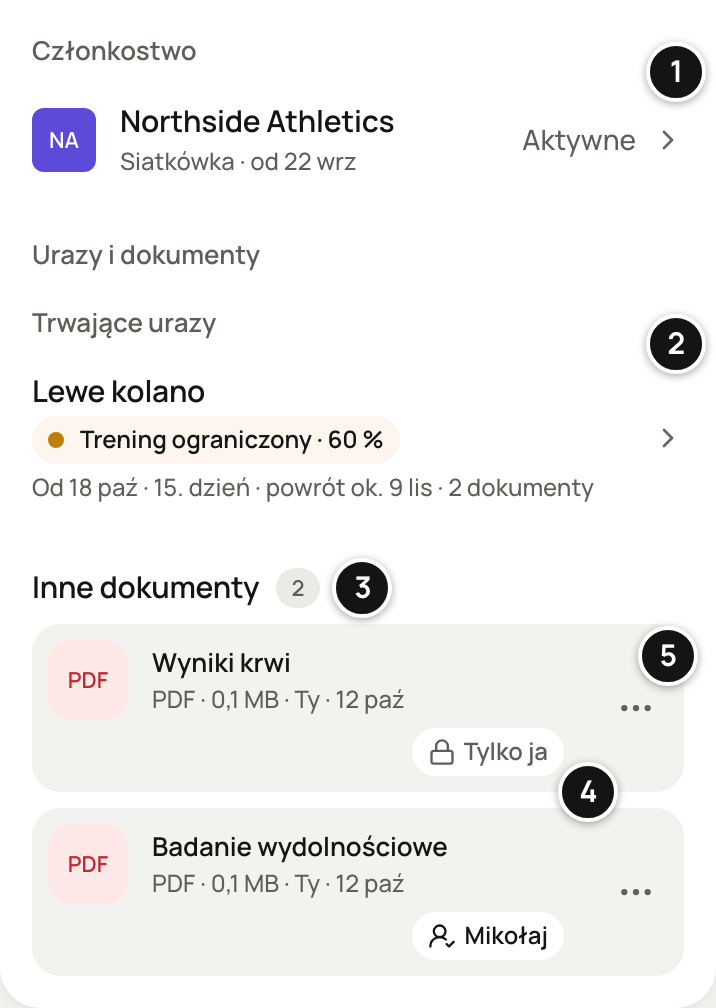
- Członkostwo — zespoły i treningi indywidualne (członkostwo).
- Trwający uraz i jego dokumenty.
- Inne dokumenty — pliki niepowiązane z urazem ani zgłoszeniem bólu.
- Kto widzi: tylko Ty.
- ⋯ Kto widzi, Usuń.
Kilka zespołów i trening indywidualny
Jedno konto może należeć do kilku zespołów i treningów indywidualnych, np. klubu i trenera przygotowania motorycznego. Zmienisz je w arkuszu zespołu: pigułka w nagłówku → Inne treningi → Przełącz. W treningu indywidualnym pigułka pokazuje imię trenera zamiast nazwy zespołu.
Dane każdego zespołu są oddzielne: sztab jednego zespołu nie widzi Twoich raportów z innego. W treningu indywidualnym nie widzisz innych podopiecznych swojego trenera. Wprowadzenie, oznaczenia nowych ogłoszeń i ukryte odpowiedzi są zapamiętane osobno dla każdego zespołu. Jak działają treningi indywidualne.
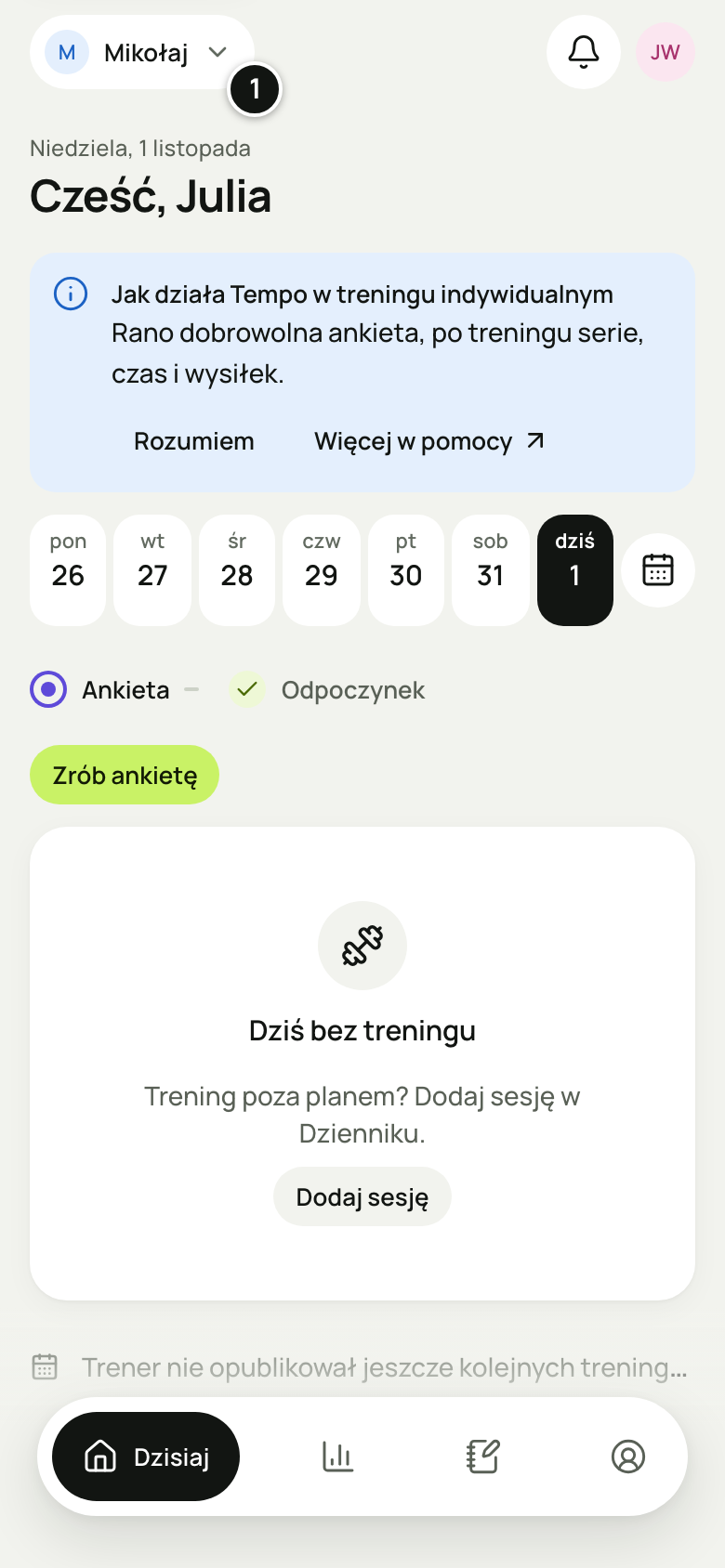
- Trening indywidualny — trener zamiast zespołu w pigułce.
Chcesz prowadzić własną grupę, np. podopiecznych albo drużynę amatorską? W przeglądarce otwórz arkusz zespołu i wybierz Utwórz własny zespół. W nowym zespole będziesz w sztabie z prawem zarządzania, a w dotychczasowych zostaniesz zawodnikiem. Jak utworzyć zespół
Mój trening: trenuj na własną rękę
Mój trening to Twoja własna przestrzeń, także bez klubu i bez trenera. Zapisujesz w niej treningi z seriami, planujesz kolejne dni, układasz plan na kilka tygodni i śledzisz Postępy. Nikt poza Tobą jej nie widzi: nie ma tu sztabu ani zaproszeń. Masz jeden Mój trening na konto.
Utwórz Mój trening
Bez zespołu ekran startowy zaczyna się od karty Trenuję na własną rękę (na iPhonie Trenuj na własną rękę) z przyciskiem Utwórz Mój trening. Należysz już do zespołu? Otwórz arkusz zespołu i w Inne treningi wybierz Utwórz Mój trening (na iPhonie wiersz Mój trening i przycisk Utwórz). Na iPhonie karta jest też na ekranie konta, które tylko prowadzi zespoły. W danych demonstracyjnych tej opcji nie ma.
Aplikacja na iPhone’a potwierdzi „Mój trening jest gotowy.” i od razu otworzy kroki Twojego planu. Wolisz zacząć od pojedynczego treningu? Zamknij je — na Dzisiaj czeka Dodaj trening.
Dodaj trening
Na Dzisiaj wybierz Dodaj trening — na iPhonie także w Treningi i przyciskiem + w Dzienniku — dla dnia zaznaczonego w pasku dni. Wybierz rodzaj, np. „Siłownia”, a opcjonalnie nazwę i planowany czas. Ćwiczenia dodajesz przyciskiem Dodaj ćwiczenie: wybierasz ćwiczenie z atlasu Tempo (w zespole możesz też wpisać własne), a potem podajesz serie, powtórzenia i ciężar, np. „82,5” kg. Bez ćwiczeń zapiszesz sam czas i wysiłek.
Zapisz: dziś, wstecz albo naprzód
Przycisk zapisu mówi, co się stanie. Dzisiejszy trening (Zapisz trening, na iPhonie Zapisz i rozpocznij) od razu ma kartę planu z Rozpocznij; na iPhonie od razu otwiera się ekran treningu. Trening z minionego dnia (do 30 dni wstecz, Zapisz i uzupełnij) otwiera formularz Uzupełnij trening. Trening na kolejny dzień (do roku naprzód, Zaplanuj trening) czeka w swoim dniu.
W Moim treningu bez zespołu każde ćwiczenie pochodzi z atlasu Tempo. W polu Szukaj w atlasie, np. przysiad wpisz fragment nazwy — po polsku, bez polskich znaków (np. „martwy ciag”) albo po angielsku — i wybierz ćwiczenie z listy. Najpierw widać Twoje ćwiczenia, a od dwóch liter także Z atlasu Tempo — na iPhonie jako dwa rzędy podpowiedzi pod polem, w przeglądarce na liście pod polem — z mięśniami i sprzętem. Na iPhonie wybrane ćwiczenie ma przycisk Zmień. Własnej nazwy nie wpiszesz. Ćwiczenie z atlasu zachowuje nazwę z atlasu, mięśnie, które liczą się w Partiach mięśni, i Zobacz ruch. Treningi zapisane wcześniej z własnymi nazwami zostają bez zmian. Jeśli należysz do zespołu albo trenujesz z trenerem, w Moim treningu możesz nadal wpisać własną nazwę (pole Szukaj, np. przysiad ze sztangą) — ćwiczenie zapisze się jako Twoje i pojawi się w podpowiedziach następnym razem. Biblioteki zespołów i plany od trenera działają jak dotąd.
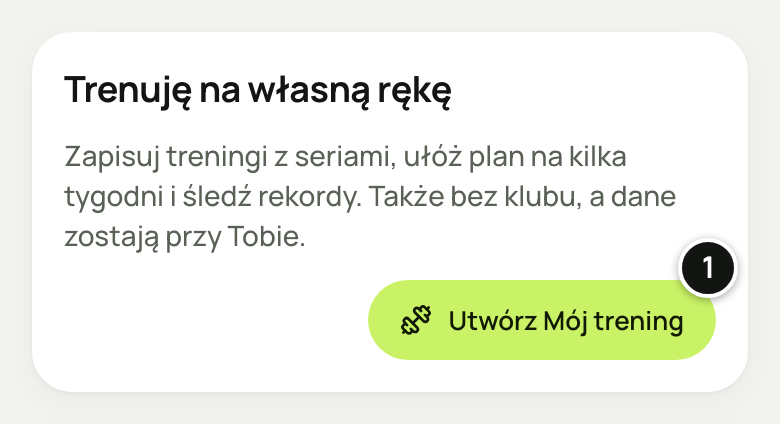
- Utwórz Mój trening — jeden na konto.
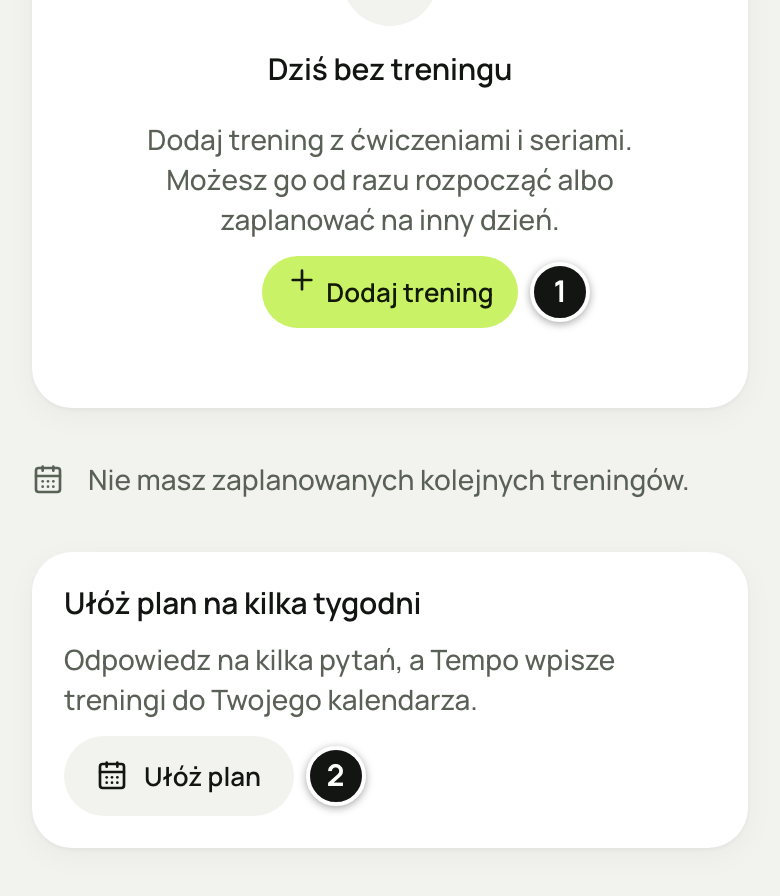
- Dodaj trening — jeden trening z ćwiczeniami i seriami.
- Ułóż plan — plan na kilka tygodni.
Mój trening działa jak każdy trening: zapisujesz serie i kończysz z czasem i wysiłkiem. Dzisiejszy zapisany trening zostaje na Dzisiaj pod „Wykonane”, z czasem i wysiłkiem, także na iPhonie. Zapis widzisz tylko Ty: notatka nazywa się Notatka dla siebie, na iPhonie pod przyciskiem zapisu stoi „Zapis widzisz tylko Ty.”, a formularz Uzupełnij trening nie ma zdania o dacie uzupełnienia, którą zobaczy sztab. Rekordy z Twoich serii pokazują Postępy; Rekordów siłowych sztabu w Moim treningu nie ma, a w przeglądarce w miejscu ich linku na Dzisiaj jest link Postępy. Ankiety, ból i urazy prowadzisz na razie w zespołach; w Moim treningu ich nie ma, dlatego nie pyta on o zgodę na dane o zdrowiu.
Między zespołami a Moim treningiem przełączasz się jak między zespołami: pigułka w nagłówku → Inne treningi → Przełącz. Usuniesz go w Konto → Członkostwo → Mój trening → Usuń Mój trening. Usunięcie kasuje treningi, plany i własne ćwiczenia zapisane w Moim treningu. Zespoły, ich historia i konto zostają.
Twój plan: plan na kilka tygodni
W Moim treningu Tempo ułoży Ci plan na 4, 6 albo 8 tygodni i wpisze treningi do kalendarza. Odpowiadasz w czterech krokach — w pięciu, gdy plan z AI jest dostępny — oglądasz pierwszy tydzień i dopiero wtedy zapisujesz plan. Każde ćwiczenie planu pochodzi z atlasu ćwiczeń Tempo, a długość planu jest bezpłatna: ograniczają Cię tylko limity planów z AI, nie plan bazowy Tempo.
Wybierz Ułóż plan
Na Dzisiaj w Moim treningu jest karta Ułóż plan na kilka tygodni — na iPhonie i w przeglądarce. Kroki otworzysz też z pustych Postępów, a na iPhonie z arkusza Mojego treningu (wiersz Twój plan).
Cel, dni i czas
Cel to „Siła”, „Skoczność i moc”, „Masa mięśniowa”, „Sprawność ogólna”, „Powrót po przerwie” albo „Przygotowanie do sezonu”; pod wyborem jest krótki opis, np. „Cięższe serie, mniej powtórzeń”. Potem wybierz od 2 do 6 dni treningowych, czas jednego treningu (od 30 do 90 min) i długość planu.
Sprzęt, poziom i dyscyplina
Sprzęt: „Pełna siłownia”, „Hantle w domu”, „Gumy” albo „Bez sprzętu”. Plan bierze tylko ćwiczenia, które zrobisz na tym sprzęcie. Poziom: od „Początkujący” do „Zaawansowany”. Dyscyplina, np. „Siatkówka”.
Sezon, priorytety i skoki
W sezonie zaznacz Jestem w sezonie i najwyżej 3 dni meczów: dzień przed meczem trening jest lżejszy, bez skoków i ciężkich ćwiczeń nóg. Możesz też wybrać do 3 priorytetów, np. „Skoczność”, albo zaznaczyć Bez skoków. Gdy planu z AI nie ma, to ostatni krok: wybierz Ułóż plan.
Jak ułożyć plan?
Ten krok pojawia się tylko wtedy, gdy plan z AI jest dostępny. Dopasowany z AI: „AI dobiera ćwiczenia i ciężary pod Twoją dyscyplinę, sprzęt i szacowane maksima z historii, w granicach zasad Tempo.” (plan z AI). Pod tym wyborem widać, ile planów z AI zostało, np. „Zostały 2 z 3 planów z AI w ciągu 6 miesięcy”. Plan bazowy Tempo: „Ułożony z reguł Tempo pod Twoje odpowiedzi, od razu, bez AI: odpowiedzi nie trafiają do dostawcy AI.” Na koniec wybierz Ułóż plan.
Na iPhonie do poprzedniego kroku wracasz strzałką w nagłówku (Wstecz), a pod krokiem jest jeden przycisk — Dalej, na końcu Ułóż plan — z numerem kroku nad nim, np. „Krok 2 z 4”. W przeglądarce obok Dalej stoi Wstecz. Gdy Tempo układa plan, widzisz „Układamy plan…”, przy planie z AI „AI dopasowuje plan. To może potrwać do minuty.”, i przycisk Przerwij. Przerwij wraca do ostatniego kroku, a zamknięcie okna w tym czasie przerywa układanie; plan się nie zapisuje.
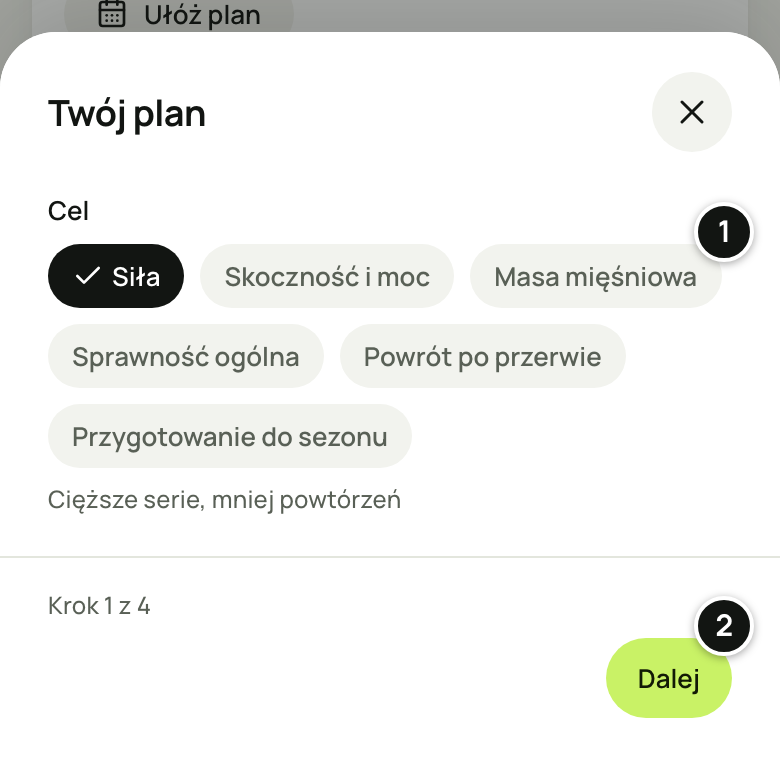
- Cel — pod wyborem krótki opis celu.
- Dalej — następny krok; Wstecz wraca.
Podgląd pokazuje nazwę planu, np. „Siła · 4 tygodnie”, i to, kto go ułożył: „Plan ułożony przez Tempo” albo chip „Plan przygotowany z pomocą AI”. Pod spodem są notatka planu, zdanie „Sprawdź plan, zanim zaczniesz. To nie jest porada medyczna.”, nagłówek „Tydzień 1” z długością planu i lżejszymi tygodniami, np. „4 tygodnie · tydzień 4 lżejszy” albo „8 tygodni · tygodnie 4 i 8 lżejsze”, i treningi pierwszego tygodnia z dniem i czasem, np. „poniedziałek · ok. 55 min”. Przy każdym ćwiczeniu widzisz dawkę, np. „4 × 4–6” albo „3 × 8 na stronę”, rolę, np. „Główne”, zapas powtórzeń („zapas 3 powt.”) i przerwę. Gdy w ostatnich 4 miesiącach masz w Moim treningu serię tego ćwiczenia z ciężarem (od 2 do 10 powtórzeń), plan poda też ciężar w kg. Pod ćwiczeniem z animacją jest Zobacz ruch. Chcesz coś zmienić? Na iPhonie wróć strzałką w nagłówku, a w przeglądarce wybierz Zmień odpowiedzi — wraca do pierwszego kroku.
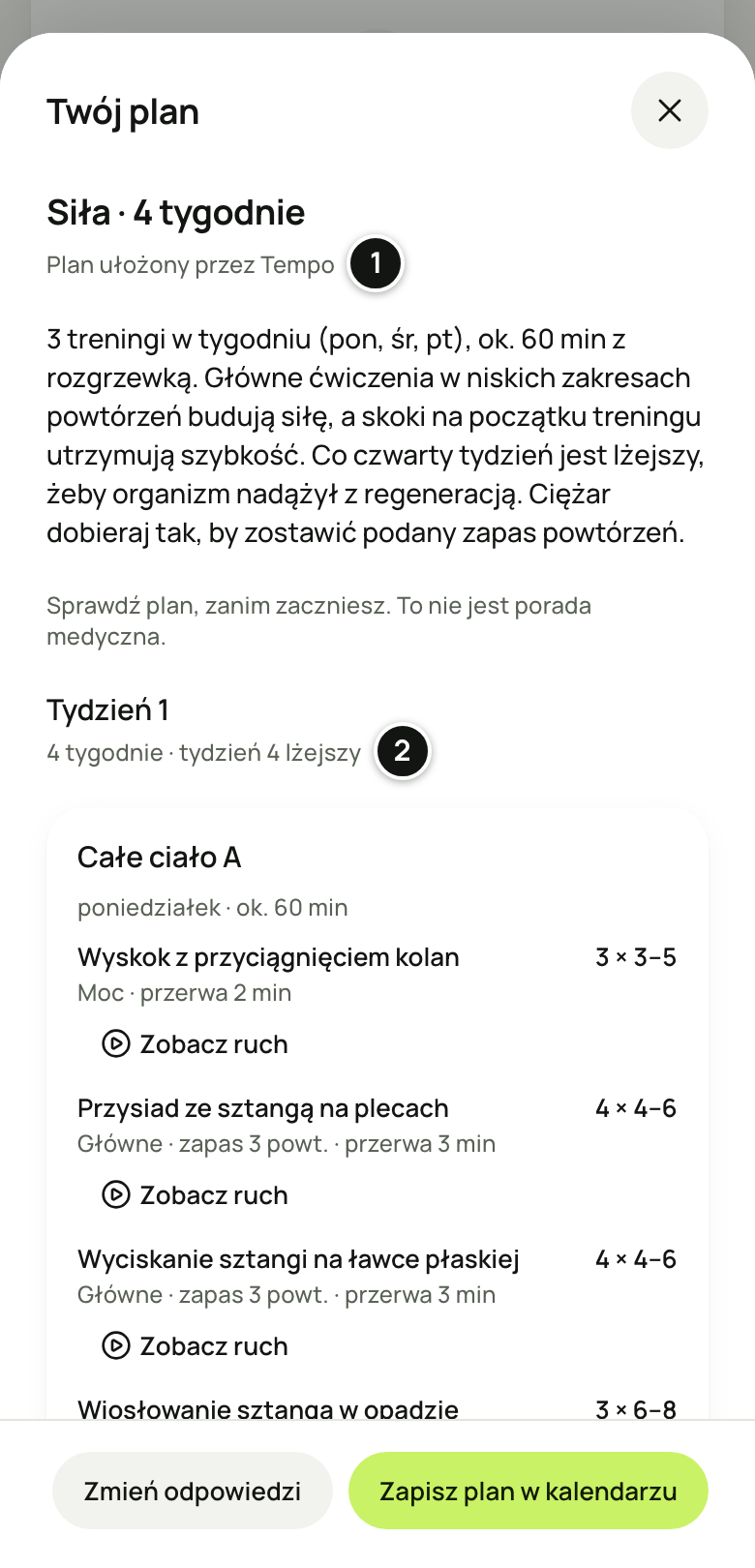
- Plan ułożony przez Tempo — albo chip „Plan przygotowany z pomocą AI”.
- Tydzień 1 — długość planu i lżejszy tydzień, np. „4 tygodnie · tydzień 4 lżejszy”.
Na końcu podglądu wybierz Początek planu: Dziś, Jutro albo najbliższy poniedziałek, i Zapisz plan w kalendarzu. Masz już plan? Nad zapisem stoi „Nowy plan zastąpi bieżący. Jego treningi od dziś, których nie zaczęto, znikną z kalendarza.” Komunikat, np. „Plan zapisany: 12 treningów od 2 lis.”, potwierdzi zapis. Treningi czekają w swoich dniach jak każdy inny: zaczynasz je przyciskiem Rozpocznij, zapisujesz serie i kończysz z czasem i wysiłkiem.
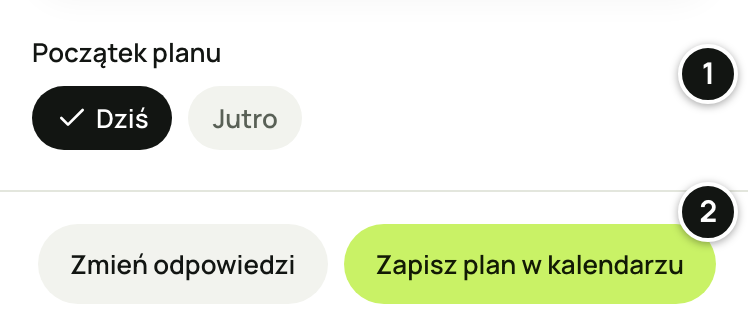
- Początek planu — dziś, jutro albo najbliższy poniedziałek.
- Zapisz plan w kalendarzu.
Karta Twój plan i Zobacz plan
Po zapisie na Dzisiaj w Moim treningu stoi fioletowa karta Twój plan: nazwa planu, chip „Plan przygotowany z pomocą AI” przy planie z AI, pasek postępu i linia, np. „Tydzień 1 z 4 · 0 z 12 treningów”. Pod nią jest wiersz następnego treningu, np. „Następny trening: pon, 2 lis · Całe ciało A”, który otwiera jego dzień — na iPhonie w zakładce Treningi, w przeglądarce na Dzisiaj. Karta w trakcie wczytywania pokazuje szkielet, a gdy wczytanie się nie uda — „Nie udało się pobrać planu” z przyciskiem Spróbuj ponownie.
- Zobacz plan — wszystkie tygodnie planu: na iPhonie osobny ekran (wracasz przyciskiem Wróć do Dzisiaj), w przeglądarce panel boczny. Każdy tydzień ma daty, Twój bieżący tydzień — chip Ten tydzień, a lżejszy — nagłówek „Tydzień 4 · lżejszy” i raz wyjaśnienie „W lżejszym tygodniu jest mniej serii i większy zapas, żeby odpocząć przed kolejnym blokiem.”. Treningi mają dzień i stan: „Wykonany”, „Następny”, „W toku”, „Niewykonany” albo „Bez raportu” (dzień minął, a trening nie ma zapisu); dalsze zaplanowane treningi stoją bez stanu. Dotknięcie treningu otwiera jego dzień.
- ⋯ Więcej opcji planu — Nowy plan otwiera kroki od nowa: nowy plan zastąpi bieżący, a jego niezaczęte treningi od dziś znikną z kalendarza. Czerwone Zakończ plan najpierw pyta „Zakończyć plan?”, a potem usuwa niezaczęte treningi od dziś bez nowego planu.
- Gdy w planie nie zostało nic do zrobienia — każdy trening ma zapis albo jego dzień minął — karta mówi np. „Plan ukończony: 11 z 12 treningów” i ma Ułóż kolejny plan oraz Zobacz plan. W menu zostaje Zakończ plan: plan zniknie z Dzisiaj.
Wykonane treningi zostają w historii i w Postępach. Gdy plan zakończysz na innym urządzeniu, otwarty widok planu powie „Ten plan nie jest już aktywny.”
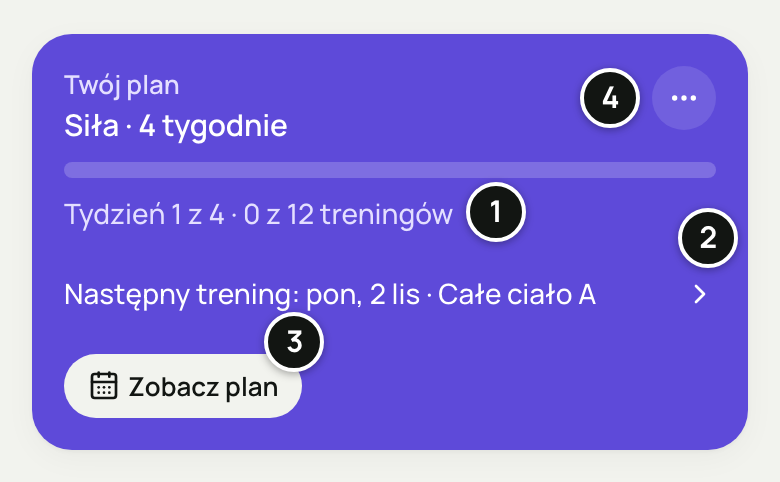
- Tydzień 1 z 4 i liczba wykonanych treningów.
- Następny trening — otwiera jego dzień.
- Zobacz plan — tygodnie planu i stan każdego treningu.
- ⋯ Więcej opcji planu — Nowy plan i Zakończ plan.
Plan z AI
Plan z AI pojawia się w kreatorze, gdy Tempo go udostępni; do tego czasu kreator ma cztery kroki i układa plan bazowy Tempo. Gdy plan z AI jest dostępny, wybierasz go w ostatnim kroku kreatora (Jak ułożyć plan?): Dopasowany z AI. Dopóki nie udzielisz zgody, przy tym wyborze pod spodem stoi karta „Plan z AI: co wysyłamy”. Tempo wyśle do Microsoft Azure OpenAI w Unii Europejskiej tylko odpowiedzi z kroków (cel, poziom, dyscyplina, dni i czas, sprzęt, sezon i dni meczów, priorytety, rezygnacja ze skoków i ćwiczenia, które pomijasz), grupę wiekową (16–17 albo 18+), liczbę treningów z ostatnich 4 tygodni i szacowane maksima (1RM) ćwiczeń z Twojej historii. To same wybory z zamkniętych list i liczby — nic, co piszesz własnymi słowami. Nie wyśle imienia, e-maila, daty urodzenia, notatek, nazw zespołów ani danych o zdrowiu. Dane nie służą do trenowania modeli; Microsoft może przechowywać zapytania do 30 dni wyłącznie w celu wykrywania nadużyć. Zaznacz Zgadzam się na przekazanie tych danych do AI i wybierz Zgadzam się i układam plan.
- Plan z AI jest dostępny od 16 lat, więc Tempo potrzebuje Twojej daty urodzenia. Gdy jej nie podano, krok Jak ułożyć plan? mówi „Plan z AI wymaga daty urodzenia: od niej zależy, czy możesz z niego korzystać (od 16 lat). Podaj ją tutaj, zapisujesz ją raz.” i ma pole daty urodzenia. Do AI trafia tylko grupa wiekowa. Poniżej 16 lat Dopasowany z AI jest nieaktywny, a Tempo mówi: „Plan z AI jest dostępny od 16 lat. Plan bazowy Tempo ułożysz z tych samych odpowiedzi.”
- Limit planów z AI. Bez Tempo Plus masz 3 plany z AI w ciągu 6 miesięcy, z Tempo Plus — 7 w ciągu 30 dni. Liczy się każdy plan, który AI ułożyło i Tempo Ci pokazało, także gdy go nie zapiszesz. Plan, którego AI nie dopasowało (AI niedostępne albo odpowiedź odrzucona), nie liczy się, a plan bazowy Tempo jest bez limitu. Dni liczymy w Polsce: plan ułożony 12 listopada liczy się do 11 maja, a od 12 maja jest znów do dyspozycji. Pod Dopasowany z AI widzisz, ile planów zostało; gdy limit się wyczerpie: „Wykorzystano 3 z 3 planów z AI w ciągu 6 miesięcy. Kolejny od 12 maja. Plan bazowy Tempo ułożysz od razu.” W zespole i we współpracy z trenerem masz limit z Tempo Plus bez opłat. Zanim Tempo Plus będzie dostępne, wszyscy mają ten sam ochronny limit: 7 planów z AI w ciągu 30 dni.
- Gdy limit bezpłatnych planów się skończy, a Tempo Plus jest dostępne, na iPhonie przy Dopasowany z AI stoi „Tempo Plus”, a Ułóż plan otwiera ofertę w tym samym oknie; po zakupie albo Przywróć zakupy wracasz do wyboru. W przeglądarce widzisz informację o limicie i zdanie: „Tempo Plus wykupisz w aplikacji Tempo na iPhone’a: Konto → Tempo Plus.”, bez przycisku i bez ceny. Poniżej 16 lat plan z AI nie jest dostępny. Plan bazowy Tempo zawsze jest bezpłatny.
- AI wybiera tylko ćwiczenia z atlasu ćwiczeń Tempo i w granicach jego zasad: liczby serii, przerw, skoków i lżejszych tygodni. Propozycję, która ich nie spełnia albo wskazuje ćwiczenie spoza atlasu, Tempo odrzuca i pokazuje plan ułożony bez AI — z informacją o tym i dopiskiem „Ten plan nie wlicza się do limitu planów z AI.” Gdy AI jest akurat niedostępne, podgląd pokazuje plan bazowy Tempo z informacją „AI jest teraz niedostępne, więc pokazujemy plan bazowy Tempo ułożony z Twoich odpowiedzi.”
- Ułożenie planu z AI może potrwać do minuty; Przerwij przestaje czekać. Plan jest oznaczony „Plan przygotowany z pomocą AI” w podglądzie, na karcie Twój plan, w Zobacz plan i w notatce każdego treningu z tego planu.
Tempo Plus
Tempo Plus to opcjonalna subskrypcja Mojego treningu, odnawiana automatycznie. Kupujesz ją w aplikacji na iPhone’a przez App Store, a opłatę pobiera Apple z Twojego Apple ID. Cenę zobaczysz w App Store — ekran Tempo Plus pokazuje ją z App Store przed zakupem. Oferta pojawia się w aplikacji dopiero wtedy, gdy Tempo Plus jest dostępne; do tego czasu wszystko w Moim treningu jest otwarte, a plany z AI — gdy są dostępne — mają limit 7 w ciągu 30 dni.
- Co daje. W porównaniu z kontem bez Tempo Plus: 7 planów z AI w ciągu 30 dni zamiast 3 w ciągu 6 miesięcy (gdy plan z AI jest dostępny); całą historię w Dzienniku zamiast ostatnich 4 tygodni; pełne Postępy — Regularność, Trendy siły, Partie mięśni i 12 tygodni w Ostatnich tygodniach; animacje Zobacz ruch wszystkich ćwiczeń z atlasu.
- Co zostaje bezpłatne. Zapis treningów bez limitu i plan dnia, Twój plan na 4, 6 albo 8 tygodni z Planem bazowym Tempo bez limitu, 3 plany z AI w ciągu 6 miesięcy, Dziennik i Postępy z ostatnich 4 tygodni oraz rekordy, atlas ćwiczeń z nazwami, mięśniami, sprzętem i kadrem ćwiczenia. Kopię swoich danych i usunięcie konta masz zawsze bezpłatnie. Starsze treningi nigdy nie znikają — bez Tempo Plus są zapisane, a po zakupie widać je od razu.
- W zespole i z trenerem. Konto, które należy do zespołu albo współpracuje z trenerem indywidualnym (jako zawodnik lub sztab), ma wszystko, co daje Tempo Plus, bez opłat: pełny Dziennik i Postępy, animacje i 7 planów z AI w ciągu 30 dni także w swoim Moim treningu. Takie konto nie widzi oferty. Po odejściu ze wszystkich zespołów wracają limity bezpłatne, a Twoje treningi zostają zapisane.
- Dla kogo. Oferta jest dla kont z Moim treningiem i bez zespołu, od 16 lat. Gdy Tempo zna Twoją datę urodzenia i masz mniej niż 16 lat, oferta się nie pojawia, a limity bezpłatne mają neutralne teksty, bez nazwy Tempo Plus. Konto, które ma albo miało Tempo Plus, zawsze widzi jego stan.
- Gdzie. Na iPhonie w Konto → Tempo Plus (wiersz w pierwszej grupie Konta, przy aktywnej subskrypcji ze stanem „Aktywne”, a pod nim — ile planów z AI zostało) oraz tam, gdzie coś jest zablokowane: Odblokuj w Tempo Plus przy Zobacz ruch, Zobacz Tempo Plus w kartach Postępów i w Dzienniku oraz Dopasowany z AI w kreatorze Twój plan, gdy limit się skończył. Ekran pokazuje, co daje Tempo Plus, subskrypcję roczną i miesięczną z cenami z App Store, warunki automatycznego odnawiania, Warunki użytkowania (EULA) i Polityka prywatności. Wybierz rodzaj subskrypcji i przycisk zakupu, a potem potwierdź zakup w oknie App Store.
- Przywróć zakupy. Nowy iPhone, ponowna instalacja albo nowe konto Tempo po usunięciu poprzedniego? Na ekranie Tempo Plus wybierz Przywróć zakupy — na iPhonie z tym samym Apple ID. Zobaczysz „Przywrócono Tempo Plus.” albo „Nie ma subskrypcji Tempo Plus na tym Apple ID.”. Subskrypcja przypisana do innego, istniejącego konta Tempo się nie przeniesie: „Ta subskrypcja należy do innego konta Tempo. Zaloguj się na konto, na którym ją kupiono.” Subskrypcja udostępniona w Chmurze rodzinnej nie włącza Tempo Plus.
- Zarządzanie i anulowanie. Przy aktywnej subskrypcji ekran Tempo Plus pokazuje jej stan, np. „Aktywne · Odnowi się 12 lis” albo „Aktywne · Nie odnowi się po 12 lis”, i przycisk Zarządzaj subskrypcją, który otwiera subskrypcje w App Store. To samo znajdziesz w Ustawienia iPhone’a → Twoje imię i nazwisko → Subskrypcje. Anuluj co najmniej 24 godziny przed końcem okresu, żeby subskrypcja się nie odnowiła. Przy problemie z płatnością zobaczysz np. „Problem z płatnością w App Store — dostęp do 12 lis.”: Tempo Plus działa do tej daty. Sprawdź płatność w ustawieniach Apple ID.
- Usunięcie konta Tempo nie anuluje subskrypcji w App Store. Apple pobiera opłaty, dopóki jej nie anulujesz. Na iPhonie okno „Usunąć konto?” przypomina o tym przy aktywnej subskrypcji, która się odnawia, i ma przycisk Zarządzaj subskrypcją.
- W przeglądarce Tempo Plus się nie kupuje. Strona Konto pokazuje w części „Profil” tylko wiersz Tempo Plus z jego stanem, np. „Nieaktywne”, linię o planach z AI i zdanie, gdzie je wykupisz albo jak zarządzasz subskrypcją z App Store („Subskrypcją zarządzasz na iPhonie: Ustawienia → Twoje imię i nazwisko → Subskrypcje.”). Aktywne Tempo Plus działa na koncie także w przeglądarce.
Członkostwo
Konto → Członkostwo pokazuje Twoje zespoły i treningi indywidualne: nazwę (albo „Trening indywidualny”), datę dołączenia, np. „od 3 wrz”, i stan „Aktywne”. Na iPhonie to wiersz w Koncie z liczbą, np. „2 aktywne”, a w przeglądarce — część „Członkostwo” strony Konto.
Wiersz otwiera szczegóły: nagłówek, np. „Siatkówka · seniorzy · od 1 wrz” albo „Szymon Rożek · od 3 wrz”, grupę „Zdrowie” z wierszem Zgoda na dane o zdrowiu i jej stanem, np. „Aktywna”, a na dole — wyjście. Mój trening nie ma grupy „Zdrowie” ani wyjścia: na dole jest Usuń Mój trening. To jedyne miejsce, w którym kończysz członkostwo. Na iPhonie część „Prowadzisz” pokazuje też zespoły i treningi, które prowadzisz; zarządzasz nimi w panelu trenera (Otwórz panel trenera).
Opuść zespół albo zakończ współpracę
Otwórz Konto → Członkostwo
Na iPhonie zakładka Konto, wiersz Członkostwo. W przeglądarce strona Konto, część „Członkostwo”.
Wybierz zespół albo trening indywidualny
Na iPhonie otworzą się szczegóły, w przeglądarce panel boczny „Członkostwo”.
Wybierz Opuść zespół albo Zakończ współpracę
Przycisk jest na dole, z dopiskiem „Wrócisz po nowym zaproszeniu.”
Przeczytaj potwierdzenie i potwierdź
Okno „Opuścić zespół?” albo „Zakończyć współpracę?” mówi, co się stanie, np. „Stracisz dostęp do planów i dziennika w: Northside Athletics. Historia treningów i obecności zostaje u sztabu. 2 pliki zdrowotne z tego zespołu zostaną usunięte. Zgodę na dane zdrowotne wycofasz osobno w Konto → Dane o zdrowiu i zgody. Wrócisz po nowym zaproszeniu.” W treningu indywidualnym: „Stracisz dostęp do planów i dziennika u trenera: Szymon Rożek. Historia treningów zostaje u trenera.”
Liczba plików to dokładnie te pliki zdrowotne, które wyjście usunie. Wcześniej obejrzysz je w Konto → Urazy i dokumenty. Gdy liczby nie da się sprawdzić, zdanie brzmi „Pliki zdrowotne z tego zespołu zostaną usunięte.”. Komunikat „Opuszczono zespół: Northside Athletics.” albo „Zakończono współpracę: Szymon Rożek.” potwierdzi wyjście.
Zgoda na dane o zdrowiu to osobna decyzja: wycofasz ją na iPhonie w Konto → Dane o zdrowiu i zgody, a w przeglądarce w Konto → Prywatność i zgody. Treningi indywidualne kończysz osobno; nie musisz opuszczać żadnej drużyny. Chcesz usunąć historię treningów, raportów i urazów zapisaną w zespole? Usuń konto albo napisz do nas.
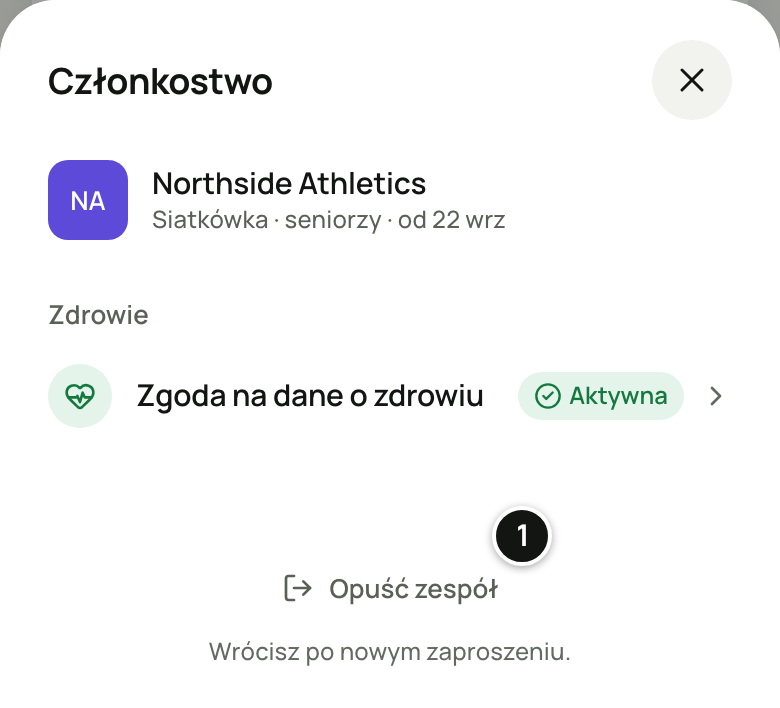
- Opuść zespół — jedyne miejsce, w którym kończysz członkostwo.
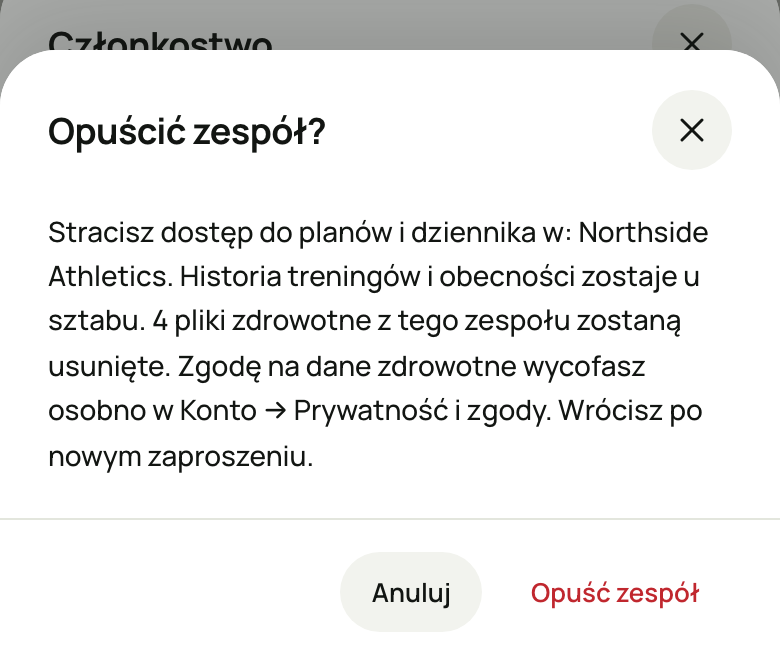
Konto
Na iPhonie Konto to ostatnia zakładka, zbudowana jak lista ustawień:
- nagłówek z imieniem, „@nick · funkcja” i Edytuj — zmiana imienia i nicku. Adres e-mail jest tylko do odczytu (jak zmienić adres);
- Tempo Plus — gdy Tempo Plus jest dostępne, a Ty masz Mój trening i nie należysz do zespołu, albo gdy Twoje konto ma lub miało subskrypcję (Tempo Plus), Członkostwo (członkostwo), Powiadomienia i Wygląd (motyw). Powiadomienia pokazują, czy iOS pozwala Tempo na powiadomienia („Włączone” albo „Wyłączone”), przełączniki Ankieta poranna i Obciążenie po treningu, godziny przypomnień w Twoich zespołach, informację o lokalnym przypomnieniu końca przerwy i Wyślij powiadomienie testowe (przypomnienia);
- „Zdrowie”: Dane o zdrowiu i zgody ze stanem zgody, np. „Aktywna”, Zgoda na plan z AI ze stanem „Udzielona” albo „Brak” — gdy masz Mój trening, a plan z AI jest dostępny, albo przy aktywnej zgodzie (plan z AI) — i Urazy i dokumenty (urazy i dokumenty). Ekran Dane o zdrowiu i zgody zawsze kończy się wierszem Zgody opiekuna — dla rodzica lub opiekuna, który decyduje za osobę w wieku 13–17 lat. Gdy masz zaproszenia od opiekunów albo podopiecznych, Zgody opiekuna stoi też bezpośrednio w Koncie;
- „Pomoc i bezpieczeństwo”: Bezpieczeństwo treści (zablokowani autorzy) i Pomoc i kontakt — ta strona pomocy;
- Wyloguj — kończy sesję na tym urządzeniu, a ten iPhone przestaje dostawać przypomnienia — i Usuń konto;
- w stopce „Polityka prywatności” i numer wersji aplikacji, np. „Tempo 1.1.0”.
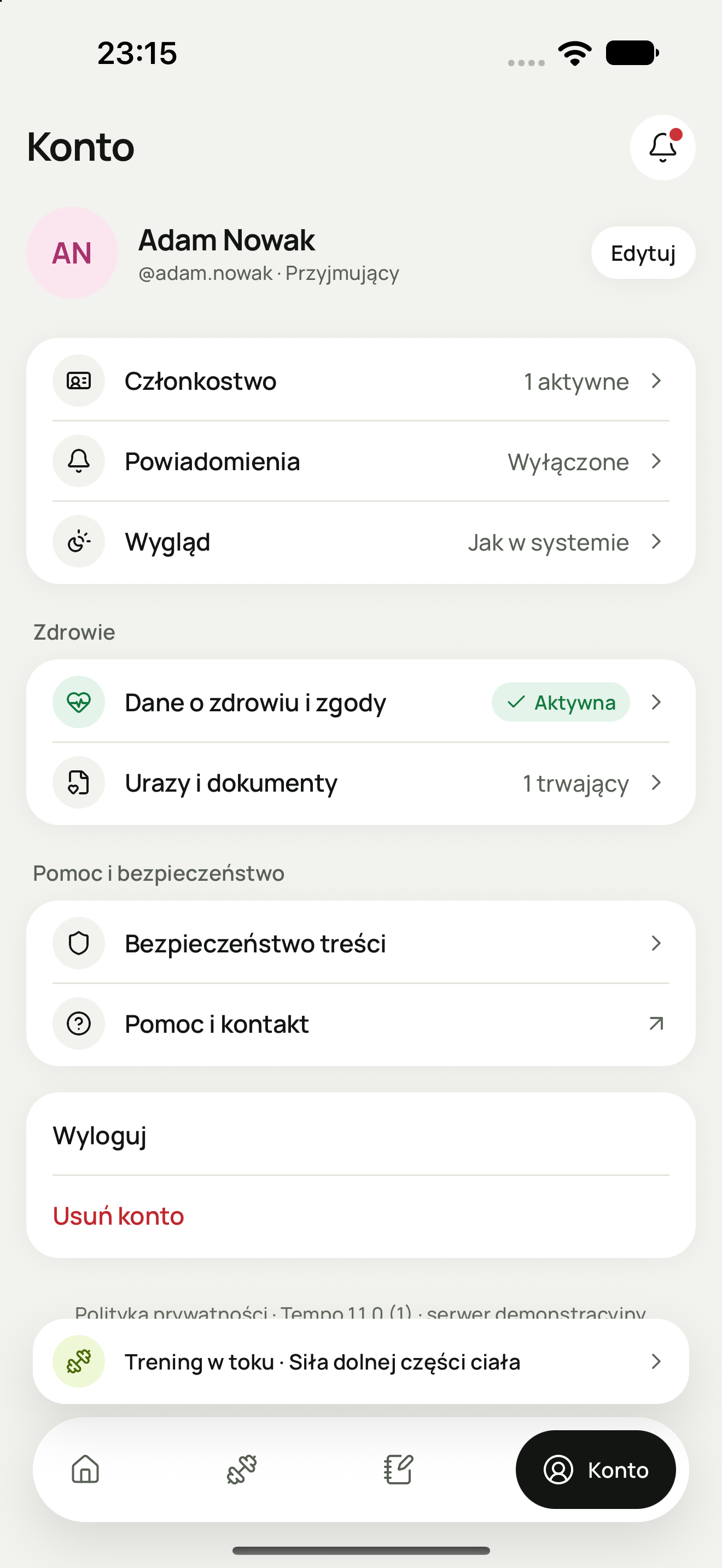
W przeglądarce Konto otworzysz z zakładek albo z menu pod avatarem. Strona ma części: „Profil” (z Edytuj, adresem e-mail i — gdy Tempo Plus jest dostępne — wierszem Tempo Plus z jego stanem), „Prywatność i zgody” (zgody na dane o zdrowiu dla każdego zespołu, data urodzenia, Zgody opiekuna, przy aktywnej zgodzie Zgoda na plan z AI, „Członkostwo” i „Urazy i dokumenty”), „Bezpieczeństwo”, „Konto” (Zaproszenia, Wygląd, Pomoc, Prywatność, Wyloguj) i „Strefa zagrożenia” z Usuń konto. Strona Konto w przewodniku po panelu.
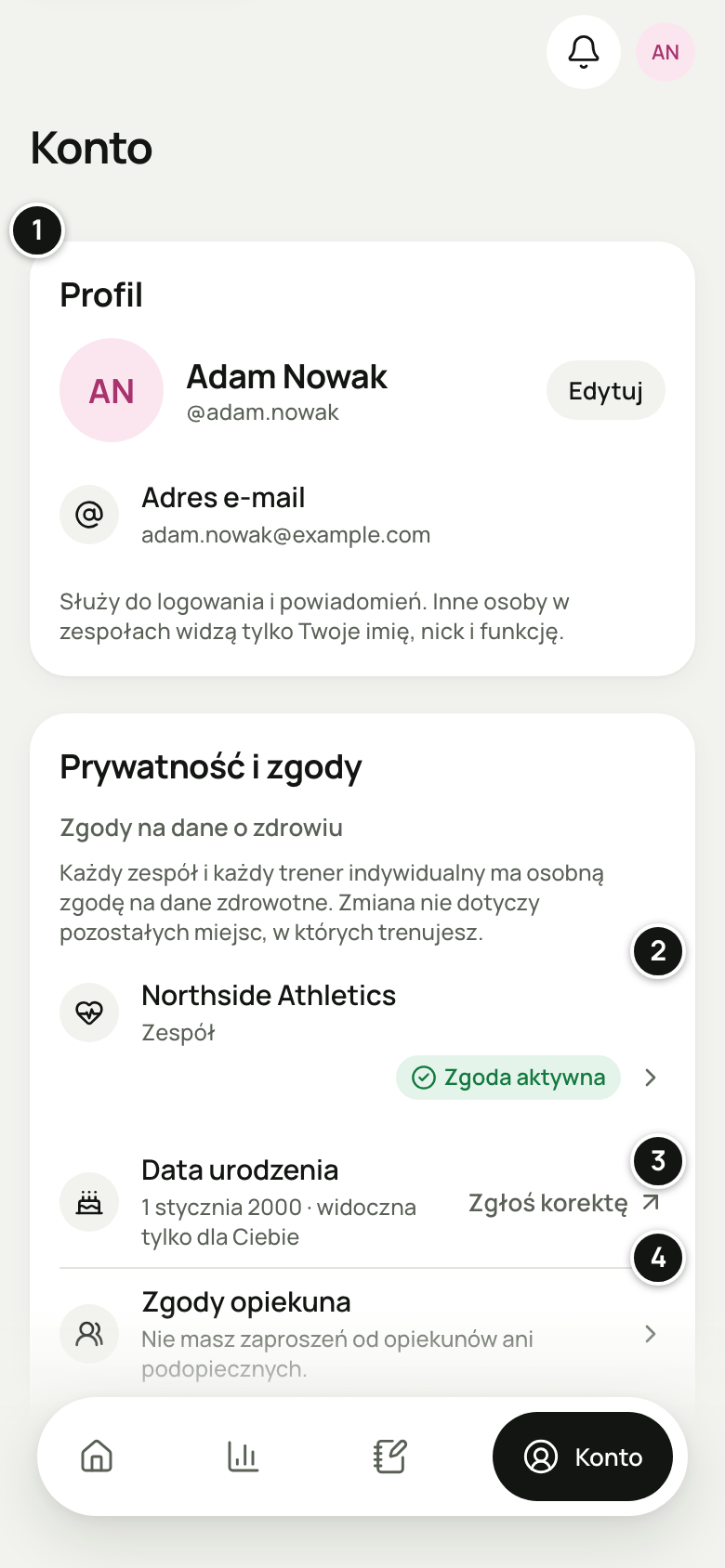
- Profil i adres e-mail.
- Zgoda na dane o zdrowiu — osobno dla każdego zespołu.
- Data urodzenia i Zgłoś korektę.
- Zgody opiekuna.
Wygląd: motyw jasny i ciemny
Tempo domyślnie wygląda tak jak system: „Jak w systemie”. Możesz też wybrać „Jasny” albo „Ciemny”: na iPhonie w Konto → Wygląd (Motyw aplikacji), w przeglądarce w menu pod avatarem (Wygląd) albo na stronie Konto. Wybór zostaje na danym urządzeniu i nie trafia na serwer. Motyw w panelu i w pomocy
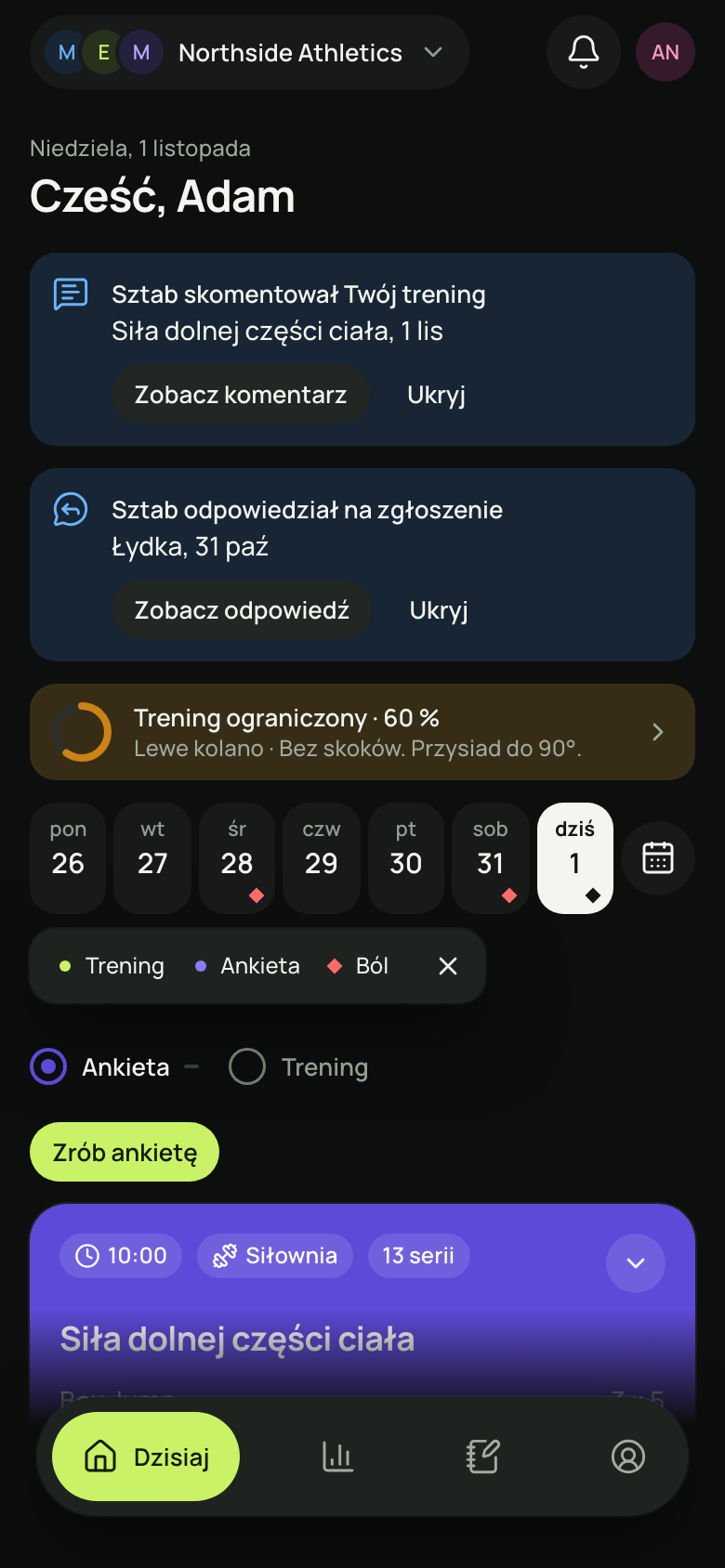
Co usuwa Usuń konto
Na iPhonie wybierz Konto → Usuń konto i potwierdź w oknie „Usunąć konto?”. W przeglądarce otwórz Konto, w części „Strefa zagrożenia” wybierz Usuń konto, zaznacz Rozumiem, że tej operacji nie można cofnąć. i wybierz Usuń konto na stałe. Usunięte zostaną:
- Twoje konto, sesje na wszystkich urządzeniach i zaproszenia skierowane do Ciebie;
- w zespołach, w których jesteś zawodnikiem, wszystkie Twoje dane: treningi i serie, ankiety, Dziennik, dodatkowe sesje, zgłoszenia bólu, urazy z historią etapów, dokumenty, pomiary i wyniki testów, notatki sztabu o Tobie, komentarze sztabu do Twoich treningów, Twoje 1RM, oznaczenia obecności, alerty i plany przygotowane tylko dla Ciebie;
- techniczne potwierdzenia operacji sztabu, które zawierają kopie tych danych (np. odpowiedź na Twoje zgłoszenie bólu albo dodany pomiar);
- zespoły, w których jesteś jedyną osobą — w całości;
- Twoje treningi indywidualne — w całości, z danymi obu stron, także po wcześniejszym zakończeniu współpracy. Jeśli prowadzisz innych, znika też Twoja prywatna biblioteka Moje plany;
- Mój trening — w całości: treningi, plany i własne ćwiczenia;
- zapis Twojej subskrypcji Tempo Plus w Tempo.
Subskrypcji Tempo Plus w App Store usunięcie konta nie anuluje — anuluj ją w Zarządzaj subskrypcją albo w Ustawienia iPhone’a → Twoje imię i nazwisko → Subskrypcje. Na iPhonie okno „Usunąć konto?” przypomina o tym przy aktywnej subskrypcji, która się odnawia. Trwającą subskrypcję przywrócisz później na nowym koncie przyciskiem Przywróć zakupy.